|
PaintShopPro ***
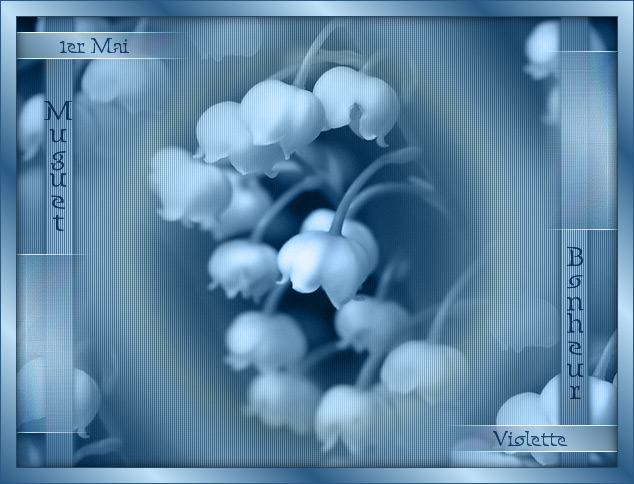
Muguet ***
Ce tutoriel est de ma création *** Ce tutoriel a été réalisé avec PSPXI mais peut être fait avec d'autres versions PSP Tubes de Suzy avec son autorisation Suzy ses tubes sur le groupe tda_tubes
Matériel : Tube proposé ICI *** 1- Ouvrir vos tubes, les dupliquer et fermer les originaux 2 - Installer la couleur #bfe1f7 en avant-plan et la couleur #295a84 en arrière-plan 3 - Faire un dégradé halo avant-plan angle 0° répétition 0 inverser coché
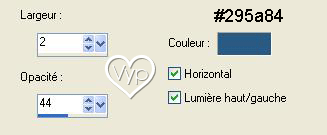
4 - Fichier/Nouvelle image/600 x 450 transparent/remplir avec votre dégradé 5 – Effets/Textures/Store :
6- Réglages/netteté/Davantage de netteté 7 – Activer votre tube / Edition/copier/Edition/Coller comme nouveau calque Image / Redimensionner à 85% Placer contre le bord gauche
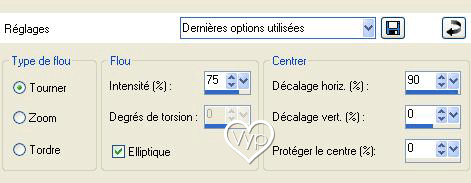
8 - Effets/Flou/Flou radial :
9 -Dupliquer/Image/miroir
10-Fermer votre calque 1/Fusionner les calques visibles Dans la palette des calques mettre le mode du calque en Luminance héritée Ouvrir votre calque fermé 11 – Sur le calque Fusionné : Effets/Textures/Store : ( vous changez les chiffres )
Réglages/netteté/Davantage de netteté
Opacité à 41% 12 - Activer votre tube /Calques/charger et enregistrer un masque/Charger à partir du disque choisir le maque 20/20 / OK
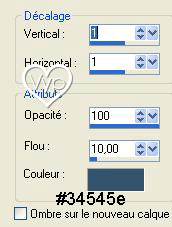
Calques/Supprimer/Calques/Fusionner le groupe Edition/copier/Edition/Coller comme nouveau calque Mode du calque: Luminance Héritée 13 – Effets/Effets 3D/Ombre Portée :
14 - Effets/Effets d'images/Mosaïques sans jointure par défaut 15 - Fermer le calque fusionné et le calque 2
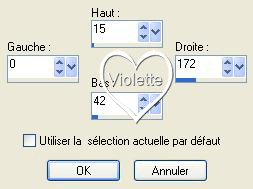
16 - se placer sur le calque du fond 17 – Sélectionner l’outil sélection standart/cliquer sur l’icône sélection personnaliséeAttention : Pas de nouveau calque
inscrire les chiffres suivants : ( vous changez les chiffres )
18 – Sélection/Transformer la sélection en calque Dans la palette des calques mettre le mode du calque en Luminance héritée 19 – Effets/Effets 3D/Ombre Portée :
Refaire avec –1 Désélectionner 20 - Dupliquer/Miroir 21 – Calques/Nouveau calque/faire une sélection de : ( vous changez les chiffres )
22 - Remplir de dégradé linéaire angle 45° répétition 1
désélectionner 23 – Effets/Effets de distorsion/vent à gauche :
Opacité à 60% 24 – Effets/Effets de Bords/Accentuer davantage 25 - Dupliquer/Miroir/Renverser 26 - Calques/Nouveau calque/faire une sélection de : ( vous changez les chiffres )
répéter n° 20, 21, 22 et 23 27 - Ouvrir les calques 2 et 3 28 – Image/Ajouter des bordures : 1 pixel couleur foncée 29- Image/Ajouter des bordures/15 pixels de couleur contrastée/Sélectionner avec la baguette magique Remplir de couleur dégradé angle 45° répétition 6 30 – sélection/Sélectionner tout/Modifier/Contracter de 16 pixels 31 - Effets/Effets 3D /Découpe : 0/0/75/15/noirDésélectionner 32 – Répéter n° 24 33 – Signer avec la police de votre choix avec la couleur foncée en arrière-plan Direction horizontale/vers le bas et le crénage en négatif
Mode du calque Multiplier Faire de même pour le nom du tag 34 - Fusionner tout 35 - Exportez en JPEG optimisé ***
*** 1 mai 2007 ***
|