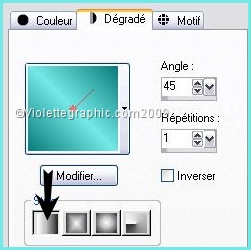
2 - Installer la couleur #097d7c en
avant-plan et la couleur #72e9e7 en arrière-plan
Configurer un dégradé linéaire angle : 45°/répétition : 1/ inverser non coché
3 - Ouvrir une image transparente de
650 x 650
pixels
Remplir avec le dégradé
4 – Calque/ Nouveau Calque
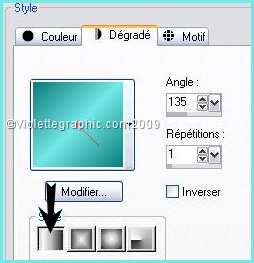
Remplir avec le dégradé : angle : 135°/répétition :1/ inverser non coché
5 -
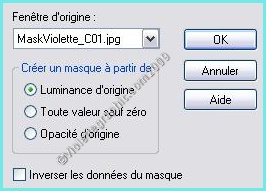
Activer le masque MaskViolette_C01.jpg
Calques/Nouveau calque de masque/à partir d'une image/Ajout d'un
masque à partir d'une image
sélectionner
le
masque MaskViolette_C01.jpg
cocher luminance d'origine
Calques/Supprimer/Calques/Fusionner le groupe
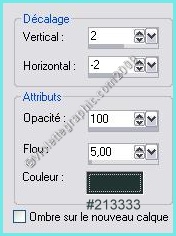
6 - Effets/ Effets 3D/Ombre portée : 2/-2/100/5/ couleur
#213333
7 - Effets/Effets de Bords/Accentuer
8 - Fusionner les calques
visibles
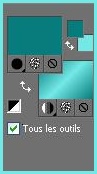
9 - Installer la couleur foncée en
avant-plan et le dégradé en arrière-plan :
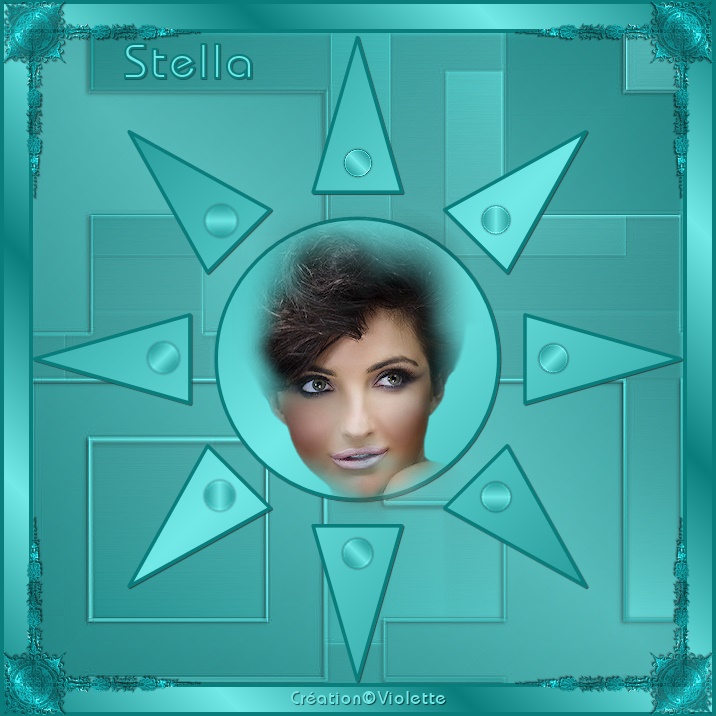
10 – Activer l'outil formes
prédéfinies configuré ainsi :

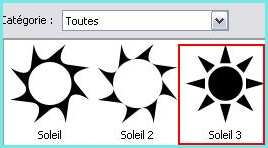
Choisir la
forme Soleil 3 /
Forme Corel_11_056
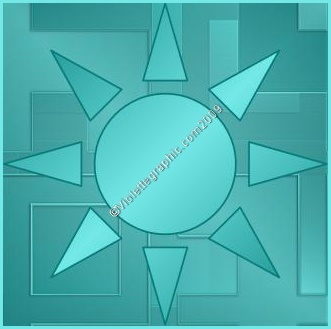
11 - Tracer
votre forme en partant du coin supérieur gauche
et tirer jusqu'au
coin inférieur droit :
clic
droit dans la Palette des calques/transformer en calque raster
12 - Effets/ Effets 3D/ Ombre portée :
1/1/80/1/ couleur
#213333
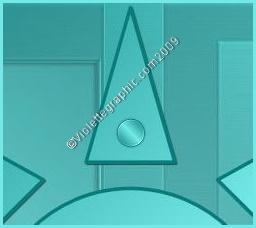
13 – Activer l'outil formes ellipse configuré ainsi :
cercle

Tracer un petit
cercle sur le triangle du sommet
Objet/Aligner/Centrer
horizontalement sur le support
clic
droit dans la Palette des calques/transformer en calque raster
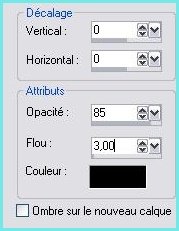
14 - Effets/ Effets 3D/ Ombre portée : 0/0/85/3/ couleur
#000000
15 -
Calques/Dupliquer
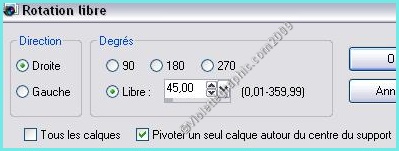
Image/Rotation libre
de 45° à droite
16 - Dupliquer
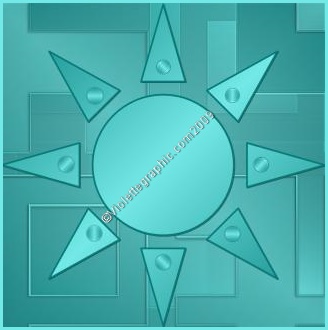
encore 6 fois pour placer un petit cercle sur chaque triangle
Fermer les 3 calques
inférieurs:
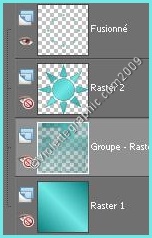
17 -
Réglages/netteté/Netteté
Ouvrir les calques
fermés
18 - Avec la baguette magique configurée
ainsi:

sélectionner le centre
de la forme
19 - Activer le tube
1410-Luzcristina.pspimage
Image/Redimensionner à 80%/décocher " tous les
calques"
Edition/Copier/Edition/coller
comme nouveau calque
bien centrer dans le
cercle
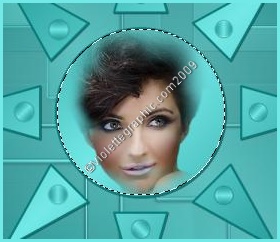
sélection/Inverser
Appuyer sur la touche "Suppr"
Sélection/Désélectionner
20 - Image/ Ajouter des bordures : 4 pixels couleur
#72e9e7
21 -Image/Ajouter des bordures : 25 pixels couleur blanche
Sélectionner
avec la baguette magique
Remplir de dégradé arrière-plan : angle :
45° répétition : 5 / inverser
côché
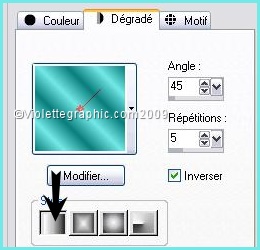
Sélection/Désélectionner
22 - Image/ Ajouter des bordures :
4 pixels couleur
#72e9e7
23 - Activer le tube
coin.pspimage
Réglages/Teinte et Saturation/Coloriser
Teinte: 129 /Saturation: 222
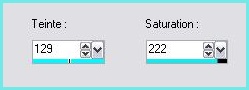
Edition/Copier/Edition/coller
comme nouveau calque
Placer sur le coin
gauche
Effets/Effets 3D/Ombre Portée :
0/0/60/1/couleur #000000
24 -
Effets/Simple/Top Left Mirror
25 -
Activer l'outil Texte/Police
Bimini /taille : 48/vectoriel/épaisseur du trait : 2 pixels
couleur avant-plan:
#72e9e7 / couleur arrière-plan : #097d7c

Taper le nom: