|
PaintShopPro
***


***
T027 -
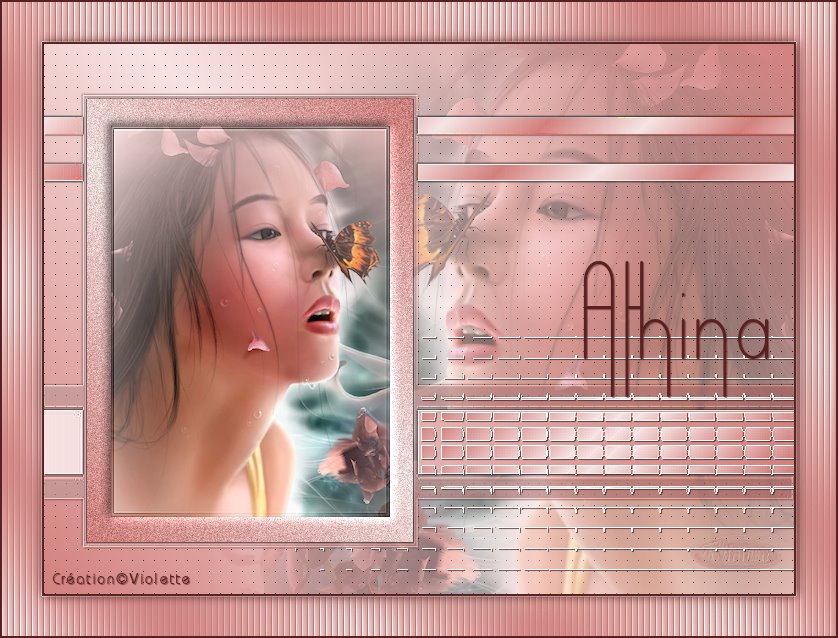
Athina
***
Tutoriel effectué dans PSP
X3 mais pouvant être
réalisé dans les autres versions
Ce
tutoriel est de ma création et est destiné à usage
personnel.
Si vous désirez le
partager dans un groupe, site ou forum, il est impératif de mettre
un lien vers mon site et surtout vers ce tutoriel
Les tutoriels ou
traductions du site m'appartiennent. Il est interdit d'en copier
partie ou totalité.
***
Matériel utilisé pour effectuer ce tutoriel:
Image du net
***
Filtre: aucun
***
Matériel :

Les tubes sont offerts à usage personnel
Vous n'avez pas la permission de placer ces tubes
sur un autre site sans la permission du créateur
***
 |
Cette flèche pour marquer votre ligne
Clic gauche pour la déplacer
|
***
1 - Ouvrir les tubes
et vos masques , les
dupliquer et fermer les originaux
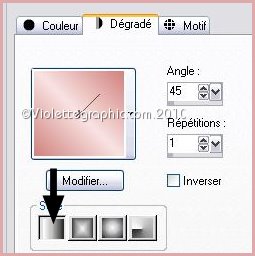
2 - Placer en avant-plan la
couleur #d2817e et en arrière-plan la couleur #f7e3e2
Configurer un dégradé
linéaire : 45°/Répétition: 1
3 - Ouvrir une image
transparente de 750 et 550 pixels
Remplir avec le dégradé
4
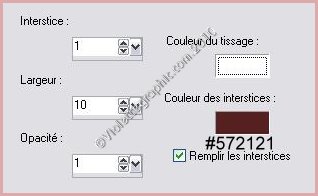
- Effets/Effets de Textures/Textile :
5 – Ouvrir l'image femme
Calque/Calque de masque/à partir d’une
image
choisir le masque 20/20 ouvert
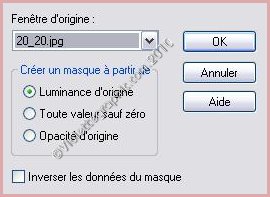
Calques/supprimer/Calques/fusionner le groupe
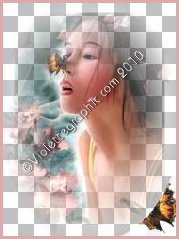
6 - Edition/Copier/Edition/Coller cette image sur le
tag
Déplacer
sur la
droite
Baisser l’opacité à 50%
7 – Calques/Nouveau
Remplir de dégradé angle 90°/
répétition : 0 / case inverser cochée
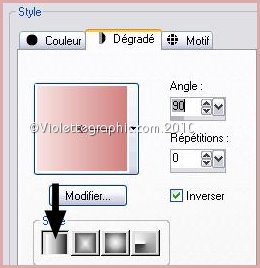
8 - Calque/Calque de masque/à partir d’une image/choisir le
masque MaskViolette_R08.jpg ouvert
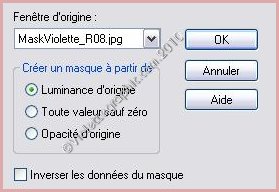
Calques/Supprimer/Calques/Fusionner le groupe
9 - Effets/Effets 3D/Ombre portée : 1/1/50/1/couleur
#572121
Répéter avec des valeurs
négatives : -1 en décalage vertical et horizontal
10 - Effets/Effets de bords/Accentuer
11 –
Calques/Nouveau calque
Activer l’outil
sélection standart (d)
cliquer sur l’icône sélection personnalisée

inscrire les chiffres suivants :
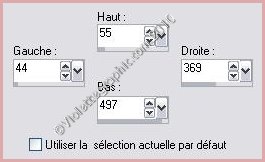
12 – Remplir avec le dégradé
linéaire/ angle: 45°/ répétition : 1
Sélection/Désélectionner
13 - Activer de nouveau l’outil
sélection
inscrire les chiffres suivants :
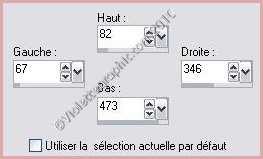
Appuyer sur la touche Supprim.
Sélection/ Inverser
14 - Réglages/Ajouter du bruit/gaussien/monochrome/ 20
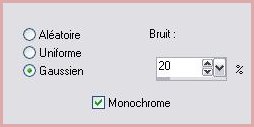
15 - Effets/Effets 3 D/ Biseautage Intérieur :
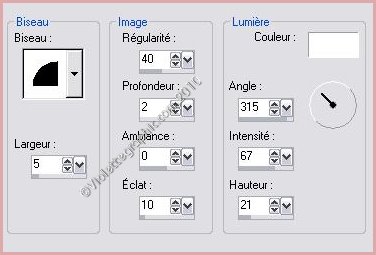
Sélection/Désélectionner
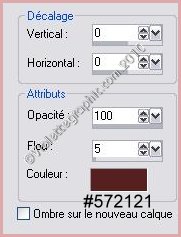
16 - Effets/Effets 3D/Ombre portée : 0/0/100/5/couleur
#572121
17 – Calque/Nouveau calque
18 - Activer de nouveau l’outil
sélection
inscrire les chiffres suivants :
19 - Activer l’image mise de côté
image/miroir
Edition Copier/Edition/coller
comme nouveau calque
Image/Redimensionner à 65%/décocher " tous les
calques"
Placer sur la sélection
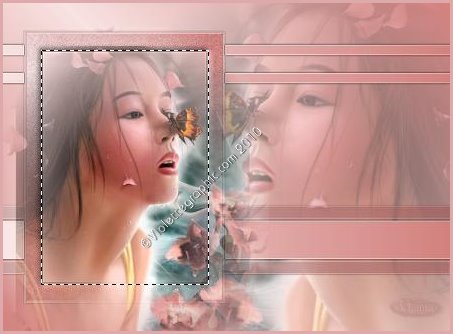
Sélection/Inverser
Appuyer sur la touche "Suppr"
Sélection/Désélectionner
20 - Calques/Fusionner le
calque du dessous
21 - Calques/Nouveau calque:
Sélection/Charger/Enregistrer
une sélection/charger à partir du disque
Charger la
sélection Vyp_Athina_01.PspSelection
remplir de dégradé linéaire angle :
135°/répétitions : 7
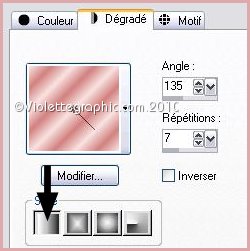
Mode du calque :
Recouvrement
Sélection/Désélectionner
22 - Calques/Nouveau calque:
Sélection/Charger/Enregistrer
une sélection/charger à partir du disque
Charger la
sélection Vyp_Athina_02.PspSelection
Remplir de dégradé angle :
135°/
Répétition : 1/Inverser coché
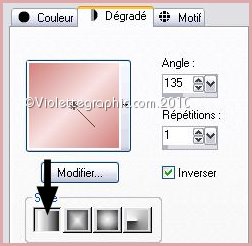
Désélectionner
23 – Effets/Effets de
Texture/Mosaïque de verre :
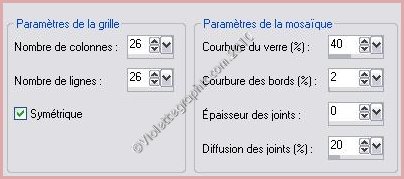
24 - Effets/Effets de bords/Accentuer
25 - Avec l’aide de l’outil gomme effacer les petits points sur le
tableau de gauche
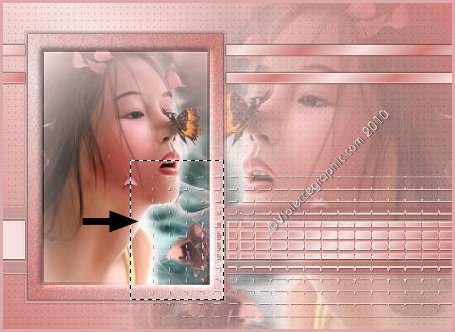
**Effets/Effets 3D/Ombre portée: 1/1/100/1/couleur
#572121
26 - Activer le tube texte_athina.pspimage
Edition/Copier/Édition/Coller
comme nouveau calque
**Effets/Effets 3D/Ombre Portée :
1/1/50/1/ couleur noire
27 - Image/Ajouter des bordures : 2 pixels couleur
#572121
28 - Image/Ajouter des bordures : 40 pixels couleur
#ffffff
Sélectionner avec la
baguette magique
**Remplir
de dégradé linéaire angle:45°/répétitions:7
**Réglages/Flou/Flou Gaussien: rayon
: 20
29 -
Effets/Effets de Textures/Stores avec ces réglages:
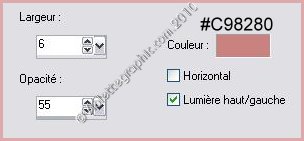
**Sélection/Inverser
30 - Effets/Effets 3D/Ombre portée :
0/0/80/15/couleur #572121
31
– Image/Ajouter de bordures : 2 pixels couleur #572121
32 - Placer votre signature
33 - Calques/Fusionner Tout
34 - Exporter en JPEG
Optimisé
Une autre version:
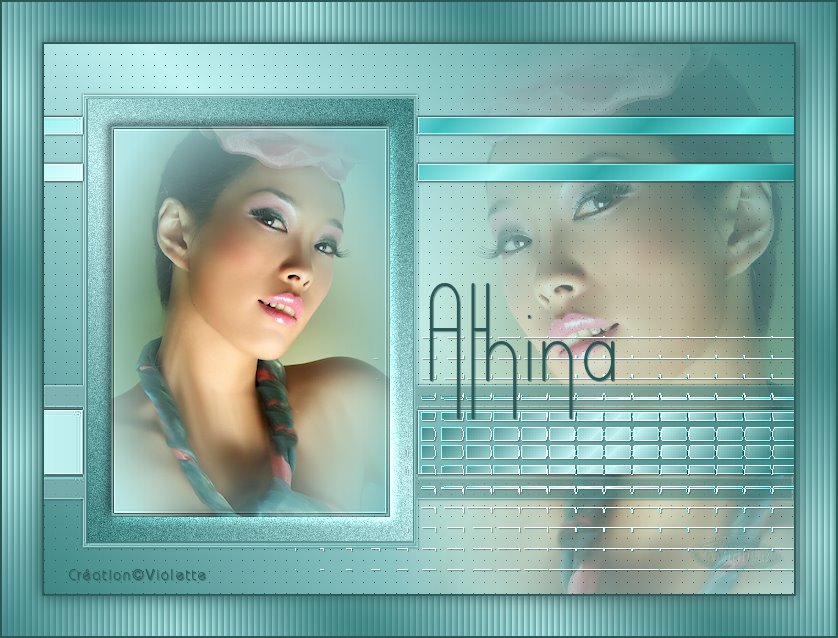

***
1 Mars 2008
Actualisé le 14 Avril 2010

|