|
PaintShopPro
***
***
T054 -
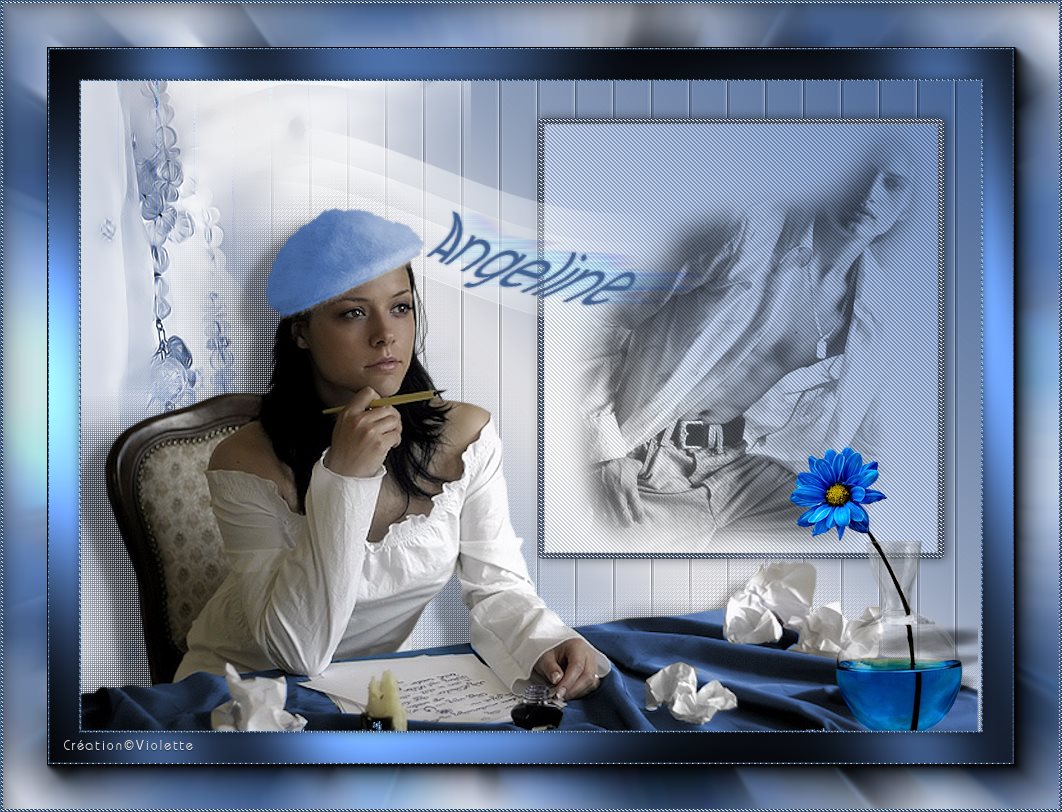
Angeline
***
Tutoriel effectué dans PSP
X3 mais pouvant être
réalisé dans les autres versions
Ce
tutoriel est de ma création et est destiné à usage
personnel.
Si vous désirez le
partager dans un groupe, site ou forum, il est impératif de mettre
un lien vers mon site et surtout vers ce tutoriel
Les tutoriels ou
traductions du site m'appartiennent. Il est interdit d'en copier
partie ou totalité.
***
Matériel utilisé pour effectuer ce tutoriel:
Tube des Marif , Suzy et
Gini avec leur autorisation
ICI
. Je les en remercie.
Motif or .
Installer
dans le dossier des motifs de My PSP
Files
Police
.
Installer
dans le dossier de fournitures du
tutoriel
***
Filtres:
ICI
Graphic Plus
/Cross
Shadow
Pentacom/Jean
VM Natural/Splash
Eye Candy IMpact 5
Richard Rosenman/Solid Border
***
Matériel :

***
Les tubes sont offerts à usage personnel
Vous n'avez pas la permission de placer ces tubes
sur un autre site sans la permission du créateur
***
 |
Cette flèche pour marquer votre ligne
Clic gauche pour la déplacer
|
***
1 -Ouvrir les tubes, les dupliquer et fermer les
originaux
2 -
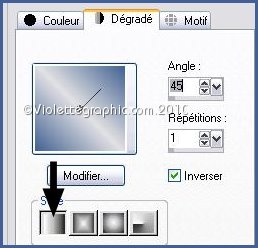
Placer en avant-plan la couleur
#e2e1e3
et en arrière-plan la couleur
#426193
Faire un dégradé
linéaire angle 45°/répétition :1/ case inverser cochée
3 - Fichier/Nouvelle image transparente :
900 x 650 pixels
Remplir de dégradé
4 - Réglages/Flou/Flou
gaussien : 20
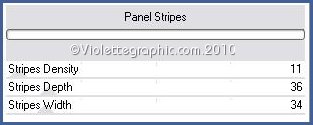
5 – Effets/Graphic
Plus/Panel Stripes réglages suivants :
**Effets/Effets de Bords
/Accentuer
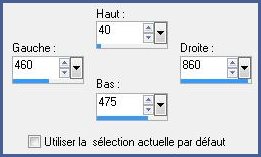
6 - Activer l'outil sélection/clic sur Sélection
Personnalisée
Placer ces chiffres :
7 -
Sélection/Transformer la
sélection en calque
**Réglages/Flou/Flou
Gaussien: rayon : 20
8 - Effets/pentacom/jeans
réglages par défaut
9
- Activer le tube Patry .pspimage
Modifier/Copier/Modifier/Coller
comme nouveau calque
Bien placer sur la sélection
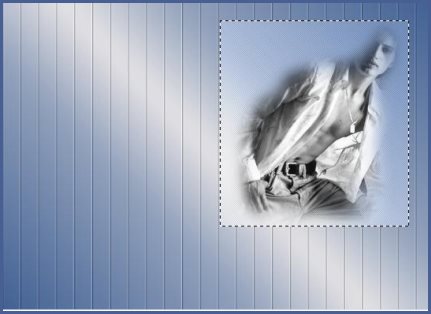
Mode de calque: Multiplier
Opacité à 73%
**Couches/Fusionner le calque du dessous
**Sélection/Modifier/sélectionner les bords de la sélection :
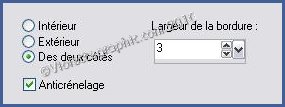
10 -Couches/Nouveau
calque
remplir
de motif or perlé
**Réglages/Teinte et Saturation/Coloriser :
154/50
**Effets/Effets 3D/Ombre Portée :
1/1/50/1/couleur #000000
Sélection/Ne rien sélectionner
**
Couches/Fusionner le
calque du dessous
11 - Effets/Effets 3D/Ombre Portée :
0/0/50/15/couleur #000000
12 –Couches/Nouveau
calque
13 - Activer l'outil sélection/clic sur Sélection
Personnalisée
Placer ces chiffres
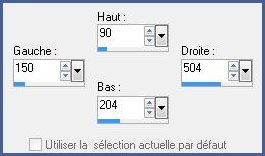
1414 -
Placer la couleur blanche en avant-plan
Rechercher le dégradé de
fondu blanc configuré ainsi:
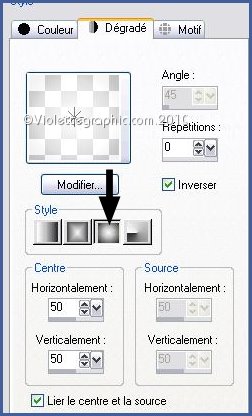
Remplir la sélection
Sélection/Ne rien sélectionner
15 - Effets/Effets de
déformation/vent vers la droite
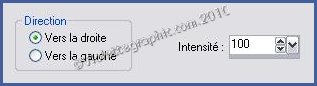
**Effets/Effets
de déformation/vent vers la gauche
même intensité
16 - Effets/Effets de
Textures/Stores réglages suivants :
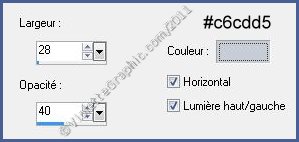
17 -
Effets/Effets de
déformation/Vagues réglages suivants
:
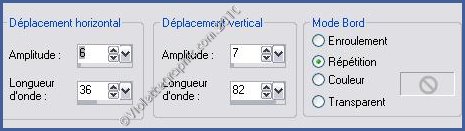
Opacité à 70%
18 - Activer le tube Marif misted-décors099.pspimage
Image/Miroir
Modifier/Copier/Modifier/Coller
comme nouveau calque
Placer sur le bord gauche
**A l'aide de l'outil "Déformation" agrandir sur
tout le hauteur
Clic sur l'outil déplacer pour désélectionner
**Mode du calque : Luminance
**Effets /Effets 3D/Ombre
Portée :
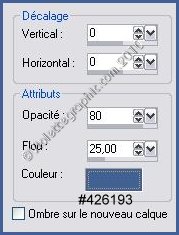
19 - Activer
le tube Vyp_Suzy.pspimage ou le tube original de Suzy
( si vous souhaitez un
autre coloris
Avec l'outil lasso point à
point sélectionner le tissus et le coloriser)
Image/Redimensionner à 128%/décocher " tous les
calques"
Réglages/Netteté/Netteté
Modifier/Copier/Modifier/Coller
comme nouveau calque
Placer près du bord
inférieur
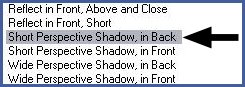
20 - Effets /Eye Candy
Impact/ Perspective shadow :
Onglet Settings:
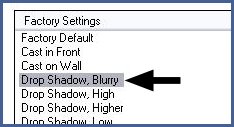
Onglet Basic :
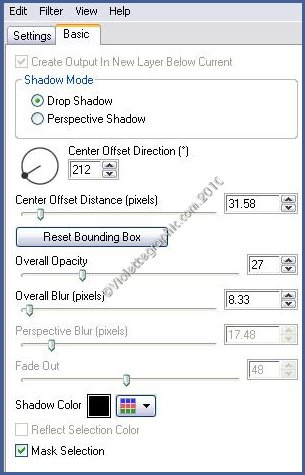
21 -
Couches/Dupliquer
Activer le tube original
**Réglages/Flou/Flou
Gaussien: rayon : 20
**Effets/Effets de
déformation/vent
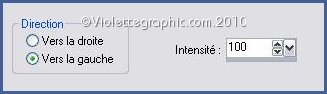
22 - Effets/Effets de
Textures/Textile réglages suivants :
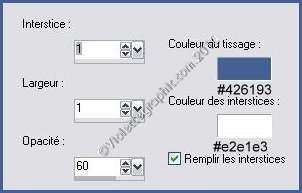
Mode du calque : Luminance
Héritée
23 - Activer le tube
Blue-and-alone_TubeByGini.pspimage
Modifier/Copier/Modifier/Coller
comme nouveau calque
Image/Redimensionner à 70%/décocher " tous les
calques"
Placer sur le coin
inférieur du bureau
24 - Effets /Eye Candy
Impact/ Perspective shadow :
Onglet Settings:
Onglet Basic:
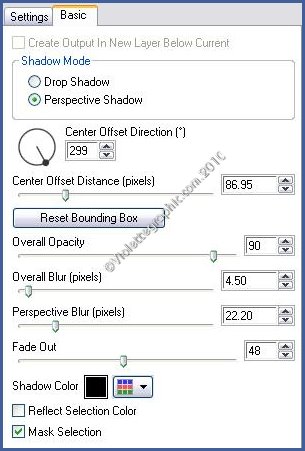
25 - Activer l'outil Texte/Police Angostura/Taille : 72/vectoriel
avant-plan fermé /couleur arrière-plan #426193

Entrer le texte:
Angeline
clic sur
Appliquer
Couches/Convertir en
calque raster
Placer comme sur l'image finale
**Effets/Effets de déformation/Vagues
réglages du n°17
26 - Couches/Dupliquer
** Effets/Effets de
déformation/vent vers la droite : 100
Mode du calque :
Lumière dure
Opacité à 70%
27 - Activer le calque supérieur
**Effets/Effets 3D/Ombre Portée :
0/0/50/5/couleur
#426193
28 - Image/Ajouter des
bordures : 2 pixels couleur #ffffff
Sélectionner avec la
baguette magique
Remplir de motif or perlé
Réglages/Teinte et Saturation/Coloriser :
154/50
Sélection/Ne rien sélectionner
29 - Image/Ajouter des
bordures : 30 pixels couleur #426193
Sélectionner avec la
baguette magique
**Effets/Graphic Plus/Cross Shadow réglages
par défaut
Répéter une seconde fois
**
Sélections/Inverser
**Effets/Effets 3D/Ombre Portée :
0/0/60/25/couleur # 000000
Sélection/Ne rien sélectionner
30 - Image/Ajouter des
bordures : 2 pixels couleur #ffffff
Sélectionner avec la
baguette magique
Remplir de motif or perlé
Réglages/Teinte et Saturation/Coloriser :
154/50
Sélection/Ne rien sélectionner
316 - Image/Ajouter des
bordures : 45 pixels couleur #ffffff
Sélectionner avec la
baguette magique
remplir de dégradé configuré
ainsi :
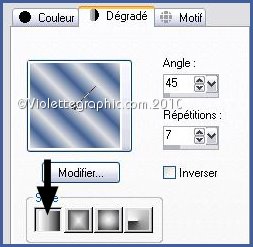
**Réglages/Flou/Flou gaussien : rayon : 20
27 -
Effets/VM Natural/Splash! réglages
suivants :
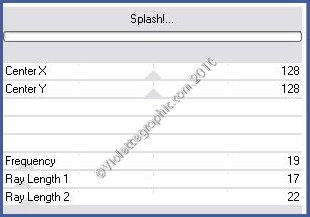
28 - Sélection/Sélectionner Tout
**Effets/AAA Frame/Foto Frame
réglages suivants :
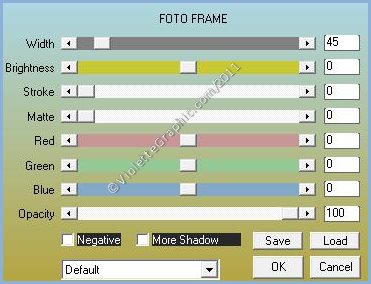
Sélection/Ne rien sélectionner
29 - Image/Ajouter des
bordures : 2 pixels couleur #ffffff
Sélectionner avec la
baguette magique
Remplir de motif or perlé
Réglages/Teinte et Saturation/Coloriser :
154/50
Sélection/Ne rien sélectionner
33 - Placer votre signature
34 -
Couches/Fusionner Tout
35 – Exportez en JPEG
optimisé
***
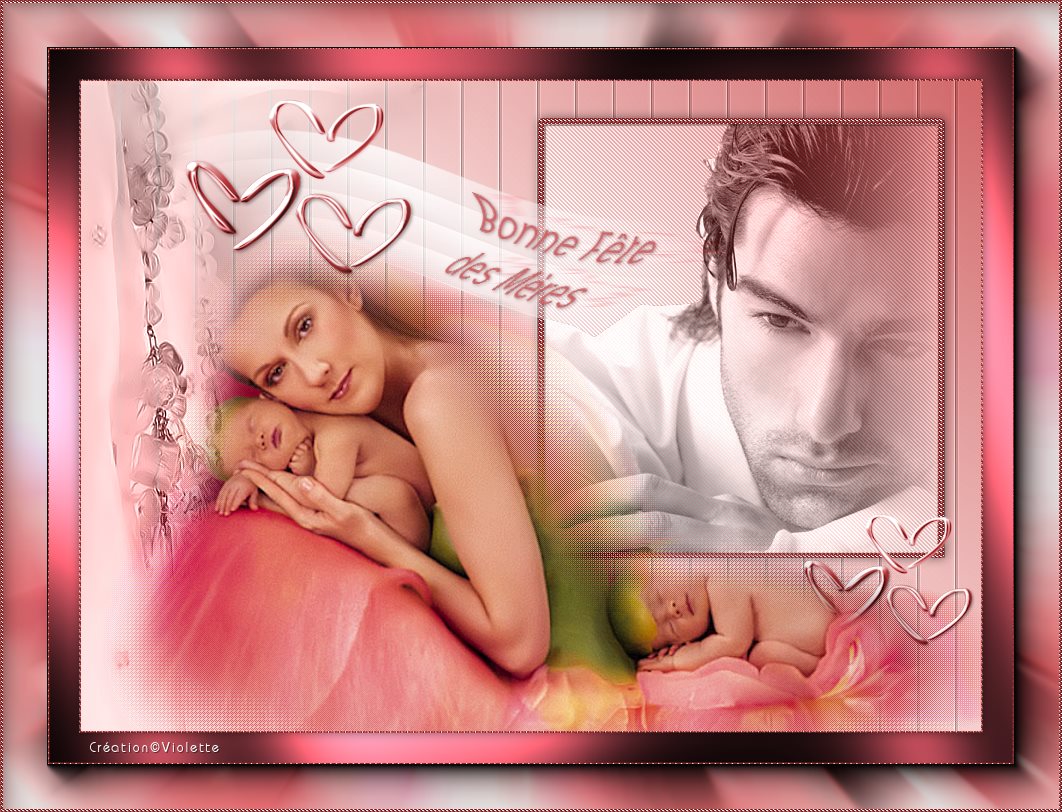
Une autre version :
***
Actualisé le 30 Mars 2010

|