|
PaintShopPro *** Ce tutoriel est de ma création
Toute ressemblance
avec un autre tutoriel n'est que pure coïncidence
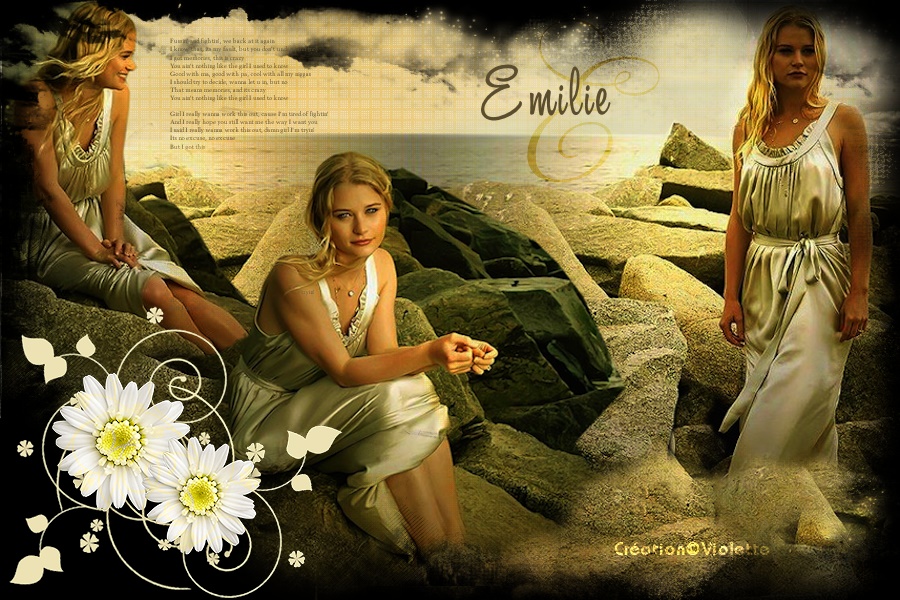
Emilie *** Ce tutoriel a été réalisé dans PSP X4 mais peut être effectué dans les autres versions PSP Ce tutoriel est de ma création et est destiné à usage personnel. Si vous désirez le partager dans un groupe, site ou forum, il est impératif de mettre un lien vers mon site et surtout vers ce tutoriel Les tutoriels ou traductions du site m'appartiennent. Il est interdit d'en copier partie ou totalité. *** Pour faire ce tutoriel vous aurez besoin : Images du groupe d'Alejandra Rosales avec son autorisation ICI Matériel © Violette ***** Filtres : ICI Pentacom OpticVerve Labs
Matériel :
Les tubes sont offerts à usage personnel Vous n'avez pas la permission de placer ces tubes sur un autre site sans la permission du créateur ***
*** 1 -Ouvrir les tubes , les dupliquer et fermer les originaux 2 - Ouvrir une image transparente de 900 et 600 pixels Sélection/Sélectionner Tout
3 - Activer l'image emilie01.jpg Edition/Copier/Edition/Coller dans la sélection Sélection/Désélectionner ** Réglages/Flou/Flou gaussien : rayon : 50
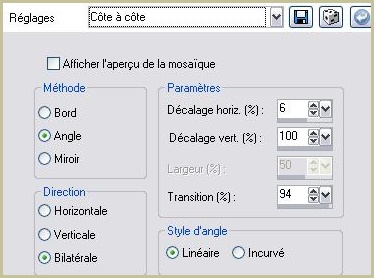
4 - Effets/Effets d'image/Mosaïque sans jointure côte à côte
5 - Réglages/Flou/Flou gaussien : rayon : 50
6 - Placer la couleur en avant-plan : #f6f3ea et en arrière-plan la couleur : #bab885 Effets /Unlimited/Clouds ( fore-background color ) réglages par défaut
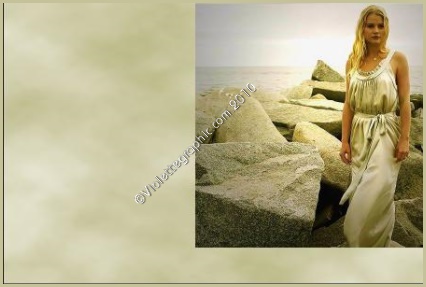
7 - Activer l'image emilie02.jpg Edition/Copier/Édition/Coller comme nouveau calque Placer sur le côté droit
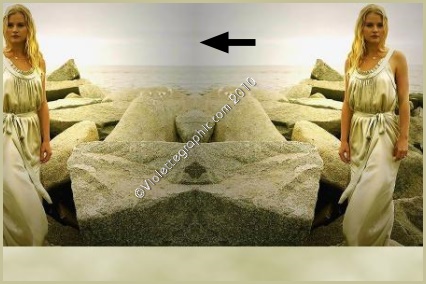
8 - Calques/Dupliquer/Image/Miroir 9 - Calques/Fusionner le calque du dessous
10 - Nous allons éliminer le raccord
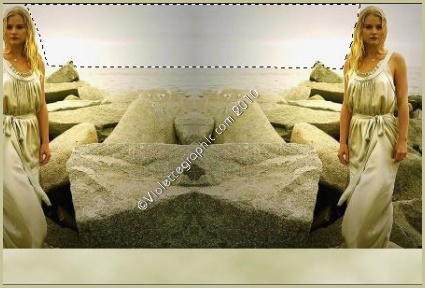
**Activer le calque supérieur **A l'aide de l'outil lasso point à point configuré ainsi:
tracer une sélection dans le ciel
Edition/Copier
11 - Calques/Nouveau calque Edition/Coller dans la sélection Sélection/Désélectionner
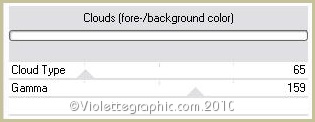
12 - Placer la couleur en avant-plan : #d5d5c9 et en arrière-plan la couleur : #f1e7dd Effets /Unlimited/Clouds ( fore-background color ) réglages ci-dessous:
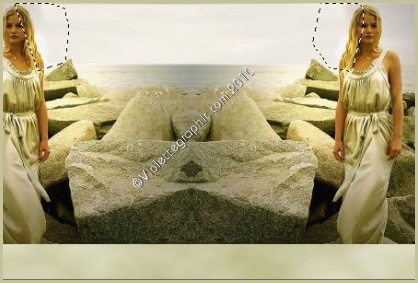
13 - A l'aide de votre gomme configurée ainsi:
effacer doucement sur les bords de la sélection
14 - Calques/Fusionner le calque du dessous
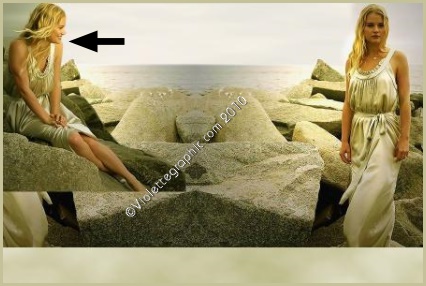
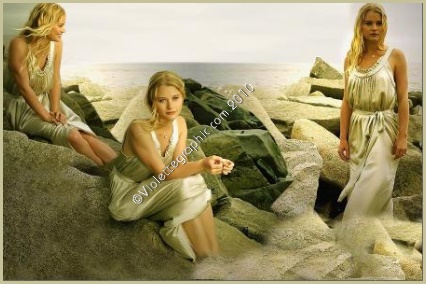
15 - Activer le tube Vyp_femme01.pspimage Edition/Copier/Édition/Coller comme nouveau calque Placer sur le côté gauche
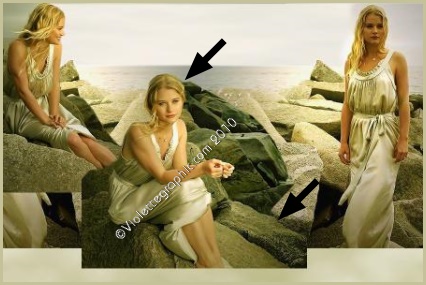
16 - Activer le tube Vyp_femme02.pspimage Edition/Copier/Édition/Coller comme nouveau calque Placer au centre
17 - Activer le calque fusionné
18 - Activer l'outil clone configuré ainsi:
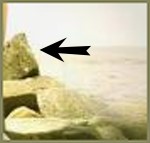
Nous allons supprimer le rocher
Clic gauche sur le bord de la mer et cloner sur le rocher
19 - Fermer le calque du fond Fusionner les calques visibles
20 - Ouvrir le calque fermé Effets/Pentacom/Dot and Cross réglages par défaut
21 - Activer le calque supérieur A l'aide de l'outil clone reproduisez des rochers dans le bas servez vous de vos images
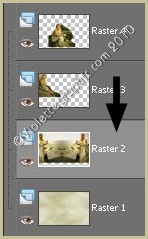
22 - Activer le calque du fond Calques/Agencer/Déplacer vers le haut
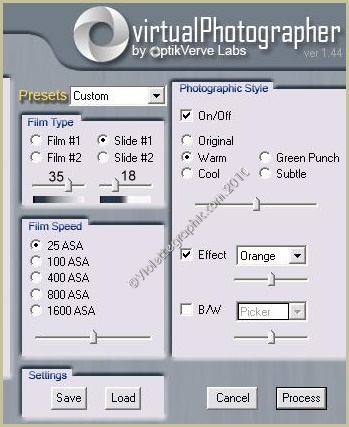
23 - Effet/OpticVerve Labs/Virtual Photographer réglages ci-dessous : : vous pouvez employer Adjust Variation
Mode du calque/Multiplier
24 - A l'aide de la gomme nettoyer les trois personnages :
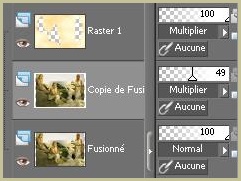
**Activer le calque du fond Dupliquer Mode du calque/Multiplier
25 - Calques/Fusionner les calques visibles
26 - Activer le masque Vyp_masqueD03.pspimage Calques/Nouveau calque de masque/à partir d'une image/Ajout d'un masque à partir d'une image sélectionner le masque Vyp_masqueD03.pspimage cocher luminance d'origine Calques/Supprimer/Calques/Fusionner le groupe
27 - Calques/Nouveau calque Remplir de couleur #00000 ( ou autre à votre goût ) ** Calques/Agencer/Déplacer en bas de la pile
28 - Activer le tube Vyp_fleurs01.pspimage Edition/Copier/Édition/Coller comme nouveau calque Placer comme sur l'image finale
29 - Activer le tube Vyp_texte_emilie.pspimage Edition/Copier/Édition/Coller comme nouveau calque Placer comme sur l'image finale
30 - Fusionner les calques visibles
31 - Placer votre signature 32 - Image/Ajouter des bordures : 1 pixel couleur noire 33 - Image/Ajouter des bordures : 2 pixels couleur #8b875d 34 -Calques/Fusionner Tout 35 - Exporter en JPEG Optimisé *** j'espère que vous avez pris beaucoup de plaisir à faire ce challenge ***
*** 30 Mars 2010 ***
|