|
Adaptation UPI des Tutoriels PSP de Gerda
avec son aimable autorisation *** ©AdapationViolette Ces
tutoriels Adaptation sont de ma création
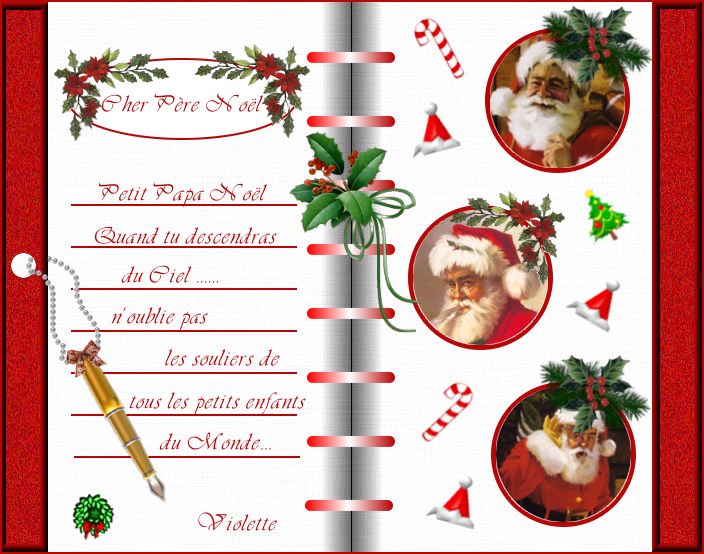
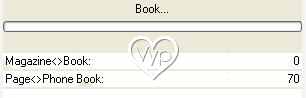
Matériel: Tubes ICI Filtre : DC Special ICI *** Ouvrir les tubes, les dupliquer et fermer les originaux Enregistrer la texture hachure ( voir ICI ) 1 - Ouvrir votre une image fond blanc de 700 x 550 pixels 2 – Effets DC Special/Books:
3 - Effets/Remplissages et textures/Filtre textures/relief / clic droit sur la petite flèche à côté de la texture ajouter une texture/aller chercher la texture hachure
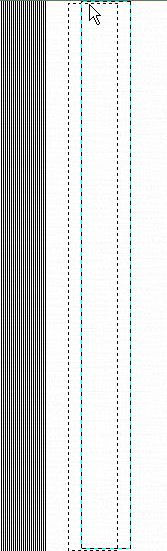
4 – Activer l’outil sélection avec ce réglage :
Attraper votre sélection et la placer bien contre le bord gauche
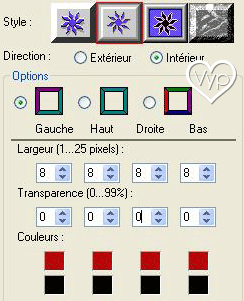
5 - Edition/R emplir de couleur rouge#B706066 – Photo/Bruit /Ajouter du bruit /choisir la 3ème case /OK 7 – Dans la Palette Magique/Améliorations d’images/Boutons /Boutons rectangulaires clic droit sur bouton R20 /Modifier et appliquer les modifications :
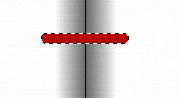
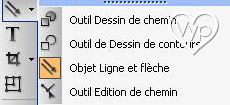
8- Dupliquer et placer sur l’autre côté du livre 9 – Objet/Fusionner tout 10 - Activer l’outil Dessin de chemin /forme rectangle arrondi/mode 2D/couleur rouge #B70606 dessiner un petit rectangle de : 88 x 11 pixels
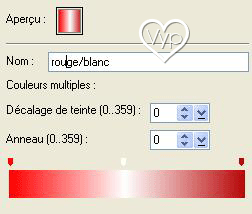
ne pas désélectionner 11 – Préparer un joli dégradé ( voir procédure ICI ) rouge/blanc
et ajouter le à votre palette 12 – Edition/Remplir de votre dégradé 13 – Dupliquer 7 fois 14 – Objet/Sélectionner tous les objets/Aligner/Espacer verticalement 15 – Fermer l’arrière-plan et Fusionner en un seul objet 16 - Activer l’outil Dessin de chemin /forme rond/mode 2D/ couleur blanche et bordure 5 pixels couleur rouge #B70606
Dessiner un cercle de : 145 x 145 pixels
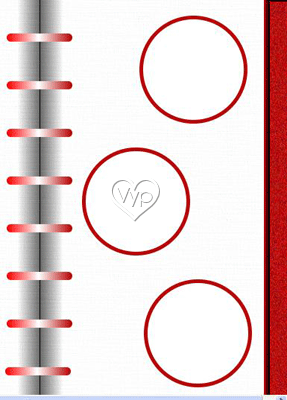
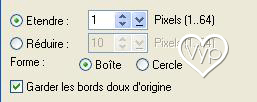
Dupliquer et placer ainsi 17 - Objet/Sélectionner les calques des trois cercles/Aligner/Espacer verticalement 18 – Objet/Fusionner tout 19- Activer l’outil baguette magique sélection l’intérieur du cercle 1 20 – sélection/Etendre de 1 pixel
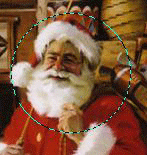
20 – Ouvrir l’une de vos images/Avec l’ outil sélection cercle dessiner un cercle /Edition /Copier
21- Revenir sur votre travail et Edition/Coller/Ajuster à la sélection clic droit désélectionner 22 - répéter les n° 19 à 21 pour des deux autres images 23 - Activer l’outil Dessin de chemin /forme ellipse/mode 2D/couleur blanche bordure 3 pixels couleur rouge #B70606
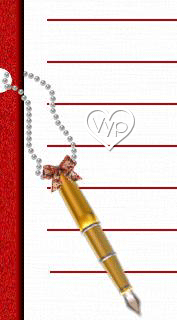
dimensions : 230 x 82 pixels ( proportion décochée ) 24 - Activer l’outil Dessin de chemin /forme cercle/mode 2D/ couleur blanche tracer un petit cercle blanc sur le bord gauche 25 – Activer le tube stylo/Edition/Copier/Edition/Coller comme objet Placer à gauche/Effacer les perles comme ci-dessous
26 – Activer l’outil Objets de lignes et chemins/couleur rouge
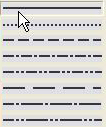
style de ligne : plein
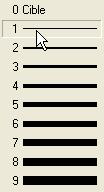
cible 1
Tracer une ligne clic droit/Objet/convertir/ de texte/ chemin en image
Avec la gomme effacer la pointe
27 – Dupliquer autant de fois que vous le souhaitez 28- Objet/Sélectionner les calques des lignes/Aligner/Espacer verticalement 29 – Objet/Fusionner en un seul objet 30 - Avec l’outil gomme effacer ce qui recouvre le stylo :
31 - Objet/Fusionner tout 32 - Ajouter vos décorations dans les cachets ou autres et le texte de votre choix 33 - Image/Ajouter des bordures : 2 pixels de couleur rouge 34 - Fichier/Enregistrer en JPEG Optimisé
9 Décembre 2006 *** cette
adaptation est de ma création ***
|