|
Les Tutoriels PSP de Snakelady adaptés pour UPI avec son autorisation
Tutoriels Adaptation UPI ©Violette Il est strictement interdit de les copier ou de les distribuer sur le Net ***
***
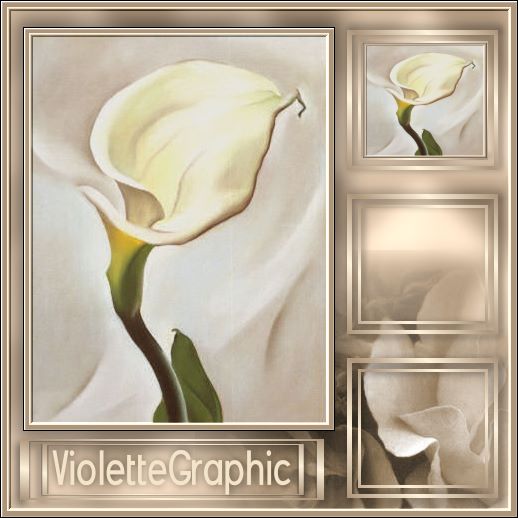
Moments Ce tutoriel a été réalisé avec UPI XII mais peut être fait avec d'autres versions UPI
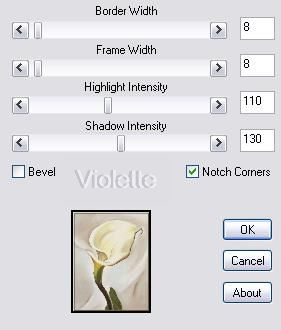
Matériel : Tubes ICI Filtres : Crescent Moon /Xero/Bordermania ICI *** 1 - Ouvrir vos tubes et votre image, les dupliquer et fermer les originaux Installer vos filtres dans le dossier correspondant 2 - Ouvrir l'image momentsbloem.jpg/ Redimensionner si besoin à 400 pixels de hauteur Dans votre image choisir deux couleurs j'ai choisi en avant-plan la couleur #ad957b et en couleur d'arrière-plan la couleur #fff3db 3 - Ajuster/Etendre le canvas de 2 pixels couleur foncée 4 - Ajuster/Etendre le canvas de 5 pixels couleur claire 5 - Ajuster/Etendre le canvas de 2 pixels couleur foncée 6 - Effets/Bordermania/ cadre relief#2 :
Mettre cette image de côté
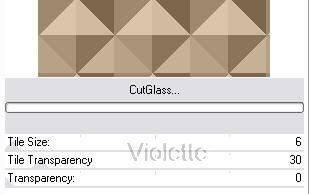
7 - Fichier/Nouvelle image/500 x 500 blanc Edition/ Remplir de couleur foncée 8 - Effets/ Crescent Moon / CutGlass :
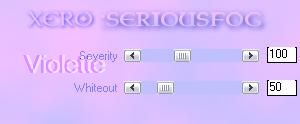
9 - Photo/Flou/Flou gaussien/options: rayon: 10 10 - Effets/xero/seriousfog :
11- Ouvrir le tube mistedflower/ Edition / Copier/Edition/Coller comme objet A l'aide de l'outil transformation/retourner horizontalement Avec l'outil déplacer, positionner en bas à droite
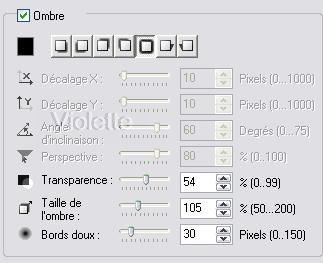
12- Activer votre image mise de côté Edition / Copier/Edition/Coller comme objet Placer dans la partie supérieure gauche Objet/Ombre/ couleur noire :
13 - Objet/Fusionner tout
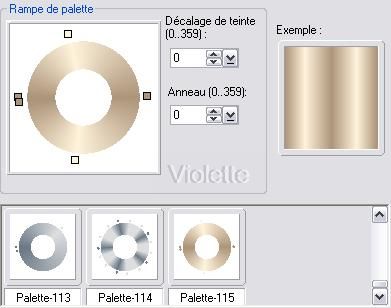
14 - Dans votre Palette des couleurs fabriquer votre dégradé ( Fabriquer un dégradé ICI )
Ajouter à l'éditeur de rampe de Palette
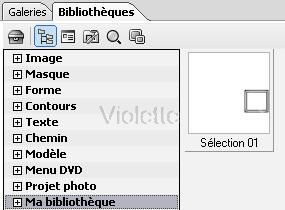
15 - Ouvrir votre sélection01.ufo/Sélection/Inverser Sélection/Copier dans la bibliothèques d'objet
Ouvrir une image blanche de 500 x 500 pixels Double-cliquer sur votre sélection
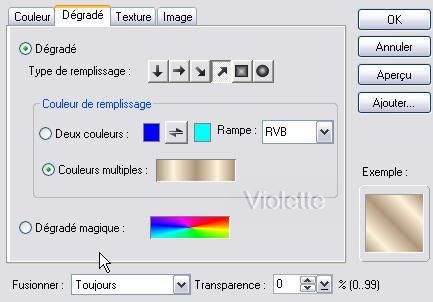
Sélection/Inverser Edition/remplir de votre dégradé/ diagonale
Sélection/sans Edition / Copier
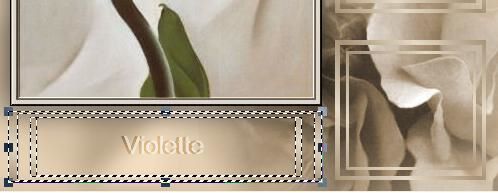
16 - Revenir sur votre travail Edition/Coller comme objet placer à droite 17 - Dupliquer deux fois Objet/Aligner/Droite Placer l'ensemble au centre de la partie droite du travail ( voir tag fini ) Objet/aligner/ Espacer verticalement clic droit/Désélectionner 18 - Activer une nouvelle fois le petit cadre Edition / Copier/Edition/Coller comme objet PLacer sous le cadre Avec l'outil transformation/en tenir la touche Ctrl enfoncée/ Etirer le cadre comme ci-dessous
clic droit/Désélectionner
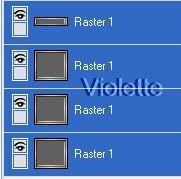
19 - Sélectionner les couches des cadres/ Fusionner en un seul objet:
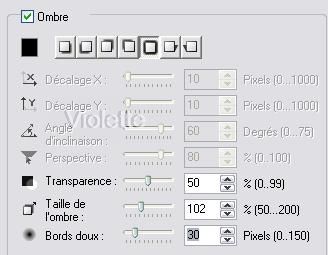
Objet/Ombre/ couleur noire :
20- Objet/Fusionner tout
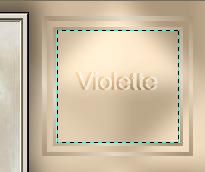
21 - A l'aide de l'outil sélection tracer un carré à l'intérieur du cadre supérieur
Sélection/ Etendre de 1 pixel Activer votre grande image /Edition / Copier/Edition/Ajuster à la sélection clic droit/Désélectionner 22 - Activer l'outil texte/Police au choix ici Angostura/Taille : 48/Gras Entrer votre texte Objet/Ombre la 5ème /taille de l'ombre: 102 23 - Ajuster/Etendre le canvas de 2 pixels couleur foncée 24- Ajuster/Etendre le canvas de 5 pixels couleur claire 25 - Ajuster/Etendre le canvas de 2 pixels couleur foncée 26 - Effets/Bordermania/ cadre relief#2 : valeur : 5 27 - Objet/Fusionner tout 28 – Objet/Fusionner Tout 29 – Exporter en JPEG Optimisé ***
27 Octobre 2007 ***
Cette adaptation est de ma création ***
|