|
Les Tutoriels de Anneke de td-studio avec son aimable autorisation ***
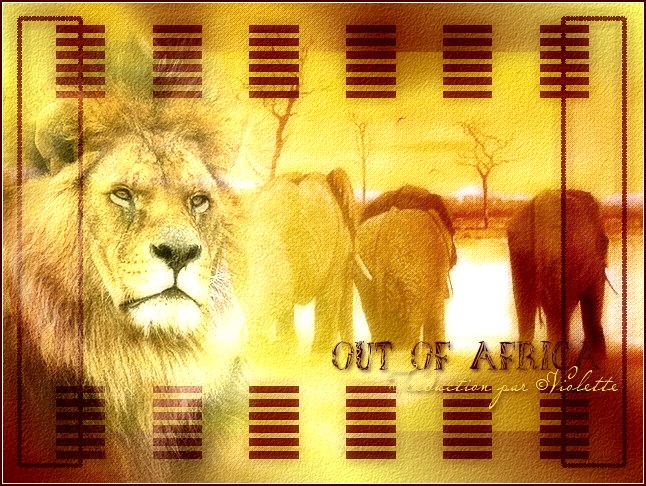
*** Merci Ann de votre autorisation La traduction m'appartient. Il est formellement interdit de la copier ou de la distribuer sur le net *** Out a Africa Ce tutoriel a été réalisé dans PSP XII mais peut être fait avec les autres versions PSP Vous trouverez l'original de ce tutoriel ICI*** Matériel nécessaire pour effectuer ce tutoriel: Placer le masque dans le dossier masques de My PSP Files Placer les sélections dans le dossier sélection de My PSP Files Ouvrir les tubes et images dans le dossier de votre choix Ouvrir la police et minimiser la *** ICIXero Set 4 (Tekstya) Cybia (Screenworks) ***
Matériel :
***
Les tubes sont offerts à usage personnel Vous n'avez pas la permission de placer ces tubes
sur un autre site sans la permission du créateur ***
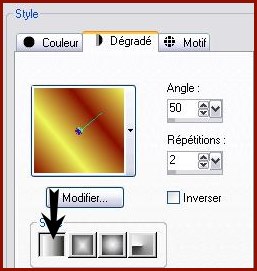
*** 1 - Ouvrir une image de 640 x 480 pixels 2 - Placer en avant-plan la couleur #881100 3 - En arrière-plan la couleur #ffe75a 4 - Configurer un dégradé linéaire angle: 50°/Répétitions: 2
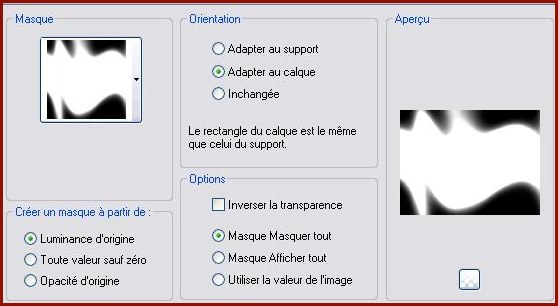
5 - Remplir avec le gradient 6 - Réglages/Flou/Flou gaussien : rayon : 20 7 -Activer l'image the africa_image00image = dimensions (640 x 480 pixels) 8 - Calques/Charger/Enregistrer un masque/Charger à partir du disque/Choisir le masque dmsk0083.jpg
9 - Calques/Supprimer/Calques/Fusionner le groupe 10 - Edition/Copier 11 - Revenir sur image mise de côté Edition/Coller comme nouveau calque 12 - Placer le mode de calque sur Ecran 13 - Calques/Dupliquer 14 - Placer le mode de calque sur Lumière Douce15 - Effets/Filtre Cybia Screenworks/Light Gauze réglages par défaut
16 - Calques/NOUVEAU CALQUE 17 - Sélection/Charger/Enregistrer une sélection/charger à partir du disque/Charger la sélection @nn_sel001_africa' 18 - Remplir de couleur #ffe75a 19 - Sélections/Désélectionner 20 - Placer le mode de calque sur Lumière Douce
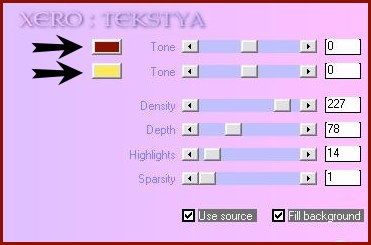
21 - Calques/NOUVEAU CALQUE 22 - Sélection/Charger/Enregistrer une sélection/charger à partir du disque/Charger la sélection @nn_sel002_africa' 23 - Remplir de couleur #ffe75a 24 - Placer le mode de calque sur Multiplier25 - Ouvrir le tube lion king.pspimage 26 - Calques/Charger/Enregistrer un masque/Charger à partir du disque/Choisir le masque 20/2027 - Calques/Supprimer/Calques/Fusionner le groupe 28 - Edition/Copier 29 - Edition/Coller comme nouveau calque Placer comme sur l'image finale 30 - Placer le mode de calque sur Ecran 31 - Calques/Dupliquer 32 - Placer le mode de calque sur Lumière Dure33 - Calques/Fusionner les calques visibles 34 - Effets/Xero/Teskya avec ces réglages
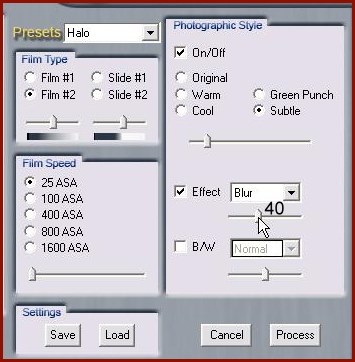
35 - Effets/OptikVerveLabs/Virtual Painter avec ces réglages
36 - Image/Ajouter des bordures : 1 pixel couleur #ffffff 37 - Image/Ajouter des bordures : 2 pixels couleur #400000
38 - Activer l'outil Texte/Police Outofafrica/taille : 36 /avant-plan fermé /couleur arrière-plan #400000
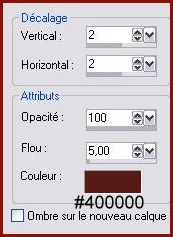
Entrer le texte : OUT OF AFRICA 39 - Calques /Convertir en calque raster 40 - Effets/Effets 3D/Ombre Portée :
41 - Activer l'outil Texte/Police Al Cadence/taille : 48 /avant-plan fermé /couleur arrière-plan #ffe75a
Entrer votre texte
42 - Effets/Effets 3D/Ombre Portée : 2/2/100/5/couleur #400000 43 - Calques/Fusionner Tout 44 - Exporter en JPEG Optimisé
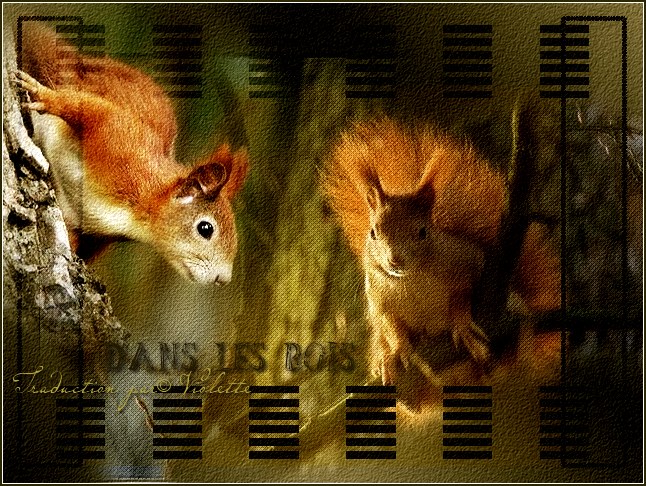
Une autre version:
***
*** Traductions ©Violette du 19 Mars 2009 ***
|