|
Les Tutoriels Traduits de Narah avec son aimable autorisation *** Merci Narah de m'avoir accordé cette autorisation *** Ces
traductions m'appartiennent
***
*** Horizonte Perdido ***
Ce tutoriel a été réalisé dans PSP X3 mais peut être effectué dans les autres versions PSP *** Matériel nécessaire pour effectuer ce tutoriel:
1 tube femme -
"Alies-11122008-26.pspimage"
masque
"sg-triple-deco.PspMask"
masque "gradientedworisch"
http://www.pspcyber.com.br/
***
matériel
:
 ***
Les tubes sont offerts à usage personnel Vous n'avez pas la permission de placer ces tubes sur un autre site sans la permission du créateur ***
*** 1 - Ouvrir les tubes , les dupliquer et fermer les originaux Placer les masques dans le dossier masques de My PSP Files
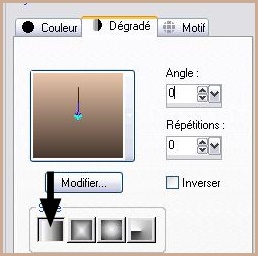
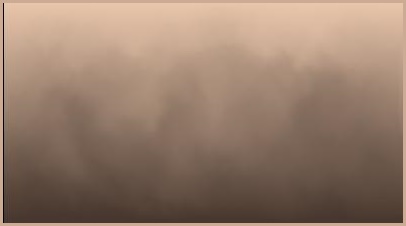
2 - Choisir deux couleurs du tube Alies-11122008-26.pspimageavant-plan couleur #47372e /arrière-plan couleur #e9c6ab Configurer un dégradé linéaire angle: 0°/Répétition: 0/Inverser coché
3 - Ouvrir une image transparente de 1000 et 550 pixels Remplir de dégradé
4 - Calques/DupliquerActiver l'outil pinceau déformant configuré ainsi: Bruit/487/40/75/1/68
Appliquer le pinceau sur votre fond, touche gauche de la souris enfoncée jusqu'à ce que les deux couleurs du dégradé se mélangent puis déplacer à une autre partie du calque
5 - Calques/Nouveau calque Sélection/Sélectionner Tout Remplir du même dégradé
6 - Activer le tube Alies-11122008-26.pspimage Edition/Copier/Edition/Coller dans la sélection Sélection/Désélectionner
** Effets/Effets d'image/Mosaïque sans jointure réglages par défaut **Réglages/Flou/Flou gaussien : rayon : 30
7 -
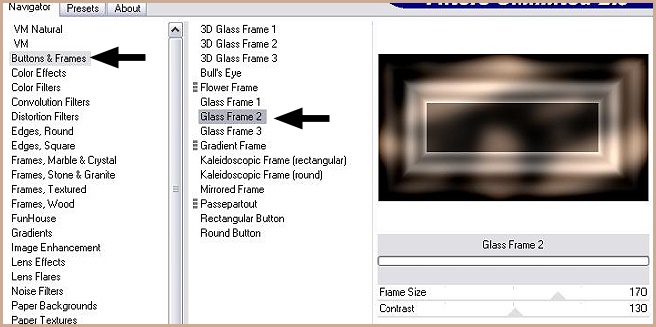
Effets/Unlimited2/Buttons et Frames/Glass Frame 2 avec ces
valeurs : 170/130
**Effets/Effets de bords/Accentuer
8 - Effets/Effets Géométriques/Perspective Horizontal : 70/Transparent 9 - Effets/ Effets Déformation/Coordinées Polaires : Rectangulaire à polaire/Répétitions **Image/Redimensionner à 90%/décocher " tous les calques"
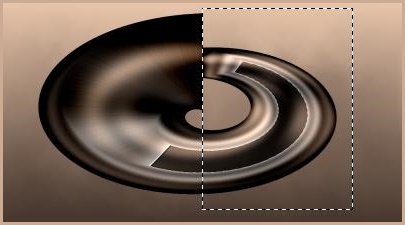
10 - A l'aide de l'outil sélection rectangle configuré ainsi:
sélectionner la partie droite
**Appuyer sur la touche "Suppr" Sélection/Désélectionner
11 - Calques/Dupliquer/Image/Miroir Faire rejoindre les deux parties 12 - Calques/Fusionner le calque du dessous
13 - Calques/Nouveau calque Remplir du même dégradé
14 - Effets/Penta.com/Dot and Cross
avec les valeurs : 72/10/2
** Effets/FM Tile Tools /Blend Emboss par défaut
15 - Activer le masque sg-triple_deco.PspMask Calques/Nouveau calque de masque/à partir d'une image/Ajout d'un masque à partir d'une image sélectionner le masque sg-triple_deco.PspMask cocher luminance d'origine Calques/Supprimer/Calques/Fusionner le groupe ** Effets/Effets 3D/Ombre Portée : 2/2/65/7,62/noir
16 - Activer le calque copie de Raster 1 **Calques/Fusionner le calque du dessous
17 - Activer ce fusionné **Activer le masque gradientedworisch.jpg Calques/Nouveau calque de masque/à partir d'une image/Ajout d'un masque à partir d'une image sélectionner le masque gradientedworisch.jpg cocher luminance d'origine Calques/Supprimer/Calques/Fusionner le groupe
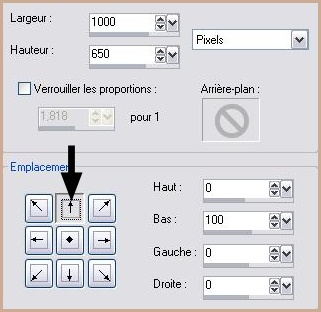
18 - Image/Taille du support : 1000/650 ( bas : 100 )
19 - Activer le raster 2: **Effets/Effets 3D/Ombre Portée : 42/0/65/30/noir
20 - Activer le calque supérieur ** Activer le tube Alies-11122008-26.pspimageEdition/Copier/Édition/Coller comme nouveau calque Placer comme sur l'image finale **Effets/Effets 3D/Ombre Portée : -10/36/65/30/noir 21 - Calques/Dupliquer/Image/Miroir
22 - Calques/Nouveau calque Remplir de couleur #47372e 23 - Calques/Agencer/Déplacer vers le bas
24 - Placer votre signature 25 - Calques/Fusionner Tout 26 - Exporter en JPEG Optimisé
***
*** Traductions ©Violette 1 Avril 2010 ***
|