


L'Atelier de Violette
***
Découverte de Paint Shop Pro
Version X3
( La plupart des tutoriels pourront être réalisés avec les autres versions de PSP )
***
Ce tutoriel est de ma création
Toute ressemblance
avec un autre tutoriel n'est que pure coïncidence
Il est strictement interdit de le copier ou de le distribuer sur le
Net
ou de le proposer dans un forum ou un groupe
Les Tutoriels du Jardin sont destinés à être utilisés à usage personnel
***
***
Cadre rectangulaire Prédéfini
***
Pour travailler cette leçon il vous faut une image de votre choix
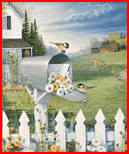
ou prendre celle-ci ICI
Vous devez avoir un dossier où vous rangez vos images/ Le nommer : "Mes Images"
Pour récupérer cette image se poser sur le lien/Clic gauche
Sur l'image/clic droit /Enregistrer sous
Ranger votre image dans votre dossier 'Mes Images"
***
 |
Cette flèche pour marquer votre ligne
Clic gauche pour la déplacer |
***
1 - Ouvrir
 votre
image/Rechercher le dossier "Mes Images" et cliquer sur le nom de votre image
votre
image/Rechercher le dossier "Mes Images" et cliquer sur le nom de votre image
2 - Une bonne habitude à prendre
Faire une copie de son image
Dans la barre de menu /Cliquer sur "Fenêtre" puis sur "Dupliquer"
Fermer l'image originale
3 - Nous allons enregistrer souvent notre travail au fur et à mesure des différentes actions
Ouvrir un dossier "Travail en cours"
4- Dans la barre de menu /Cliquer sur "Fichier" puis sur "Enregistrer sous"
Rechercher votre dossier et cliquer sur enregistrer
Par la suite, souvent, vous faites
"Fichier/Enregistrer"
l'image sera enregistrée comme elle se trouve au moment de cette action
5 - Activer votre image
6 - Avec l'outil sélection
 tracer un petit rectangle sur le fleurs
comme ceci:
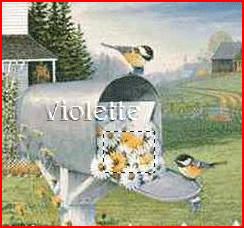
7 - Edition/Copier/Edition/Coller comme nouvelle image

8 - Effets/Effets d'images/ Mosaïque sans jointure
pour éliminer les bords trop nets:
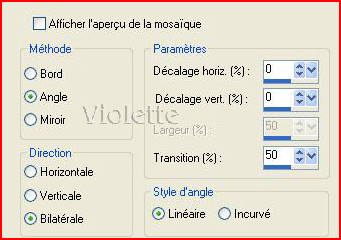
9 - Votre motif est ouvert dans votre PSP
il se place tout seul dans les motifs
Pour le voir
cliquer dans votre palette de couleurs sur arrière - plan
ouvrir l'onglet "Motif" clic sur la petite flèche
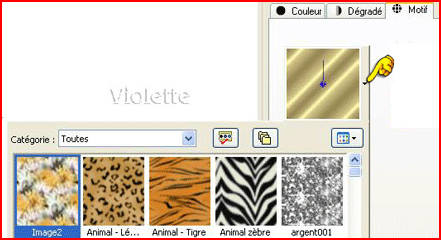
et vous trouvez votre motif en première ligne
Placer ces réglages :
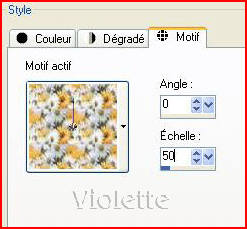
Nota : à chaque fois que vous ouvrez dans votre logiciel un motif
il s'affiche dans vos motifs
si vous fermez le motif, il disparaît
10 - Avec l'outil pipette
 prélever deux couleurs de votre image
j'ai choisi
en avant-plan la couleur beige # eeeade et en arrière-plan la couleur bleue # 4e7aa1
votre palette de couleurs doit être configurée ainsi:
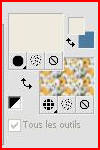
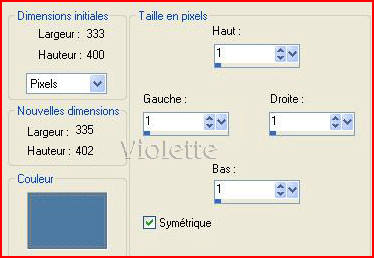
11 - Image/Ajouter des bordures: 1 pixel couleur bleu
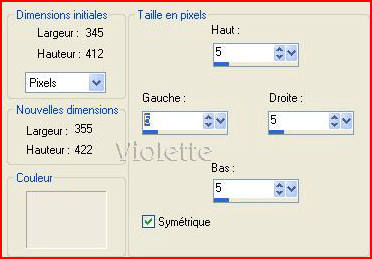
12 - Image/Ajouter des bordures: 5 pixels couleur beige
13 - Image/Ajouter des bordures: 1 pixel couleur bleu
14 - Image/Ajouter des bordures: 20 pixels couleur contrastante ( couleur noire )
Sélectionner avec la baguette magique
Avec l'outil pot de
peinture
 faire un clic droit pour verser le motif dans la sélection
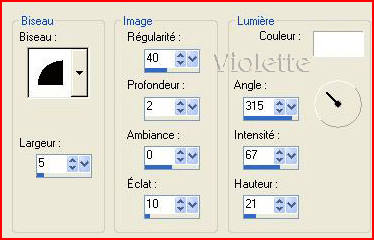
15 - Effets/Effets 3D/Biseautage Intérieur:
( voir Effets Biseautage Intérieur ICI )
pour donner un bel arrondi
Désélectionner
16 - Image/Ajouter des bordures: 1 pixel couleur bleu
17 - Image/Ajouter des bordures: 5 pixels couleur beige
18 - Image/Ajouter des bordures: 1 pixel couleur bleu
19 - Placer votre signature
20 - Calques/ Fusionner tout
21 - Enregistrer en JPEG Optimisé
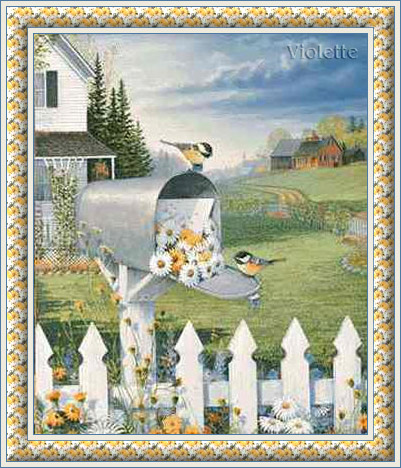
Votre cadre est terminé!!...
***
J'espère que vous avez apprécié ce tutoriel
***
28 Février 2007
***

***
Il est strictement interdit de copier ou de distribuer les Tutoriels du Jardin sur le Net
ou de les proposer dans un forum ou un groupe
Ils sont destinés à usage personnel
***
