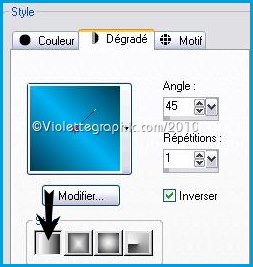
2 - Choisir la couleur #00b3f4 en avant plan et
la couleur
#003c54 en arrière-plan
Configurer un dégradé linéaire angle: 45°/répétition: 1/ case inverser non côchée
3 – Ouvrir une nouvelle image de 700 x
550 transparent
remplir de votre dégradé
4 – Effets/Effets de Texture/Store :

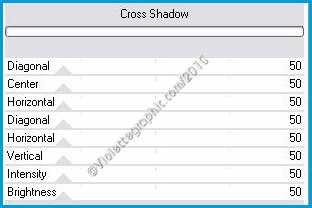
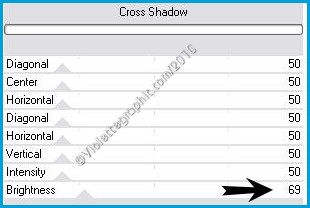
5 – Effets/Graphic Plus/Cross Shadow
avec ces réglages:
6 – Calque/nouveau
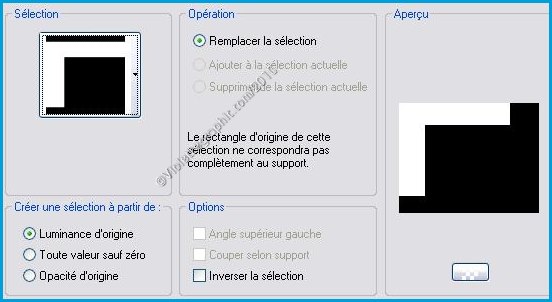
Sélection/Charger/Enregistrer une sélection/Charger à partir du
disque
Charger la sélection Vyp_aude001.PspSelection
7 – Sélection/ Inverser
remplir de votre dégradé
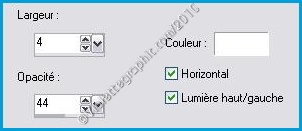
8 - Effets/Effets de Texture/Store
mêmes réglages que plus
haut, horizontal coché
9 – Effets/Graphics Plus/Cross Shadow :
mêmes réglages qu'au
n°6 mais mettre le dernier chiffre à 69
10 – Sélection/modifier/Contracter de 4
pixels
11 – Effets/Effets/Ombre Portée : 1/1/60/1/ noir
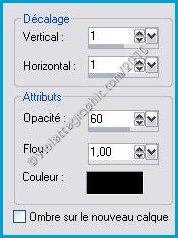
Refaire avec –1
Sélection/Désélectionner
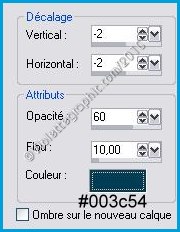
12 - Effets/Effets/Ombre Portée :-2/-2/60/10/ couleur
#003c54
13 – Calque/Nouveau calque
Sélection/Charger/Enregistrer une sélection/charger à partir du
disque
charger la sélection Vyp_aude002.PspSelection
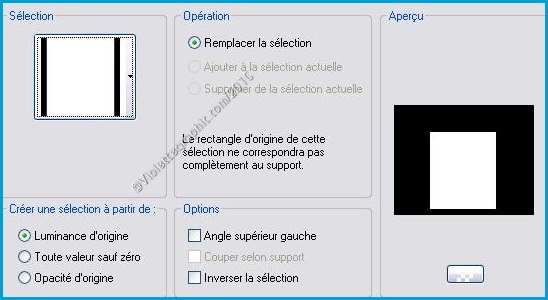
Remplir de dégradé halo
/répétition: 1
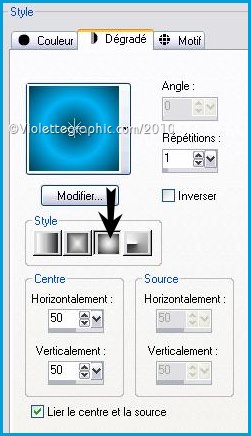
14 - Effets/Effets de Texture/Store
mêmes réglages que plus
haut, horizontal décoché
15 – Répéter les numéros 10 et 11
GARDE SELECTIONNE
16 – Calques/Nouveau calque
Activer le tube
Chrismist_woman_060409.pspimage
Edition/Copier/Edition/Coller dans la sélection
Calques/Dupliquer
17 - Activer le calque
supérieur
Calques/Fusionner le
calque du dessous
Effets/Effets/Ombre Portée : 2/2/60/20/ couleur
#003c54
Sélection/Désélectionner
19 - Activer le calque
supérieur
Calques/Fusionner le
calque du dessous
Effets/Effets/Ombre Portée :0/0/60/20/ couleur
#003c54
20 – Motif or en Avant-Plan /Arrière-Plan fermé
Activer l’outil Stylo/ style
de ligne : losange / largeur : 10

21 – Nous allons tracer des lignes de
Losanges
**Tracer une ligne
horizontale/Appliquer
Calques /Convertir en
calque raster
**Tracer une ligne verticale/Appliquer
Calques /Convertir en
calque raster
Déplacer l'une des
lignes au besoin pour que deux carrés se superposent
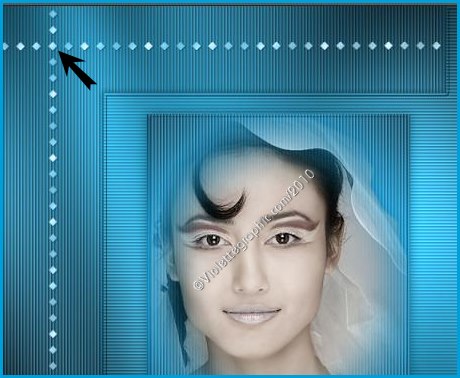
** Calques/Fusionner le
calque du dessous
Mode du calque : Luminance
héritée
** Effets/Effets/Ombre Portée : 1/1/60/2/ couleur noire
22 - Tracer trois lignes
obliques
Affichage/Règles
Partir des points 100/200
et 300
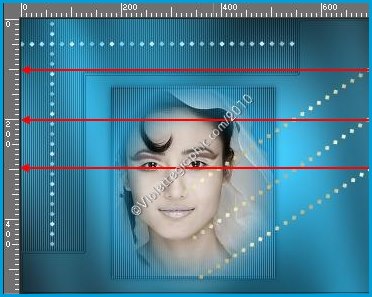
** Calques/Fusionner le
calque du dessous
deux fois
Mode du calque : Luminance
héritée
** Effets/Effets/Ombre Portée : 1/1/60/2/ couleur noire
Glisser ce calque sous
celui du cadre
23 – Activer l'outil Texte/Police
BickhamScriptFancy 2/ Taille: 150/ Vectoriel
Avant-plan fermé/motif or en arrière-plan

Entrer le texte :
Calques /Convertir en
calque raster
Mode du calque : Luminance
24 - Effets/Effets 3D/Ombre portée: 1/1/50/2/couleur
#003c54
25 – Activer de nouveau l'outil
Texte et en tenant la touche Maj. enfoncée taper le signe ". "
( point ):
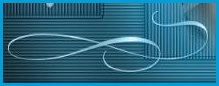
Placer dans le coin
inférieur gauche
Mode du calque : Luminance
Répéter l'ombre
portée précédente
26 -
Calques/Dupliquer
Image/Miroir
Image/Renverser
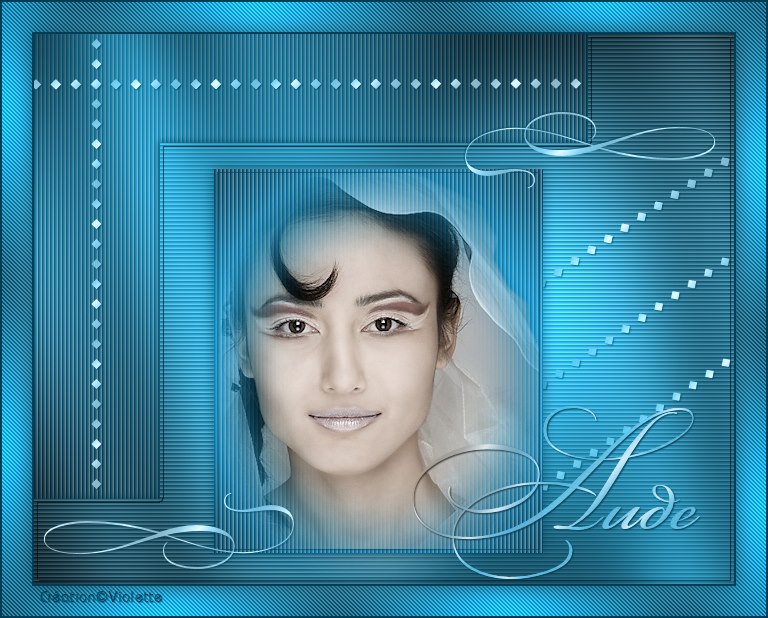
Placer comme sur l'image finale
27 – Image/Ajouter des bordures:
2 pixels couleur #003c54
28 – Image/Ajouter des bordures:
30 pixels couleur #ffffff
sélectionner avec la baquette magique
remplir de
dégradé linéaire angle: 45°/répétitions: 7
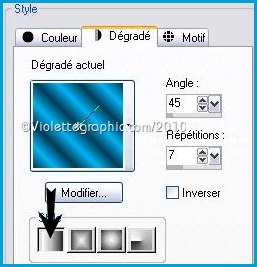
Réglages/Flou/Flou gaussien : rayon :
25
Effets/pentacom/jeans
réglages par défaut
29 - Sélection/Inverser
30 - Effets/Effets 3D/Ombre portée :
0/0/60/25/couleur #003c54
31 -Image/Ajouter des bordures : 2
pixels couleur #003c54
32 - Placer votre signature
33 – Fusionner tout
34 - Exporter en JPEG
Optimisé
1 Janvier 2008
Actualisé le 28 janvier 2010