|
PaintShopPro
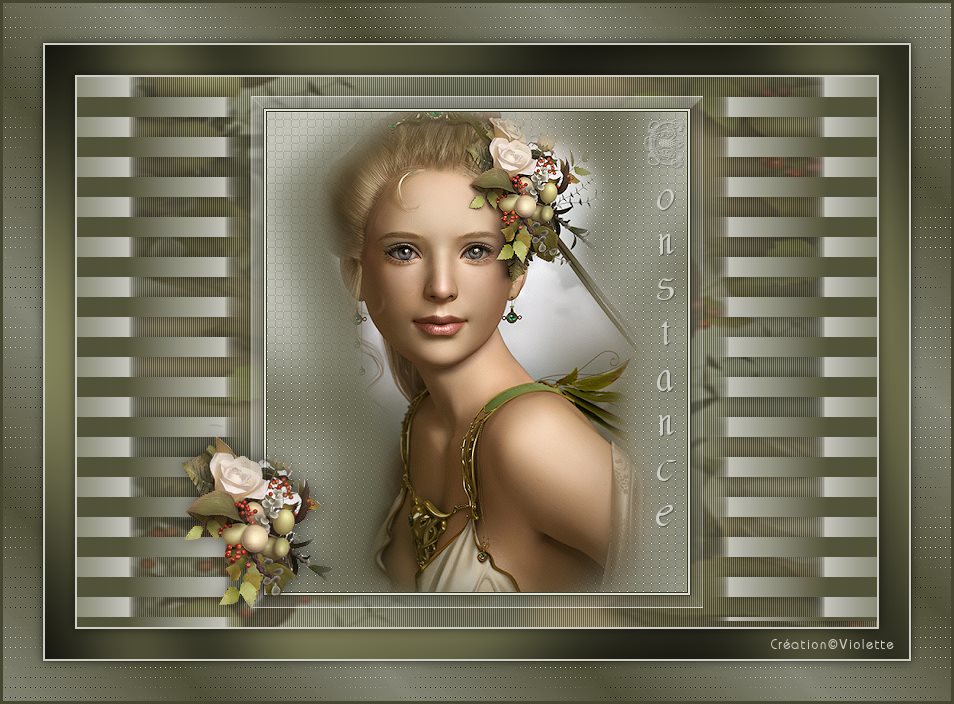
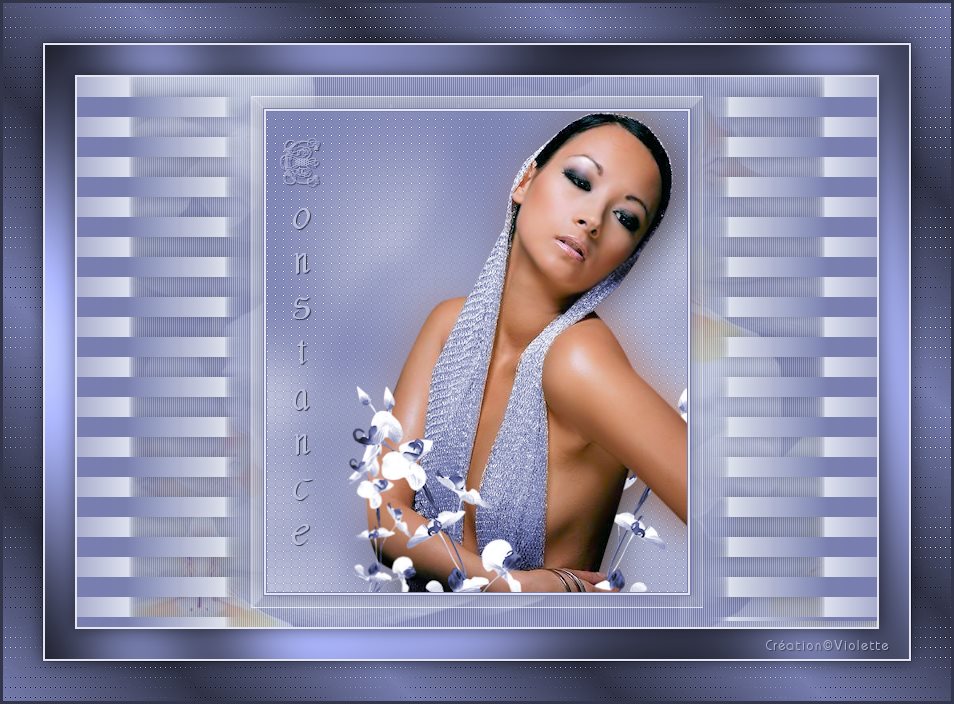
*** *** Constance Tutoriel effectué dans PSP X3 mais pouvant être réalisé dans les autres versions Ce tutoriel est de ma création *** Matériel utilisé pour effectuer ce tutoriel: Tube de Suzi avec son autorisation ICIje l'en remercie *** Filtre : ICI DSB Flux
*** Les tubes sont offerts à usage personnel Vous n'avez pas la permission de placer ces tubes sur un autre site sans la permission du créateur
*** Attention : certains termes employés sont différents des autres versions PSP ICI
1 - Ouvrir vos tubes, les dupliquer et fermer les originaux
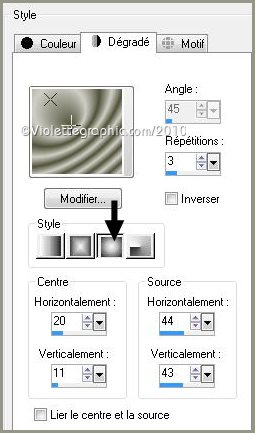
4 - Ouvrir une image transparente de 420 et 480 pixels remplir avec votre dégradé ** Réglages/Flou/Flou gaussien: 30
5 - Effets/Textures/Textile réglages suivants :
**Réglages/netteté/netteté
6 - Activer le tube SS-595.pspimage Modifier/copier/Modifier /Coller comme nouveau calque Image/Redimensionner à 80%/décocher " tous les calques" Il est à sa place
7 - Couches/Dupliquer Se poser sur le tube original Réglages/Flou/Flou gaussien : 20
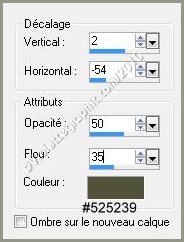
8 - Activer le calque supérieur Effets/Effets 3D/Ombre Portée :
9 - Calques/Fusionner Tout
10 - Image/Ajouter des bordures : 1 pixel couleur #525239 11 - Image/Ajouter des bordures : 2 pixels couleur #CECEC6 12 - Image/Ajouter des bordures : 1 pixel couleur #525239 Réglages/Netteté/Netteté Mettre ce cadre de côté
13 - Ouvrir une image transparente de 800 x 550 pixels Remplir de couleur #525239
14 – Effets/Effets de Textures/Store réglages suivants :
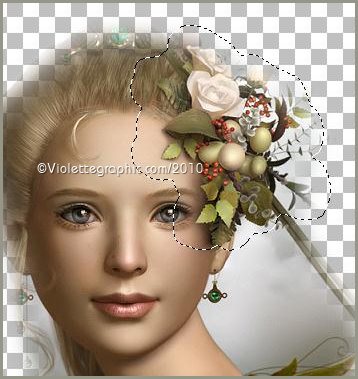
15 - Activer votre tube SS-595.pspimageZoomer avec l'outil lasso/ progressivité : 10 encercler le bouquet de fleurs
Placer votre tube de côté sans désélectionner Modifier/Copier
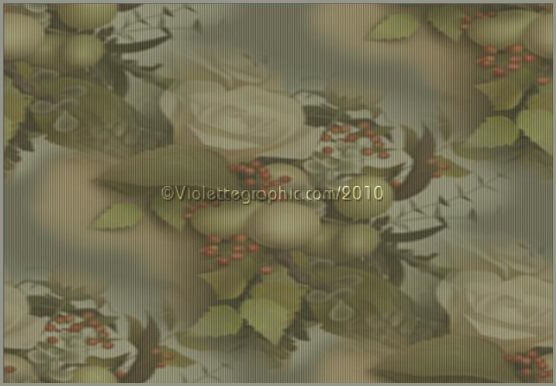
16 - Revenir sur votre travail **Couches/Nouveau calque **Sélection/Sélectionner Tout **Modifier/Coller dans la sélection **Sélection/Ne rien sélectionner
17 - Effets/Effets d’image/mosaïque sans jointure par défaut Mode de calque: Recouvrement Opacité à 40%
18 - Couches/Nouveau calque
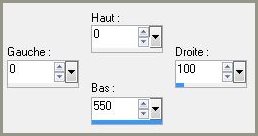
**Sélectionner l’outil sélection standart/cliquer sur l’icône sélection personnalisée
inscrire les chiffres suivants :
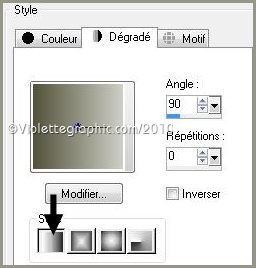
**Remplir de dégradé linéaire /angle : 90°/ répétition: 0/Inverser non coché
**Sélection/Ne rien sélectionner
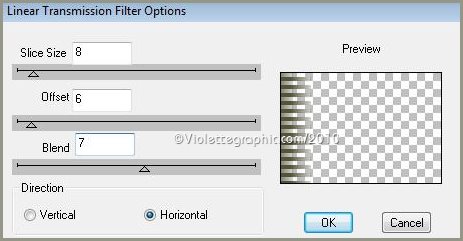
19 - Effets/DSB Flux/Linear Transmission réglages suivants :
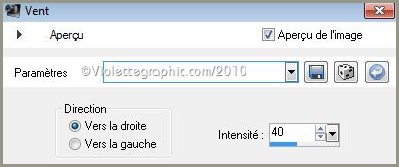
20 – Effets/Effets de Transformation/vent : vers la droite/ 40
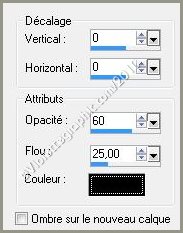
21 - Couches/ Dupliquer Image/miroir ** Calques/Fusionner le calque du dessous**Effets/Effets 3D/Ombre Portée réglages suivants :
22 – Activer votre cadre mis de côté Modifier/Copier/Modifier/Coller comme nouveau calque Ne le bougez pas
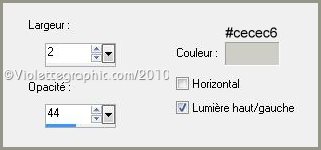
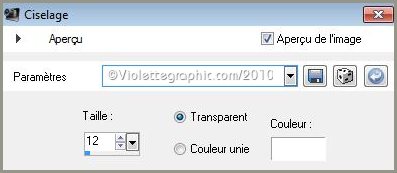
23 – Effets/Effets 3D/ciselage réglages suivants :
24 - Effets/Effets 3D/Ombre Portée réglages suivants :
25 - Facultatitf Reprendre votre tube SS-595 avec sa sélection Modifier/Copier/Modifier/Coller comme nouvelle image le petit bouquet Zoomer avec l'outil lasso/pont à point/ progressivité : 0 détourer le bouquet de fleurs**Modifier/Copier/Modifier/Coller comme nouveau calque sur votre tag Placer comme sur l'image finale ** Répéter l'Ombre Portée précédente
26 - Activer le tube Vyp_texte_constance.pspimage Modifier/Copier/Modifier/Coller comme nouveau calque Placer comme sur l'image finale
27 - Image/Ajouter des bordures : 2 pixels couleur #CECEC6
28 - Image/Ajouter des bordures : 30 pixels couleur #525239 Sélectionner la bordure avec la baguette magique **Effets/Graphic Plus/Cross Shadow réglages par défaut
29 – Sélection/Inverser ** Répéter l'Ombre Portée précédente**Sélection/Ne rien sélectionner
30 - Image/Ajouter des bordures : 2 pixels couleur #CECEC6
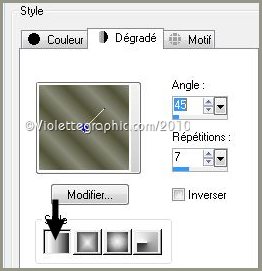
31 - Image/Ajouter des bordures : 40 pixels couleur blanche Sélectionner avec la baguette magique ( progressivité et tolérance : 0) Remplir de dégradé linéaire/angle : 45°/répétitions : 7 couleur avant-plan #87877b/couleur arrière-plan #525239
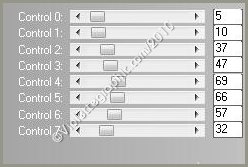
**Effets/L&K / Zitah réglages suivants :
32 – Sélection/Inverser ** Répéter l'Ombre Portée précédente**Sélection/Ne rien sélectionner
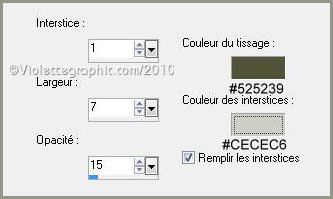
33 - Image/Ajouter des bordures : 3 pixels couleur foncée #474731
34 – Placer votre signature 35 - Couches/Fusionner Tout 36 - Exportez en JPEG optimisé
Une autre version:
Ce tutoriel est de ma création *** 22 Septembre 2006 Réactualisé le 14 Janvier 2011 Tutoriel testé par Gaillarde que je remercie ***
|