PaintShopPro
***
***
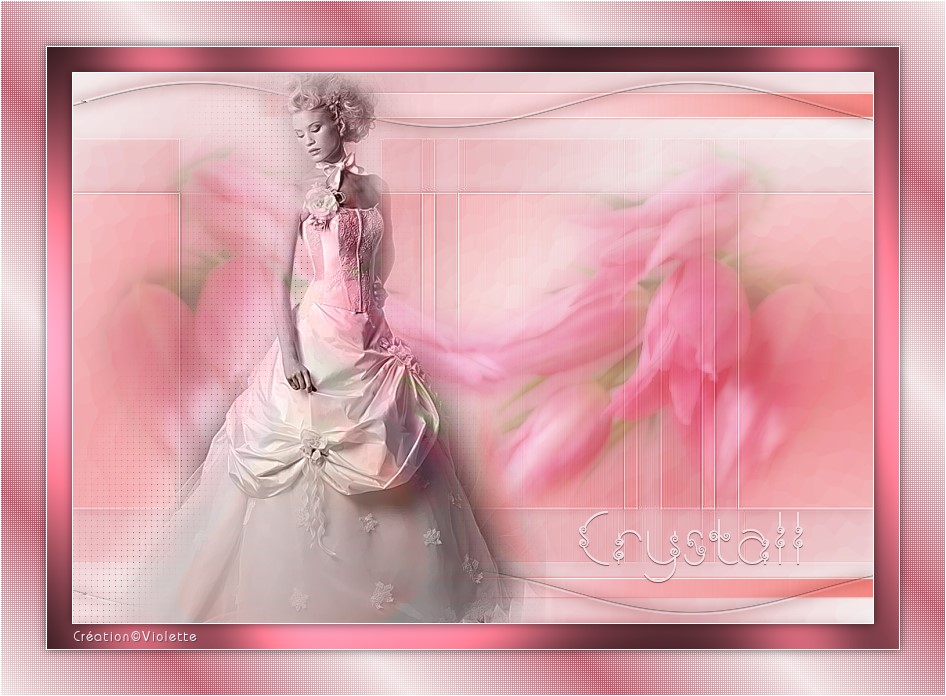
T053 - Crystall
***
Ce
tutoriel a été réalisé
dans PSP X3 mais peut être effectué dans les autres versions
PSP
Ce
tutoriel est de ma création et est destiné à usage
personnel.
Si vous désirez le
partager dans un groupe, site ou forum, il est impératif de mettre
un lien vers mon site et surtout vers ce tutoriel
Les tutoriels ou
traductions du site m'appartiennent. Il est interdit d'en copier
partie ou totalité.
***
Pour faire ce tutoriel vous
aurez besoin
:
Tubes de Marif et de Patry avec leur autorisation
ICI.
Je les en remercie.
Masque MNK
. Installer dans votre dossier de fournitures de ce tutoriel
Police. Installer dans votre dossier de
fournitures de ce tutoriel
***
Filtres:
ICI
Pixellisation
Pentacom
Graphic
Plus
***
Matériel :

***
Les tubes sont offerts à usage personnel
Vous n'avez pas la permission de placer ces tubes
sur un autre site sans la permission du créateur
Pfeil
 |
Cette flèche pour marquer votre ligne
Clic gauche pour la déplacer
|
***
1 - Ouvrir les tubes
, les
dupliquer et fermer les originaux
2 - Installer la couleur #e6e6e6 en avant-plan et la couleur
#caa3a7 en arrière-plan
Dans la Palette de Style
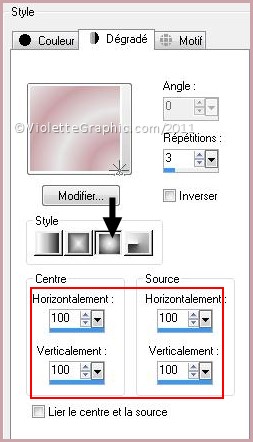
Configurer un dégradé
halo /Répétitions : 3 /Centre : 100/100/Source: 100/100
3 - Ouvrir une image
transparente de 800 et 550 pixels
remplir de couleur #caa3a7
4 - Couches/Nouveau
calque
remplir de dégradé
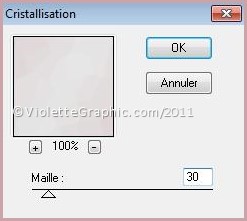
**Effets/Filtre
Pixellisation/Cristallisation réglages suivants :
Mode de
calque: Recouvrement
5
-
Couches/Nouveau
calque
remplir de couleur #9c4b48
6 - Activer le masque MNK_mask0002.jpg
Couches/Nouveau calque de masque/à partir d'une image/Ajout d'un
masque à partir d'une image
sélectionner
le
masque MNK_mask0002.jpg
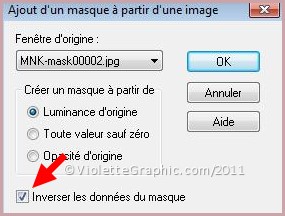
cocher luminance d'origine / cocher inverser les données du masque
Couches/Supprimer/oui
Couches/Fusionner le groupe
7 - Effets/Effets
d'image/Mosaïque sans jointure
réglages suivants:
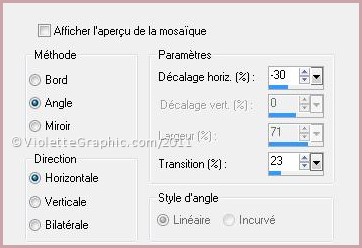
**Effets/Effets de bords/Accentuer
** Effets/Effets 3D/Ombre Portée
réglages suivants:
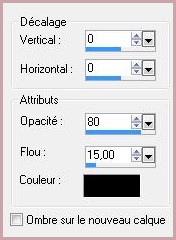
Mode de
calque: Recouvrement
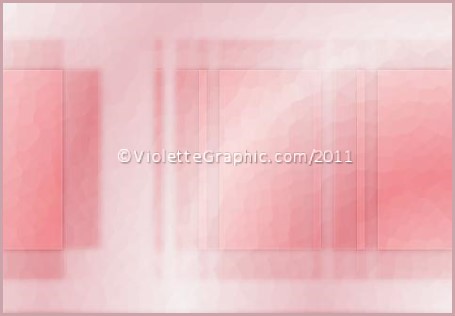
8 -
Couches/Dupliquer
Mode de
calque: Lumière douce
9 –
Couches/Nouveau calque
Activer l'outil sélection/clic sur Sélection Personnalisée

Placer ces chiffres
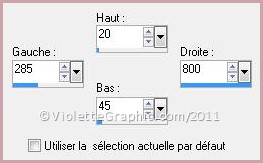
**Remplir de
dégradé
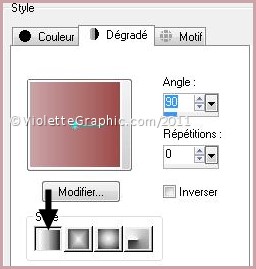
linéaire /angle : 90°/Répétition : 1
couleur avant-plan
#caa3a7/ couleur #9c4b48 en arrière-plan
Sélection/Ne rien sélectionner
**Effets/Effets
de bords/Accentuer
**Effets/Effets de Déformation/Vent à
gauche : intensité : 100
10 - Couches/Dupliquer
Image/Retourner
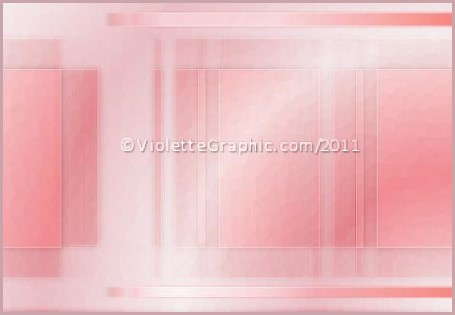
**Couches/Fusionner le
calque du dessous
** Effets/Effets 3D/Ombre Portée
réglages suivants:
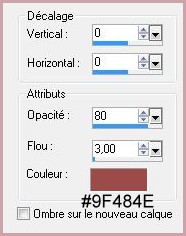
Mode de calque : Lumière
dure
11 –
Couches/Nouveau calque
Activer l'outil sélection/clic sur Sélection Personnalisée
Placer ces chiffres
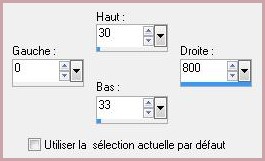
Remplir de couleur #ffffff
**Effets/Effets
3D/Biseautage Intérieur :
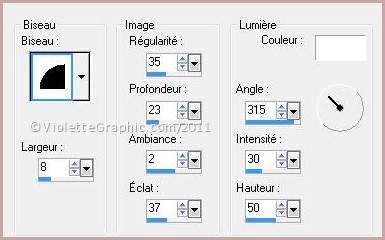
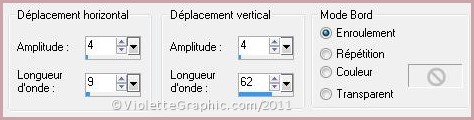
**Effets/Effets de Déformation/vagues
réglages
suivants:
12 - Couches/Dupliquer
Image/Retourner
**Couches/Fusionner le
calque du dessous
**
Effets/Effets
3D/Ombre Portée : 0/0/60/3/ couleur #9F484e
Mode de calque : Multiplier
13 - Activer le
tube PatryMists_06_Flowers_74.pspimage
Modifier/Copier/Modifier/Coller
comme nouveau calque
Image/Miroir
Placer sur le droite
Mode de calque : Lumière
douce
** Couches/Dupliquer
Mode de
calque : Normal
Opacité à 44%
**Couches/Dupliquer
Image/Miroir
Mode de calque
: Normal
Opacité à 44%
**Couches/Dupliquer
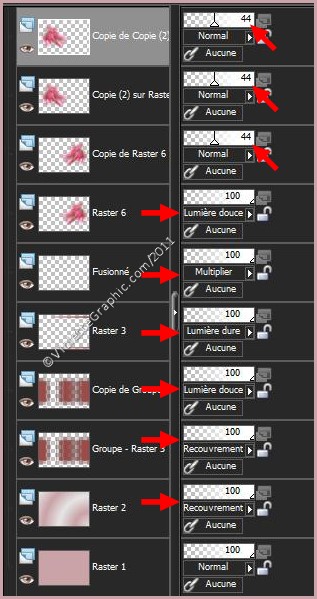
Nous en sommes
là :
14 - Activer le
tube Marif_2006_octobre_misted_lady0126.psp
Modifier/Copier/Modifier/Coller
comme nouveau calque
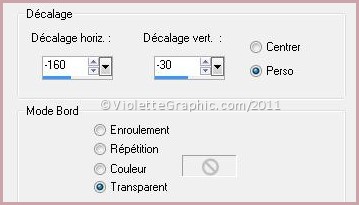
Effets/Effets d'image/décalage :
15 - Couches/Dupliquer
Activer le calque du tube original
** Réglages/Flou/Flou gaussien : rayon : 25
**Effets/Effets de Déformation/Vent vers la
gauche
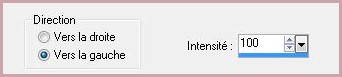
**Répéter une seconde fois
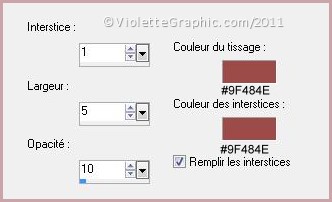
**Effets/Effets de Textures/Textile
réglages suivants:
16 - Activer le calque de
la copie:
Placer en Mode du calque : Luminance
héritée
Couches/Dupliquer
17 – Activer votre outil
texte/Police Cecily /Taille au choix
avant-plan
fermé/ couleur #f1dfe1 en arrière-plan

Entrer le texte :
CRYSTALL
clic sur Appliquer
Couches/Transformer en calque
raster
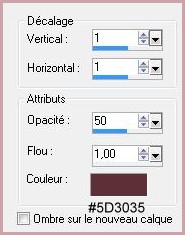
**Effets/Effets 3D/Ombre Portée :
1/1/50/1/couleur
#5d3035
18 - Image/Ajouter des bordures : 1 pixels couleur #ffffff
20 - Image/Ajouter des bordures : 25 pixels couleur #b85b6b
Sélectionner
la bordure
avec la baguette magique
**Effets/Graphic Plus/Cross Shadow réglages par défaut
**Sélection/Inverser:
**Effets/Effets 3D/Ombre Portée :
Faire une ombre portée :
0/0/60/20/ couleur #000000
21 - Image/Ajouter des bordures : 1 pixels couleur #ffffff
22 - Image/Ajouter des bordures : 45 pixels couleur #f1dfe1
Sélectionner
la bordure
avec la baguette magique
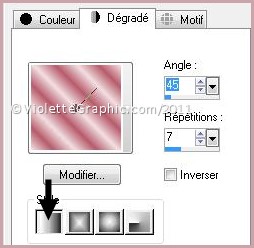
un dégradé linéaire
angle: 45°/Répétitions: 7
avant-plan couleur
#f1dfe1/couleur arrière-plan #b85b6b
**Effets/Pentacom/Color Dot réglages par défaut
**Sélection/Inverser:
**Effets/Effets 3D/Ombre Portée :
Faire une ombre portée :
0/0/60/20/ couleur #000000
23 - Image/Ajouter des bordures : 1 pixels couleur #ffffff
24 - Placer votre
signature
25 - Exportez en JPEG
optimisé
***
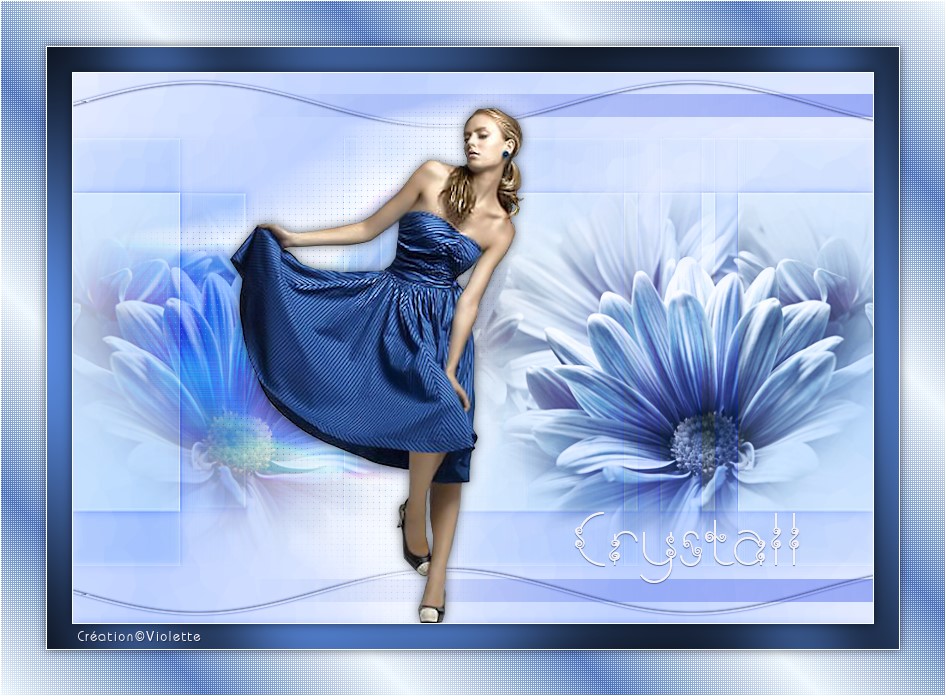
Une autre version:
***
12 Janvier 2008
réactualisé le 13 Septembre 2011
Tutoriel testé par Gaillarde que je
remercie
***