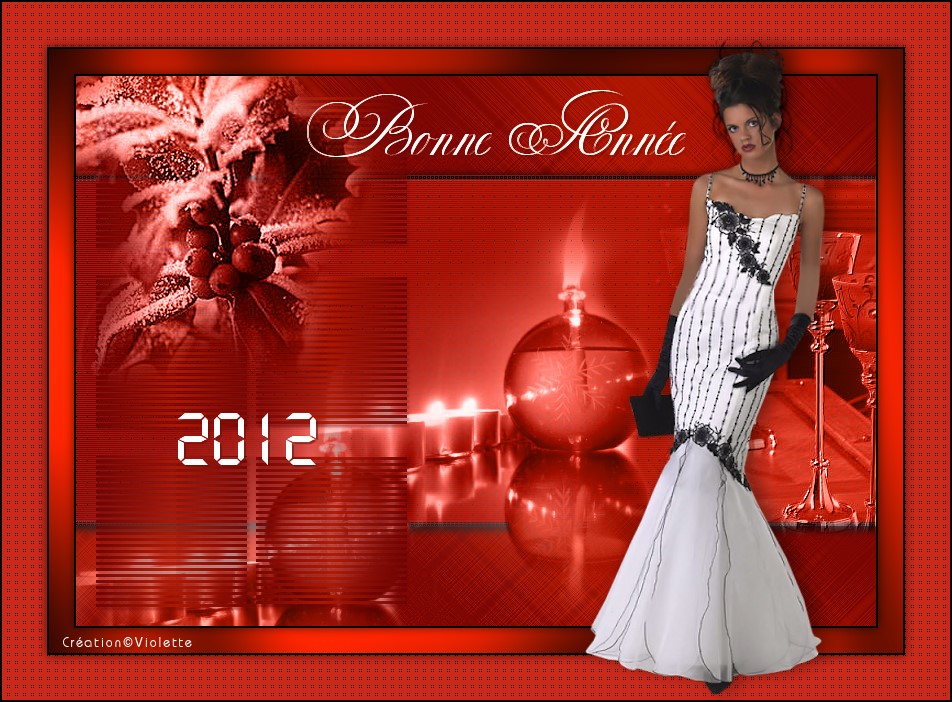
|
PaintShopPro
***
***
Annaelle
***
Ce
tutoriel a été réalisé
dans PSP X3 mais peut être effectué dans les autres versions PSP
Ce
tutoriel est de ma création et est destiné à usage
personnel.
Si vous désirez le
partager dans un groupe, site ou forum, il est impératif de mettre
un lien vers mon site et surtout vers ce tutoriel
Les tutoriels ou
traductions du site m'appartiennent. Il est interdit d'en copier
partie ou totalité.
***
Matériel nécessaire pour réaliser
ce tutoriel :
Tubes
de Soleil -Design,
de
Colombe, de La Manouche
et de Chrismist
.Avec leur autorisation
Polices
Vyp_Selections_Annaelle
.Installer dans votre dossier
Selections de My PSP Files
Preset
/
Installer dans votre dossier Filtres
***
Filtres
: ICI
Funhouse
Screenworks
DSB Flux
Graphic Plus
Alien Skin Eye Candy Impact
5
***
Matériel :

***
Les
tubes sont offerts à usage personnel
Vous n'avez pas la permission de placer ces tubes
sur un autre site sans la permission du créateur
Pfeil
 |
Cette flèche pour marquer votre ligne
Clic gauche pour la déplacer
|
***
1 - Ouvrir les tubes
, les
dupliquer et fermer les originaux
2 - Placer en avant-plan la
couleur #b91b01 et en arrière-plan la couleur #730505
3 - Configurer un dégradé
linéaire/angle : 45°/Répétitions : 5/Inverser coché

4 - Ouvrir
une image transparente de 800 et 550 pixels
Remplir de dégradé
Réglages/Flou/Flou gaussien : 30
5 - Effets/Funhouse/Xaggerate
réglages suivants :

Réglages/Netteté/Davantage
de Netteté
6 - Couches/Nouveau calque
7 -
Sélection/Charger/Enregistrer une sélection/Enregistrer sur le
disque
Charger la sélection
Vyp_annaelle01.PspSlection
8 - Remplir de dégradé
linéaire /angle : 90°/Répétition : 0/Inverser coché

9 - Effets/Textures/Stores
réglages suivants :

10 - Effets/Textures/Textile réglages suivants :

11 - Sélection/Modifier/Sélectionner les bords de la sélection
:

12 -
Couches/Nouveau calque
Remplir de couleur #7d1917
**Effets/Screenworks/Hollow
Dot
Sélection/Ne rien sélectionner
13 -
Couches/Fusionner le calque du dessous
14 -
Effets/Effets 3D/Ombre Portée : 2/2/80/15/couleur
noire

15 - A
l'aide de
l'outil "Déformation" agrandir sur la largeur
pour éliminer les petits bordures des côtés
Clic sur l'outil "Déplacer" pour désélectionner

16 - Activer le tube
chrismist_noel_6nov.pspimage
Modifier/Copier/Modifier/Coller
comme nouveau calque
Effets/Effets d'image/Décalage :

Mode du calque : Luminance
héritée
**A l'aide de l'outil gomme
effacer le blanc qui se trouve sur le droite
effacer le bord noir de la
sélection au niveau de la boule inférieure

17 -
Couches/Dupliquer
**Effets/Effets d'image/Décalage :

**A l'aide de l'outil gomme
effacer la boule que l'on aperçoit sur la boule
ou laisser la selon votre choix

18 - Activer le tube soleil_deco_navidad_e&e27.pspimage
Modifier/Copier/Modifier/Coller
comme nouveau calque
**Effets/Effets d'image/Décalage :

19 - Activer le calque 2
Sélection/Sélectionner tout
Sélection/Flottante
Sélection/Inverser
**Se placer sur le calque 5
Clic sur la touche "Supprim."

Sélection/Ne rien sélectionner
Mode de calque : Luminance Héritée
20 -Couches/Nouveau calque
Sélection/Charger/Enregistrer une sélection/Enregistrer sur le
disque
Charger la sélection
Vyp_annaelle02.PspSelection
remplir de dégradé linéaire
angle : 90°/répétition: 1

Sélection/Ne rien sélectionner
21 - Effets/DSB Flux/Linéar Transmission réglages suivants :


22 -
Effets/Alien Skin Eye Candy Impact /Perspective Shadow
/Drop Shadow,
rechercher votre preset "Vyp_shadow_annaelle.f1s" /OK
23 - Activer le tube holly.pspimage
Modifier/Copier/Modifier/Coller
comme nouveau calque
**Effets/Effets d'image/Décalage :

Mode du calque : Luminance
héritée
**Effets/Alien Skin Eye Candy Impact /Perspective Shadow
/Drop Shadow,
rechercher votre preset Vyp_shadow_annaelle.f1s
OK
24 - Activer l'outil Texte/Police Copper Alt
Caps Experts/ taille :
48/Vectoriel
avant-plan fermé/couleur
arrière-plan #ffffff

Entrer le Texte:
Bonne
Année
clic sur Appliquer
Couches/Transformer en calque
raster
Effets/Effets 3D/Ombre Portée :
1/1/50/1/couleur #000000

Mode de calque : Luminance
25 - Activer l'outil Texte/Police Digifac/taille
: 48/ Bold/ Vectoriel
avant-plan fermé/couleur
arrière-plan #ffffff

Entrer la date :
2012
clic sur Appliquer
Couches/Transformer en calque
raster
Effets/Effets 3D/Ombre Portée :
1/1/50/1/couleur #000000
Mode de calque : Luminance
26 - Image/Ajouter des bordures :
2 pixels couleur
#000000
27 - Image/Ajouter des bordures : 25 pixels couleur
#b91b01
Sélectionner
la bordure
avec la baguette magique
**Effets/Graphic Plus/Cross Shadow réglages par
défaut
**sélection/Inverser
Effets/Effets 3D/Ombre Portée :
0/0/60/15/couleur
#000000
Sélection/Ne rien sélectionner
28 - Image/Ajouter des bordures :
2 pixels couleur
#000000
29 - Image/Ajouter des bordures : 45 pixels couleur
#cb281a
Sélectionner
la bordure
avec la baguette magique
**Effets/Screenworks/Point Array
**sélection/Inverser
Effets/Effets 3D/Ombre Portée :
0/0/60/15/couleur
#000000
Sélection/Ne rien sélectionner
30 - Activer le tube personnage
Modifier/Copier/Modifier/Coller
comme nouveau calque
Image/Redimensionner à 110%/décocher " tous les
calques"
Réglages/Netteté/Netteté
**Effets/Effets d'image/Décalage :

**Effets/Effets 3D/Ombre Portée :
-3/9/40/25/couleur
#000000

31 - Image/Ajouter des bordures :
2 pixels couleur
#000000
32 - Placer votre signature
33 -
Couches/Fusionner Tout
34 - Exporter en JPEG
Optimisé
***
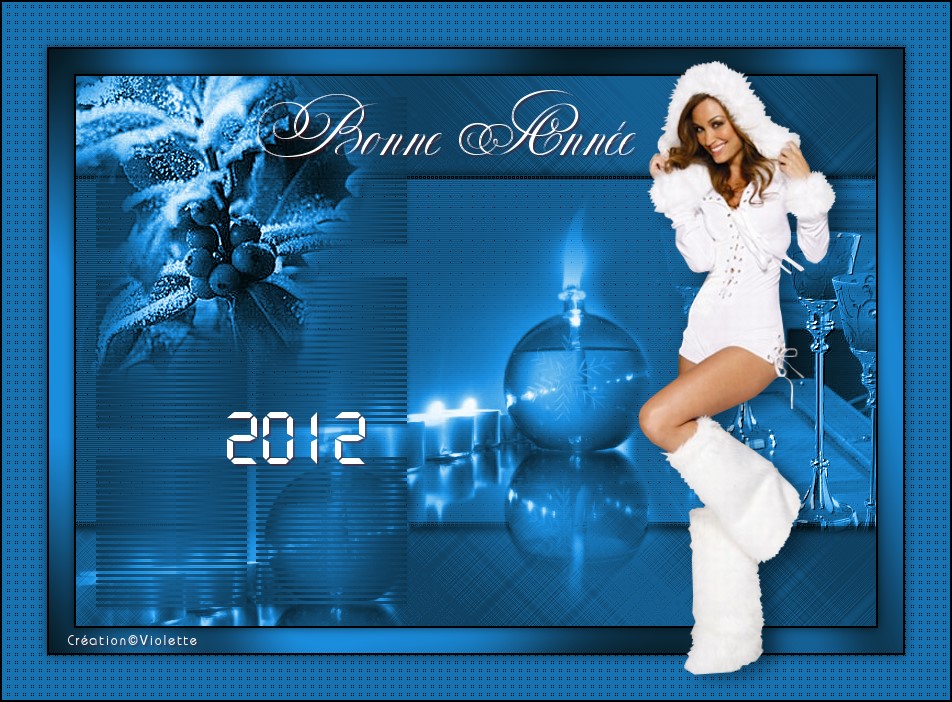
Une autre version:
***
Actualisé en 2011
***

|