
PaintShopPro
***


Sylvia
***
Ce tutoriel a été réalisé dans PSP X3 mais peut être effectué dans les autres versions PSP
***
Pour faire ce tutoriel vous aurez besoin :
Matériel :
**Filtre VM Extravaganza ICI - Installer dans votre dossier Filtres
** Filtre Flaming Pear/Flood ICI - Installer dans votre dossier Filtres
** Filtre Italian Editors/ Effetto Fantasma ICI - Installer dans votre dossier Filtres
** Filtre Graphic Plus/Cross Shadow ICI - Installer dans votre dossier Filtres
** Filtre L&K/Zitah ICI - Installer dans votre dossier Filtres
** Filtre xero/sparkles ICI - Installer dans votre dossier Filtres
** Filtre Alien Skin Eye Candy Impact 5 ICI - Presets : ICI Installer dans le dossier Shadows de votre Filtre
** Filtre Alien Skin Eye Candy Impact 5 ICI - Preset : ICI Installer dans le dossier Glass de votre Filtre
** Vyp_Selections_Sylvia ICI - Installer dans votre dossier Selections de My PSP File
** Tubes de Lia, Ann et de Mtm Brigitte ICI avec son autorisation ICI. Je l'en remercie.
** Police ICI
Les tubes sont offerts à usage personnel
Vous n'avez pas la permission de placer ces tubes sur un autre site sans la permission du créateur
***
 |
Cette flèche pour marquer votre ligne
Clic gauche pour la déplacer |
***
Attention : certains termes employés sont changés: ils sont adaptés à PSP X3
***
1 - Ouvrir les tubes , les dupliquer et fermer les originaux
2 - Placer en avant-plan la couleur #c21f1d et en arrière-plan la couleur #540303
Configurer un dégradé linéaire/angle : 45°/Répétitions : 9/inverser coché
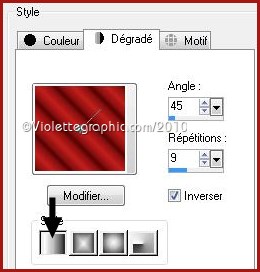
3 - Ouvrir une image transparente de 900 et 650 pixels
Remplir de couleur #540303
4 - Couches/Nouveau calque
Remplir de dégradé
Réglages/Flou/Flou gaussien : rayon : 15
5 - Effets/VM Extravaganza/White Lines avec ces réglages:
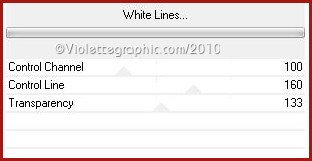
Mode de calque : Multiplier

6 - Couches/Nouveau calque
7 - Sélection/Charger/Enregistrer une sélection/Enregistrer sur le disque
Charger la sélection Vyp_Sylvia.sel.1.PspSelection
8 - Remplir de dégradé radial angle 309°/ répétition: 1/ inverser coché
couleurs du départ
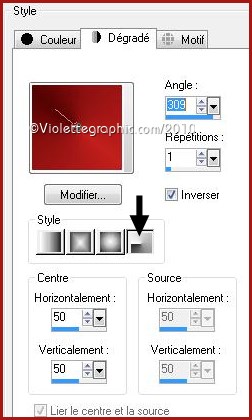
9 - Réglages/Flou/Flou gaussien : rayon : 25

10 - Effets/Effets de Texture/Mosaïque de verre avec ces réglages:
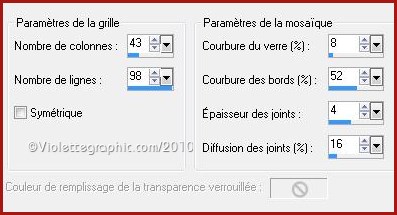
Sélection/Ne rien sélectionner
11 - Effets/Effets de bords/Accentuer
12 -
Effets/Effets d'image/Mosaïque sans jointure réglages suivants :
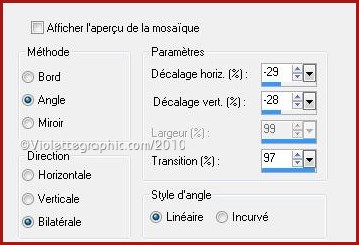

13
- Activer le tube de Lia.pspimageModifier
/Copier/Modifier/Coller comme nouveau calque** Effets/Effets d'image/décalage :
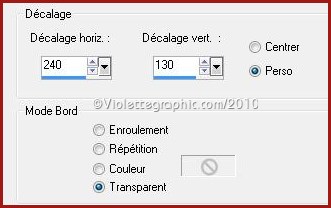
14 - Couches/Dupliquer
Image/Miroir
**Effets/Effets d'image/décalage :

15 - Couches/Fusionner le calque du dessous
16 - Effets/Flaming Pear/Flood réglages suivants :

Mode de calque : Luninance
Opacité à 73%

17 -
Couches/Nouveau calque
18 -
Sélection/Charger/Enregistrer une sélection/Enregistrer sur le
disque Charger la sélection
Vyp_Sylvia.sel.2.PspSelection 1
Rechercher le fondu de dégradé avant-plan
halo/répétition : 0

remplir la sélection
Sélection/Ne rien sélectionner
20 - Effets/Italian Editors/ Effetto Fantasma réglages suivants :
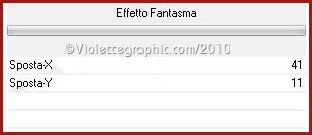
21 - Effets/Effets de Déformation/Miroir Déformant réglages suivants :

22 - Couches/Dupliquer = deux fois
**Activer le tube original ( calque 5 )

23
- Effets/Effets de Textures/Textile réglages suivants :
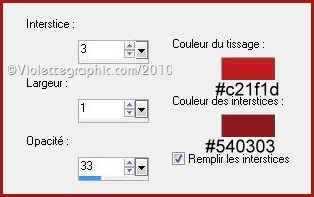
24 - Activer le calque supérieur
Couches/Fusionner le calque du dessous = deux fois
25 - Effets/Alien Skin Eye Candy Impact /Perspective Shadow /Drop Shadow,Lowest
rechercher votre preset Vyp_shadow_Sylvia01.f1s /OK
26 - Couches/Dupliquer
**
Image/Rotation libre de 90 ° à gauchecocher : Pivoter un seul calque autour du centre du support

**Image/Miroir
**Effets/Effets d'image/décalage :


27 - Activer le tube Ann_039309_photos_sylvia.pspimage
Modifier/Copier/Modifier/Coller comme nouveau calque
**Image/Redimensionner à 85%/décocher " tous les calques"
**Effets/Effets d'image/décalage :

28 - Couches/Dupliquer
Activer le calque du tube original
**Réglages/Flou/Flou gaussien : rayon : 30
Mode de calque : Assombrir Davantage
29 - Activer le calque supérieur
Effets/Alien Skin Eye Candy Impact /Perspective Shadow /Drop Shadow,Lowest
rechercher votre preset Vyp_shadow_Sylvia02.f1s /OK
30 -
Couches/Nouveau calque
31 -
Sélection/Charger/Enregistrer une sélection/Enregistrer sur le
disque Charger la sélection
Vyp_Sylvia.sel.3.PspSelection Remplir de dégradé linéaire
angle : 90°/répétition : 1/ inverser coché 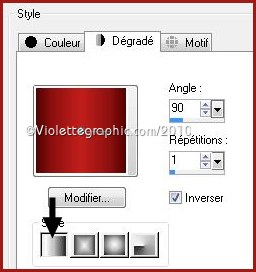
32 - Effets/Alien Skin Eye Candy Impact /Glass
rechercher votre preset Vyp_Glass_Sylvia01.f1s /OK
Sélection/Ne rien sélectionner
Placer comme sur l'image finale
33 - Couches/Dupliquer
Image/Redimensionner à 75%/décocher " tous les calques" x 3 fois
** Couches/Dupliquer = deux fois
Placer les petites boules comme sur l'image finale

41 - Image/Ajouter des bordures : 1 pixel couleur #000000
42 - Image/Ajouter des bordures : 3 pixels couleur #ffffff
Sélectionner la bordure avec la baguette magique
Remplir de couleur #c21f1d
**Effets/Effets de textures/Stores réglages suivants :
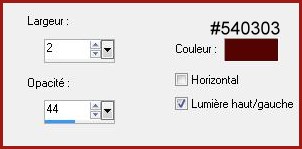
Effets/Effets de bords/Accentuer
**Sélection/Ne rien sélectionner
43 - Image/Ajouter des bordures : 30 pixels couleur #ffffff
Sélectionner la bordure avec la baguette magique
Remplir de dégradé linéaire/angle : 0/ répétition : 1/ inverser coché
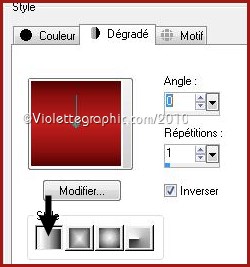
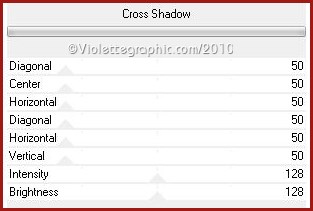
**Effets/Graphic Plus/Cross Shadow réglages suivants :
**Effets/L&K/Zitah réglages suivants :
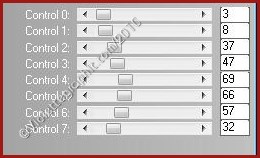
**Sélection/Inverser:
**Effets/Effets 3D/Ombre Portée :
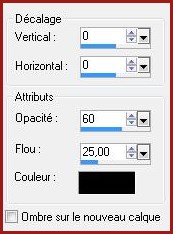
**Sélection/Ne rien sélectionner
44 - Image/Ajouter des bordures : 1 pixel couleur #000000
45 - Image/Ajouter des bordures : 40 pixels couleur #ffffff
Sélectionner la bordure avec la baguette magique
Remplir de dégradé linéaire/angle : 45/ répétitions : 7
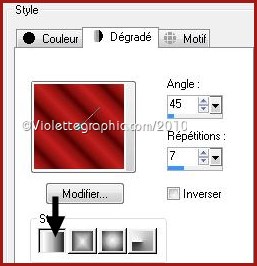
Réglages/Flou/Flou gaussien : 20
**Effets/Effets de textures/Stores réglages précédents ( n° 41 )
**Sélection/Inverser
**Effets/Effets 3D/Ombre Portée réglages précédents
**Sélection/Ne rien sélectionner
46 - Image/Ajouter des bordures : 1 pixel couleur #000000
47 - Image/Ajouter des bordures : 3 pixels couleur #ffffff
Sélectionner la bordure avec la baguette magique
Remplir de couleur #c21f1d
**Effets/Effets de textures/Stores réglages n°42
Effets/Effets de bords/Accentuer
**Sélection/Ne rien sélectionner
48 - Image/Ajouter des bordures : 1 pixel couleur #000000
49 - Couches/Nouveau calque
50 - Effets/xero/sparkles réglages suivants :
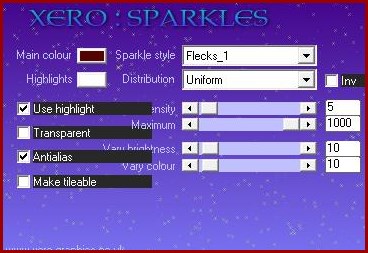
**Activer l'outil gomme et effacer les points sur le visage
51 - Activer l'outil Texte/Police Sloop ScriptThree/ Taille : 100/Vectoriel/ancrage = 0
avant-plan fermé/couleur arrière-plan #ffffff

Entrer le nom :
Bonnes fêtesclic sur "Appliquer"
Clic droit /Convertir en calque raster
52
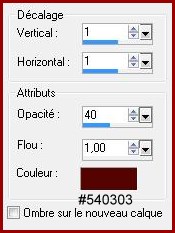
- Effets/Effets 3D/Ombre Portée : 1/1/40/1/couleur #540303
53 - Activer le tube Mtm_Bomen_4.07.2007.pspimage
Modifier/Copier/Modifier/Coller comme nouveau calque
Image/miroir
**Image/Redimensionner à 60%/décocher " tous les calques"
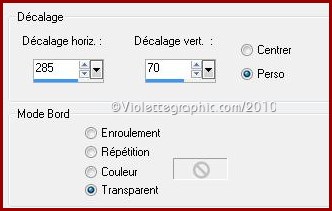
**Effets/Effets d'image/décalage :
Mode de calque: Ecran
Couches/Dupliquer
Mode de calque: normal
Opacité à 73%
54 - Sélection/Charger/Enregistrer une sélection/Enregistrer sur le disque
Charger la sélection Vyp_Sylvia.sel.4.PspSelection
Appuyer sur la touche Supprim. sur les deux calques supérieurs
Sélection/Ne rien sélectionner
**Activer le calque supérieur
Effets/Effets 3D/Ombre Portée : 0/0/50/25 couleur #540303
55 - Placer votre signature
56 - Calques/Fusionner Tout
57 - Exporter en JPEG Optimisé
***
Une autre version:


Ce tutoriel est de ma création
Il est strictement interdit de le copier ou de le distribuer sur le
Net
***
18 Octobre 2010
Tutoriel testé par Gaillarde que je remercie
***
