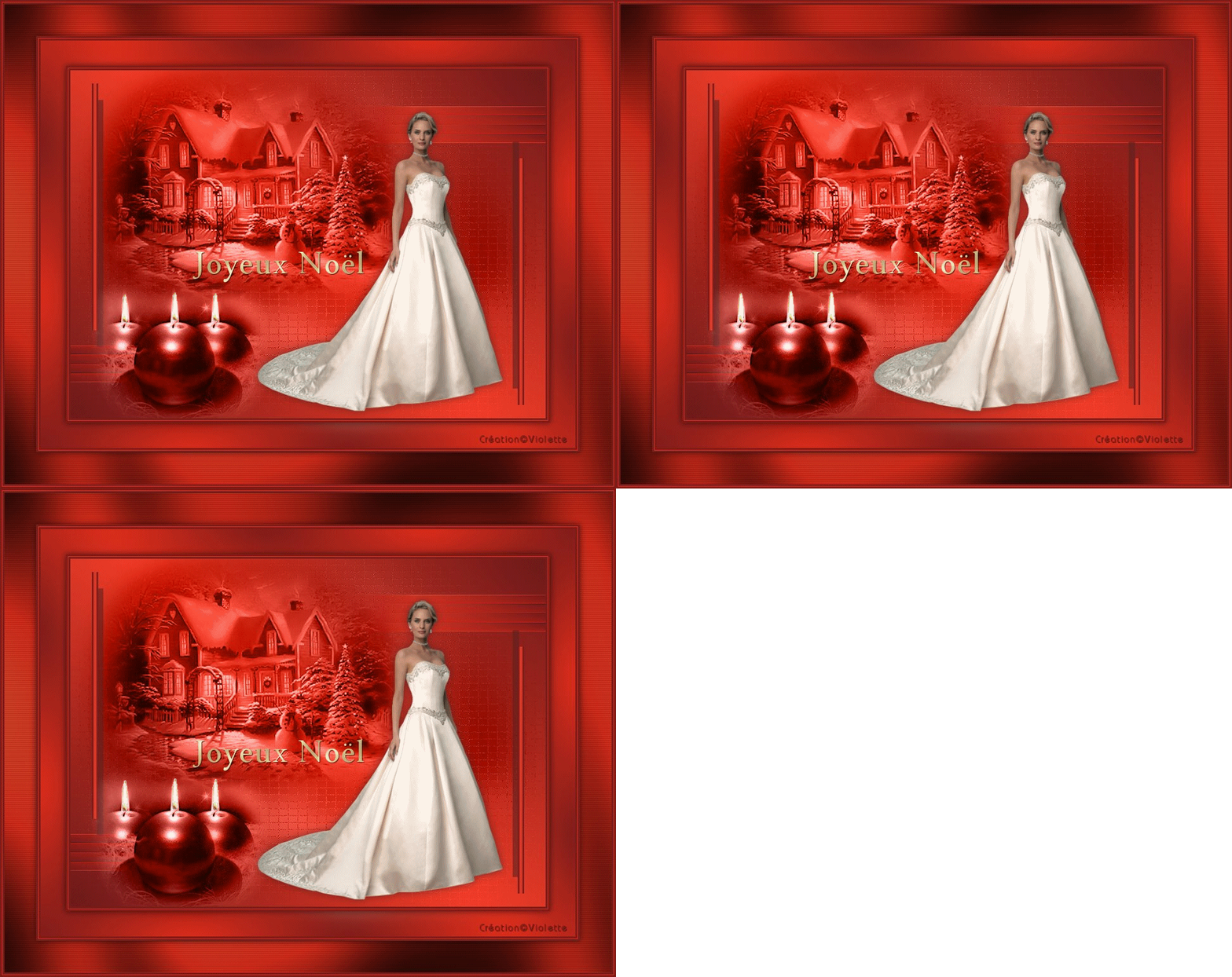
4 -
Ouvrir une image
transparente de 750 et 550 pixels
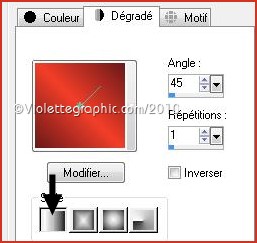
Remplir de dégradé
** Réglages/Flou/Flou
gaussien : 25
5 –
Couches/Nouveau calque
sélectionner tout
6 - Activer le tube
Misted_filly_ (352).pspimage
Modifier/Copier/Modifier/Coller
dans la sélection
Sélection/Ne rien sélectionner
Mode de calque : Luminance Héritée
Opacité à 75%
7 - Réglages/Flou/Flou
gaussien : 25
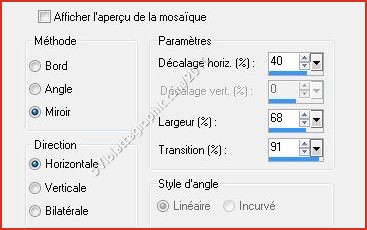
8 - Effets/Effets
d’image/Mosaïque sans jointures réglages suivants :
9 –
Effets/Textures/texture antique réglages suivants :
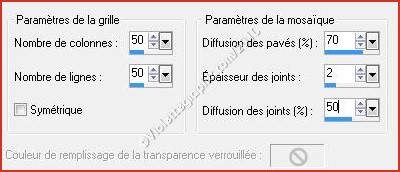
**Réglages/Netteté/Netteté
10 - Calques/Fusionner les
Calques visibles
11 – Activer de nouveau
le tube Misted_filly_ (352).pspimage
Image/Redimensionner à
150%/décocher
" tous les calques"
Modifier/Copier/Modifier/Coller
comme nouveau calque
La placer en haut à
gauche
Mode du calque :
Luminance héritée/Opacité à 75%
**Réglages/Netteté/Netteté
12 - Effets/Effets
3D/Ombre Portée:
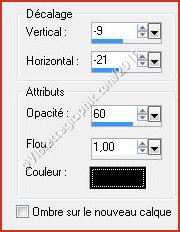
13 - Fusionner les
calques visibles
14 –
Couches/Nouveau
Sélectionner l’outil sélection et cliquer sur l’icône
"créer une sélection" :

Inscrire les chiffres suivants:
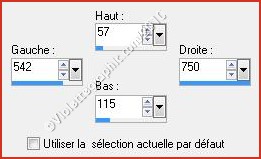
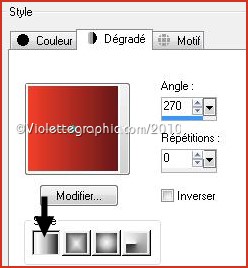
15 - Remplir avec votre
dégradé linéaire 270°/ répétition 0
16 –
Effets/Textures/Store réglages suivants :
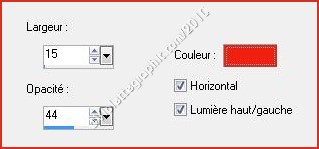
**Sélection/Ne pas sélectionner
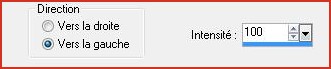
17 – Effets/Effets de déformation/Vent/vers la
gauche/100
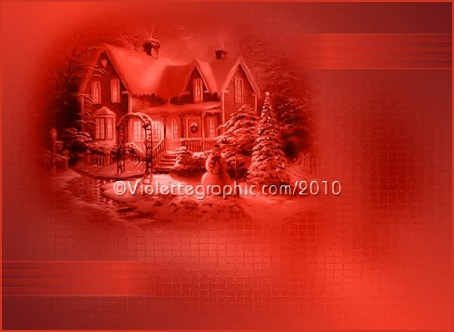
18 – Effets/Effets de
Bords/Accentuer
Opacité à 60%
19 - Couches/Dupliquer
**Image/Miroir
**Image/renverser
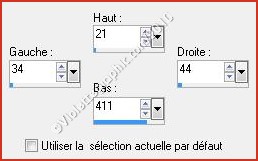
20 – Couches/Nouveau
Calque
faire une nouvelle sélection avec ces chiffres :
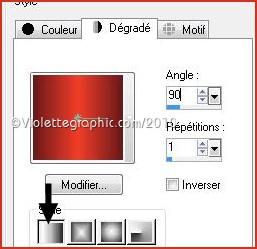
21 – Remplir de dégradé
linéaire angle : 90°/ répétition: 1
Sélection/Ne pas sélectionner
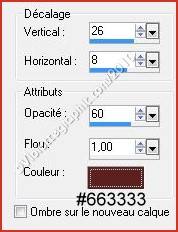
22 - Effets/Effets
3D/Ombre Portée:
23 – Couches/Dupliquer
**Image/Miroir
**Image/renverser
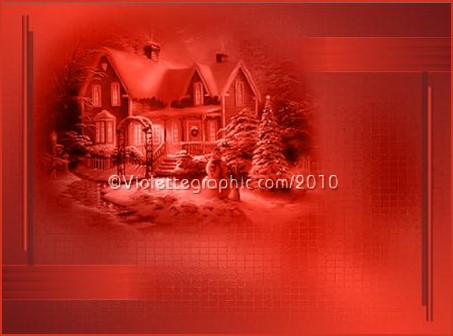
24 - Fusionner les calques
visibles
25 – Activer le tube
sonja-tube-wedding-women1-2005.pspimage
Modifier/Copier/Modifier/Coller
comme nouveau calque
Image/Miroir
Image/Redimensionner à 80%/décocher " tous les
calques"
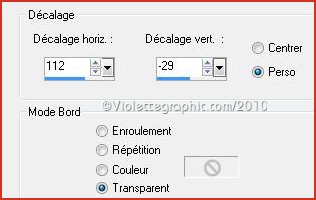
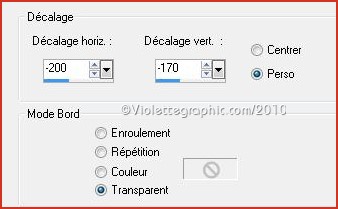
Effets/Effets d'image/décalage réglages
suivants :
Opacité à 95%
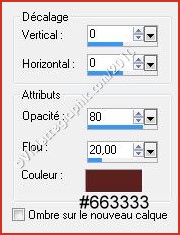
26 - Effets/Effets
3D/Ombre Portée
réglages suivants :
27 -Activer le tube
CarolaMists_Candles_385[1].pspimage
Modifier/Copier/Modifier/Coller
comme nouveau calque
Image/redimensionner à
60%/décocher
" tous les calques"
**Effets/Effets d'image/décalage réglages
suivants :
Mode de Calque: Luminance Héritée
28 - Image/Ajouter des
bordures: 3 pixels couleur #69191a
** Image/Ajouter des
bordures: 1 pixel couleur
#F33E29
**Image/Ajouter des
bordures: 3 pixels couleur #69191a
29 - Image/Ajouter des bordures : 40 pixels couleur #ffffff
**sélectionner à l’aide de
la baguette magique
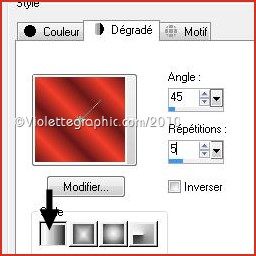
Remplir de dégradé
linéaire/angle : 45/ répétitions: 5
**Réglages/Flou/Flou gaussien : rayon : 15
**Couches/Transformer le calque d'arrière-plan
30 - Sélection/Inverser
**Effets/Effets 3D/Ombre Portée :
0/0/60/15/noir
Sélection/Ne rien sélectionner
31 - Image/Ajouter des
bordures: 3 pixels couleur #69191a
** Image/Ajouter des
bordures: 1 pixel couleur
#F33E29
** Image/Ajouter des
bordures: 3 pixels couleur #69191a
32 – Image/Ajouter des bordures : 50 pixels
couleur #e32f1c
sélectionner à l’aide de
la baguette magique
**Effets/Graphic Plus/Cross Shadow réglages prédéfinis
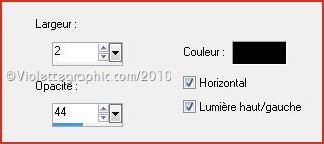
**Effets/Effets de Textures/store réglages suivants :
**Couches/Transformer le calque d'arrière-plan
33 - Sélection/Inverser
**Effets/Effets 3D/Ombre Portée :
0/0/60/15/noir
Sélection/Ne rien sélectionner
34 - Image/Ajouter des
bordures: 3 pixels couleur #69191a
**Image/Ajouter des
bordures: 1 pixel couleur
#F33E29
**Image/Ajouter des
bordures: 3 pixels couleur #69191a
35 -
Activer l'outil Texte/Police
Microsoft Uighur/taille : 72/vectoriel/crénage: 25
avant-plan fermé /Motif
or en arrière-plan

Entrer le texte de votre
choix
clic sur Appliquer
Couches/Transformer en calque
raster
** Effets/Ombre
portée : 1/1/50/1/couleur foncée
36 - Placer votre signature
37 - Couches/Fusionner Tout
38 - Exporter en JPEG
Optimisé
39 - Placer vos
animations
**l'animation de la
bougie est composée de 4 calques : il faut en supprimer un
**l'animation de l'étoile
est composée de 3 calques chacune
il faudra dupliquer 2 fois
pour obtenir 3 images
Vous poserez les
animations l'une après l'autre
en prenant soin de fermer
la première dont vous vous êtes servie
***