|
PaintShopPro
***
***
Avenir
Ce
tutoriel a été réalisé
dans PSP X3 mais peut être effectué dans les autres versions PSP
Ce
tutoriel est de ma création et est destiné à usage
personnel.
Si vous désirez le
partager dans un groupe, site ou forum, il est impératif de mettre
un lien vers mon site et surtout vers ce tutoriel
Les tutoriels ou
traductions du site m'appartiennent. Il est interdit d'en copier
partie ou totalité.
***
Pour faire ce tutoriel vous
aurez besoin
:
Tubes de Lia, Carola, MontanaKateMist,
Monique et Kara 2601 avec
leur autorisation
Filtres
: ICI
Unlimited
Graphic Plus
Xero XL
AAA Filters
Pentacom/VTR
2
***
Matériel :

***
Les
tubes sont offerts à usage personnel
Vous n'avez pas la permission de placer ces tubes
sur un autre site sans la permission du créateur
 |
Cette flèche pour marquer votre ligne
Clic gauche pour la déplacer
|
***
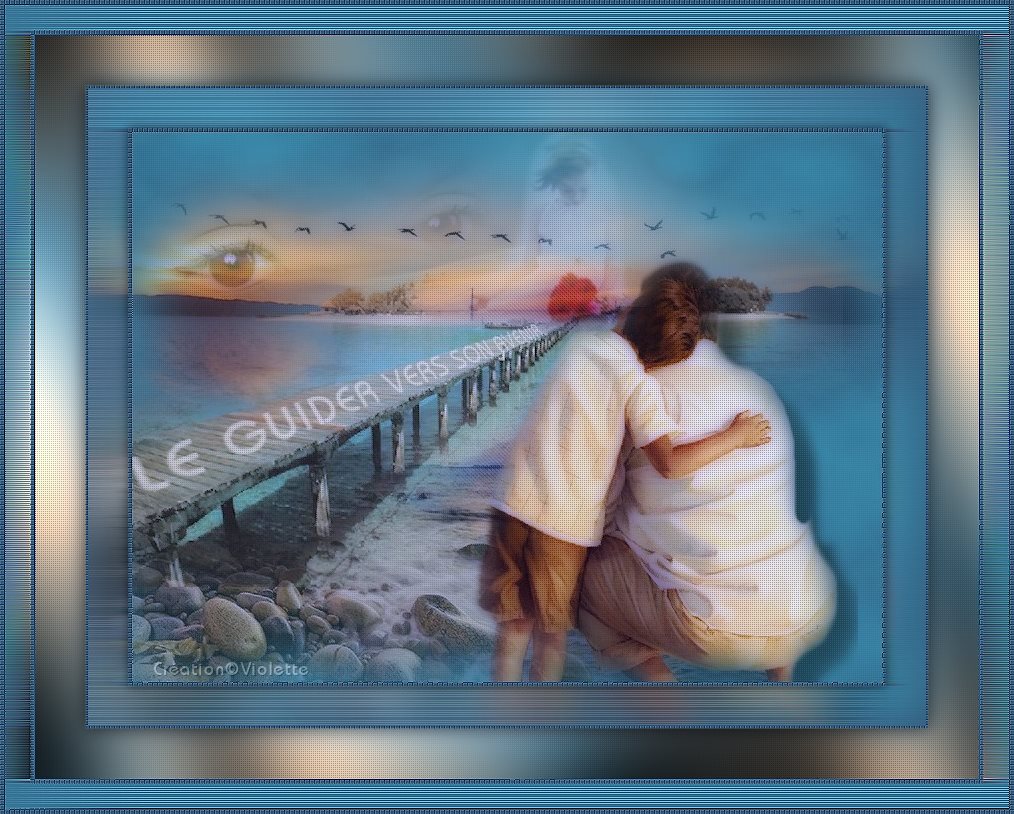
1 - Ouvrir vos tubes , les
dupliquer et fermer les originaux
2 – Placer en avant-plan
la couleur #59b5d2 et en arrière-plan la couleur #345878
3 – Ouvrir une image
transparente de 750 et 550 pixels
Remplir de couleur #59b5d2
4 –
Couches /Nouveau
calque
remplir de couleur #345878
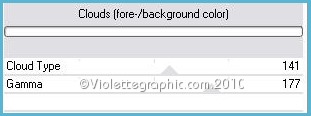
5 – Effets /Unlimited/Render /Clouds( fore-background color )
Mode du calque :
Multiplier
Opacité à 73 %
6
– Activer le tube Kara T4174.pspimage
Modifier/Copier/Modifier/Coller
comme nouveau calque
Déplacer un peu vers le
sommet du travail
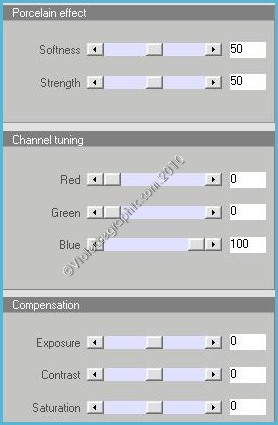
7 - Effets/xero
XL /Porcelain par
défaut
8 - Activer le tube
lia_T0017.pspimage
Image/Redimensionner à 120%/décocher " tous les
calques"
Réglages/Netteté/Netteté
Modifier/Copier/Modifier/Coller
comme nouveau calque
Placer sur la gauche
9
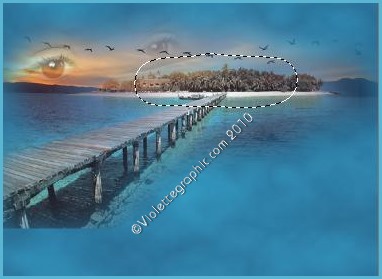
- Activer l’outil lasso
configuré ainsi :

Entourer une partie de
l’île et Appuyer sur la touche Supprim.
10 - Activer le tube
MontanaKateMist Feb Series Seascapes 1_3.pspimage
Modifier/Copier/Modifier/Coller
comme nouveau calque
Placer dans le coin
inférieur gauche
**Couches/Arranger/Déplacer vers le bas
Opacité à 73 %
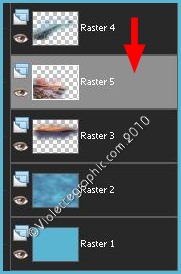
11 - Activer le tube Monique42-1478.pspimage
Modifier/Copier/Modifier/Coller
comme nouveau calque
Placer dans le coin
inférieur droit
** Effets/xero XL/Porcelain réglages précédents
12 - Activer le tube Carola Tube C53.pspimage
Modifier/Copier/Modifier/Coller
comme nouveau calque
**A l'aide de l’outil lasso
réglages précédents
Entourer la fillette
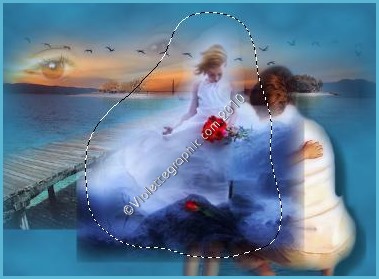
**Sélection/Inverser
Appuyer sur la touche Supprim.
**Sélection/Ne rien sélectionner
Placer au centre au
bout du ponton
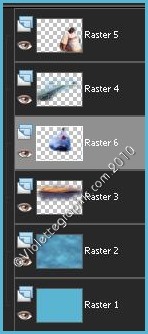
16 -
Couches/Arranger/Déplacer
vers le bas
deux fois
17 -
Couches/Dupliquer
18 - Activer le calque du tube original
**Réglages/Flou/Flou gaussien : rayon : 15
**Effets/Effets de Déformation/Vent vers la
gauche /Intensité : 100
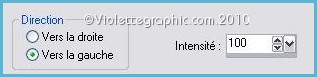
Effets/Effets de Déformation/Vent vers la
droite /Intensité : 100
**Effets/Pentacom/Jeans réglages par défaut
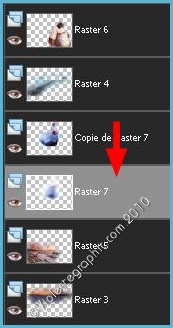
Mode du calque :
Lumière Douce
19 - Activer le calque de la copie
Mode du calque :
Lumière Douce
20 –
Activer l’outil texte/Police au choix/Taille au choix/Vectoriel
avant-plan
fermé/couleur arrière-plan #ffffff
**Entrer le texte de votre
choix
Clic sur Valider
**A l’aide de l’outil
Redimensionner / en tenant la touche Maj. enfoncée
Rétrécir le texte pour
donner une impression de perspective

Couches/Convertir
en calque raster
Mode du calque :
Luminance
douce
**Couches/Dupliquer
21 -
Couches/Fusionner
tout
22 -
Couches/Dupliquer
23 - Effets/AAA Filters/AAA Multi-filter/Texture :
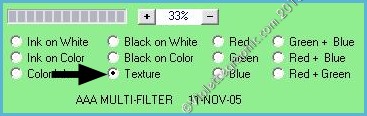
24 - Effets/xero XL/Porcelain réglages
précédents
Opacité à 63%
25 - Image/Ajouter des
bordures : 3 pixels couleur #ffffff
sélectionner à l’aide de
la baguette magique
**Remplir
de couleur #345878
** Effets/xero/Fritillary par
défaut
**Effets/Effets de bords/Accentuer
Sélection/Ne rien sélectionner
Modifier/Copier
26 – Image/Ajouter des
bordures : 40 pixels couleur #ffffff
sélectionner à l’aide de
la baguette magique
Modifier /Coller
dans la sélection
**Réglages/Flou/Flou gaussien : rayon : 5
**Effets/pentacom/Dot and Cross réglages par
défaut
**Effets/Effets de Déformation/Vent vers la
droite: Intensité : 100
27 - Sélection/Inverser
**Effets/Effets 3D/Ombre Portée :
0/0/60/15/noir
Sélection/Ne rien sélectionner
28 - Image/Ajouter des
bordures : 3 pixels couleur #ffffff
sélectionner à l’aide de
la baguette magique
**Remplir
de couleur #345878
** Effets/xero/Fritillary par
défaut
**Effets/Effets de bords/Accentuer
Sélection/Ne rien sélectionner
29 - Image/Ajouter des
bordures : 50 pixels couleur #ffffff
sélectionner à l’aide de
la baguette magique
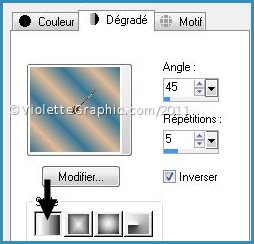
Remplir de dégradé linéaire/angle: 45°/répétitions
: 5/ inverser coché
avant-plan couleur #e1b995 /arrière-plan
couleur #377697
Réglages/Flou/Flou gaussien : 20
**Effets/Graphic Plus/Cross shadow réglages
prédéfinis
**Effets/AAA Filters/AAA Multi-filter/Texture
30 - Sélection/Inverser
**Effets/Effets 3D/Ombre Portée :
0/0/60/15/noir
Sélection/Ne rien sélectionner
31 - Image/Ajouter des
bordures : 3 pixels couleur #ffffff
sélectionner à l’aide de
la baguette magique
**Remplir
de couleur #345878
** Effets/xero/Fritillary par
défaut
**Effets/Effets de bords/Accentuer
Sélection/Ne rien sélectionner
32 - Image/Ajouter des
bordures : 30 pixels couleur #377697
sélectionner à l’aide de
la baguette magique
**Effets/pentacom/Dot and Croos réglages par
défaut
**Effets/Effets de Déformation/Vent vers la
droite: Intensité : 100
**Effets/Effets de Déformation/Vent vers la
gauche: Intensité : 100
**Effets/Effets de bords/Accentuer
Sélection/Ne rien sélectionner
33 - Image/Ajouter des
bordures : 3 pixels couleur #ffffff
sélectionner à l’aide de
la baguette magique
**Remplir
de couleur #345878
** Effets/xero/Fritillary par
défaut
**Effets/Effets de bords/Accentuer
Sélection/Ne rien sélectionner
29 – Placer votre signature
30 -
Couches/Fusionner
Tout
31 - Exporter en JPG
Optimisé
***
***
Actualisé le 3 Avril 2011
***

|