|
PaintShopPro
***


***
B038 - Le Salon de Musique
***
Ce tutoriel a été réalisé
dans PSP X4 mais peut être effectué dans les autres versions PSP
Ce
tutoriel est de ma création et est destiné à usage
personnel.
Si vous désirez le
partager dans un groupe, site ou forum, il est impératif de mettre
un lien vers mon site et surtout vers ce tutoriel
Les tutoriels ou
traductions du site m'appartiennent. Il est interdit d'en copier
partie ou totalité.
***
Pour faire ce tutoriel vous
aurez besoin
:
Tube de Monique42 avec son
autorisation
. Je l'en remercie
Images du groupe d'Alejandra
Rosales avec son autorisation . Je l'en remercie
*****
Filtres :
ICI
Xero XL
Pentacom
Matériel :

***
Les
tubes sont offerts à usage personnel
Vous n'avez pas la permission de placer ces tubes
sur un autre site sans la permission du créateur
***
Pfeil
 |
Cette flèche pour marquer votre ligne
Clic gauche pour la déplacer
|
***
1 - Ouvrir
les tubes , les dupliquer et fermer les originaux
2 -
Ouvrir une image transparente de 900 et 660 pixels
Sélection/Sélectionner Tout
3 -
Activer l'image Vyp_musique01.pspimage
Modifier/Copier/Modifier/Coller
dans la sélection
Sélection/Ne rien sélectionner
** Réglages/Flou/Flou gaussien : rayon : 25
4 -
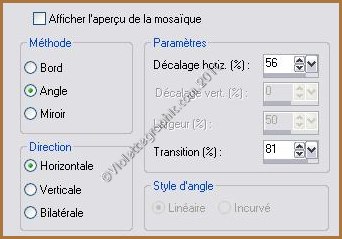
Effets/Effets
d'image/Mosaïque sans jointure
5 -
Couches/Dupliquer
**Image/Renverser horizontalement ( Miroir)
**Image/Renverser verticalement( Retourner)
Opacité à 50%
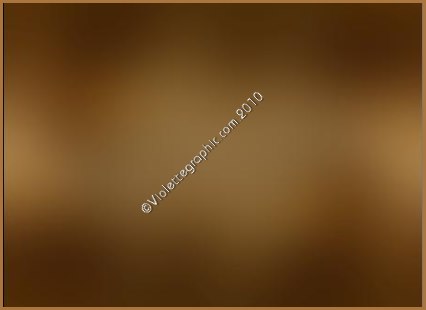
6 - Couches/Fusionner tout
**Réglages/Flou/Flou gaussien : rayon : 50
Mettre de côté
7 - Ouvrir l'image
Vyp_musique01.pspimage
Calques/Charger/Enregistrer un masque/Charger
à partir du disque
Choisir le masque 20/20
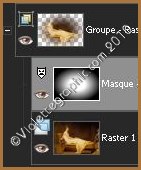
clic droit sur le calque groupe /Fusionner le groupe
**Réglages/Réduction rapide du bruit
** Modifier/Copier
8 -
Ouvrir une image transparente de 900 et 600 pixels
Remplir de couleur
noire
** Modifier/Coller
comme nouveau calque
Image/Redimensionner à 120%/décocher " Redimensionner tous les
calques"
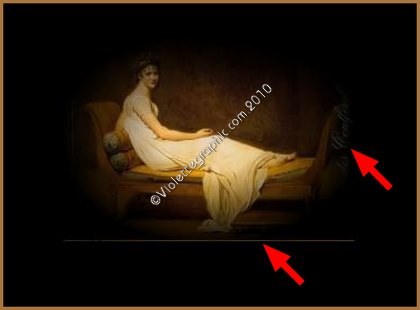
9 - A l'aide de la gomme configurée ainsi :

effacer les traces qui entourent l'image
10 - Couches/ Dupliquer
Placer vous sur le
calque du dessous
Effets/Effets de
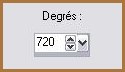
distorsion/Torsion à 720 °
**répéter une
seconde fois
**Image/Renverser horizontalement ( Miroir)
**Image/Renverser verticalement( Retourner)
**Image/Redimensionner à 120%/décocher " tous les
calques"
11 - Effets/Effets
de distorsion/Vent vers la gauche de 100

12
- Effets/Effets de Textures/Stores :
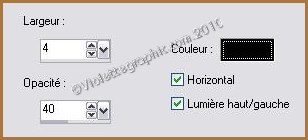
** Déplacer dans le coin supérieur gauche
Opacité à 55%
**Couches/Dupliquer
**Image/Renverser verticalement( Retourner)
**Image/Renverser horizontalement ( Miroir)
Opacité à 30°

13 - Activer le
calque supérieur
Dupliquer deux fois

**Effets/Xero
XL /Porcelain avec ces réglages:

Vous avez ceci:

14 - Ouvrir le tube
Monique42_3134.pspimage
Calques/Charger/Enregistrer un masque/Charger
à partir du disque
Choisir le masque 20/20
clic droit sur le calque groupe /Fusionner le groupe
**Réglages/Réduction rapide du bruit
15 -
Modifier/Copier/Modifier/Coller
comme nouveau calque
Placer sur le côté
droit supérieur droit
** A l'aide de la gomme
effacer les traces sur la femme allongée
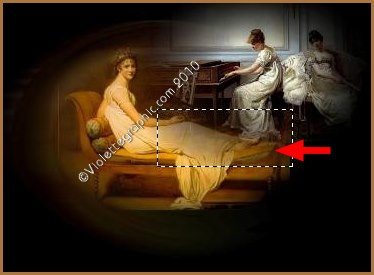
Vous avez ceci:

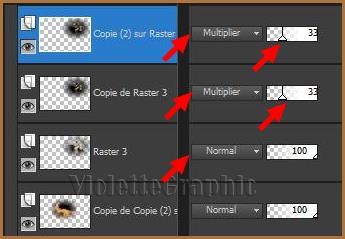
** Couches/Dupliquer
Placer le
mode du calque supérieur à : Multiplier
Opacité à 33%
16 - Sur le
calque supérieur
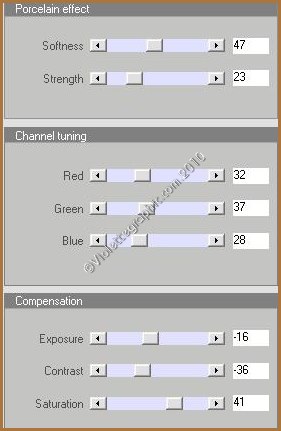
Effets/Xero
XL/Porcelain avec ces réglages:
** Couches/Dupliquer
17 - Ouvrir l'image
Vyp_musique02.pspimage
Calques/Charger/Enregistrer un masque/Charger
à partir du disque
Choisir le masque 20/20
clic droit sur le calque groupe /Fusionner le groupe
**Réglages/Réduction rapide du bruit
18 -
Modifier/Copier/Modifier/Coller
comme nouveau calque
Image/Redimensionner à 105%/décocher " tous les
calques"
Placer sur le côté
inférieur gauche
** A l'aide de la gomme configurée
effacer les traces sur la femme allongée

19 - A l'aide de l'outil lasso configuré ainsi:

sélectionner au bord de la femme:

Appuyer sur la touche "Suppr"
Sélection/ne rien sélectionner
** Couches/Dupliquer
20 - Placer vous
sur le calque du dessous
** Effets/Effets
de distorsion/Vent à gauche de 100
**Effets/Effets de Textures/Stores

Opacité à 81%
21 -
Activer le calque copie de Raster 4
Mode du calque : Luminance
22 -
Couches/Dupliquer
Mode du calque :
Normal
Opacité à 71%

**Effets/Xero/Porcelain
avec ces réglages:
23 -
Fermer votre fond noir
Fusionner les calques visibles
Ouvrir votre fond
24 -
Couches/Nouveau calque
Remplir de couleur #b6ab94
Placer sous vos images
25 -Activer votre image mise de côté
Modifier/Copier/Modifier/Coller
comme nouveau calque
Placer sous vos images
Mode de calques : Assombrir
Opacité à 89%

26 -
Couches/Nouveau calque
Remplir de couleur #5d592a
Mode de calques : Couleur Héritée
Opacité à 60%

27 -Couches/ Fusionner tout
28 -Activer le pinceau
Vyp_pinceau_musique.pspimage
Modifier/Copier/Modifier/Coller
comme nouveau calque
Mode du calque :
Lumière
Dure
29 -Activer le pinceau
Vyp_texte_musique.pspimage
Modifier/Copier/Modifier/Coller
comme nouveau calque
**Effets/Effets
3D/Ombre Portée : 1/1/50/1/couleur #000000
Mode du calque :
Ecran
**Calques/Dupliquer
Mode du calque :
Recouvrement
30 - Image/Ajouter des bordures : 2 pixels couleur #e4ddcc
31 - Placer votre signature
32 - Couches/Fusionner Tout
33 -
Réglages/Traitement
Optimal des photos
Options avancées:

**Modifier/Copier
34 - Image/Ajouter des bordures : 40 pixels couleur #5d592a
Sélectionner
la bordure
avec la baguette magique
Modifier/Coller
dans la sélection
** Réglages/Flou/Flou gaussien : rayon :
15
**Effets/Pentacom/Color Dot
réglages par défaut
** Sélection/Inverser
**Effets/Effets
3D/Ombre Portée : 0/0/60/25/couleur #000000
Sélection/ne rien sélectionner
35 - Image/Ajouter des bordures : 2 pixels couleur #e4ddcc
36 - Exporter en JPEG
Optimisé
***

***
Tutoriel écrit en 2010
Actualisé en 2012
***

|
