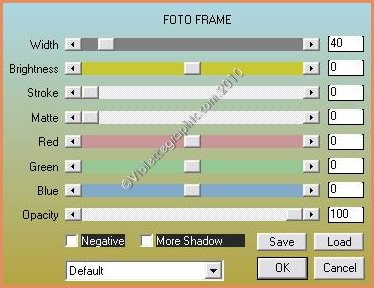
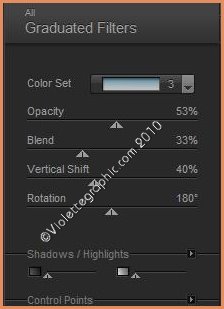
3 -
Ouvrir une image transparente de
750 et
550 pixels
remplir de couleur #e9b17f
4 - Couches/dupliquer
5 - Effets/Unlimited/Render/Color Clouds avec ces réglages:
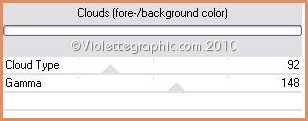
6
- Effets/Effets de Textures/Stores :
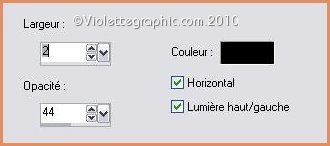
7
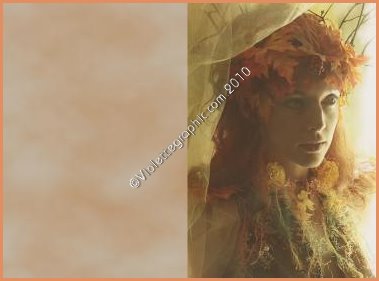
- Ouvrir l'image Vyp_florie_image01.pspimage
Modifier/Copier/Modifier/Coller
comme nouveau calque
Placer à droite
Mode de calque : normal
Opacité à 40%
** Couches/Dupliquer
Mode de calque : Recouvrement
Opacité à 40%
8
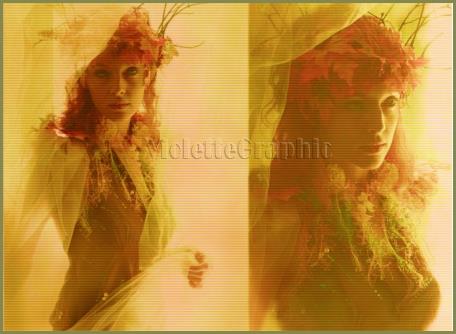
- Ouvrir l'image Vyp_florie_image02.pspimage
Modifier/Copier/Modifier/Coller
comme nouveau calque
Image/Redimensionner à 110%/décocher " Redimensionner tous les
calques"
Placer à gauche
Mode de calque : Multiplier
Opacité à 60%
** Couches/Dupliquer
Mode de calque : Lumière Douce
Opacité à 94%

9 - Couches/Nouveau calque
Remplir de couleur
#2573d7
Mode de calque : Saturation Héritée
Opacité à 94%
10 - Couches/Nouveau calque
Remplir de couleur
#d72546
Mode de calque : Saturation
Opacité à 95%

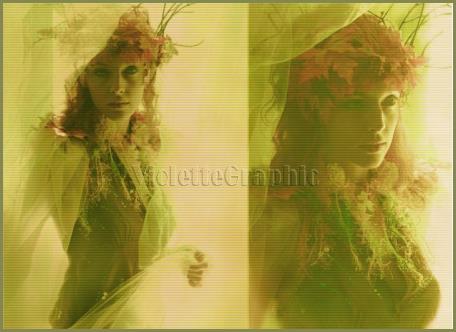
11 - Couches/Nouveau calque
Remplir de couleur: #25d788
Mode de calque : Lumière douce
Opacité à 52%
12 - Couches/Fusionner Tout
13
- Ouvrir l'image Vyp_florie_image02.pspimage
Modifier/Copier/Modifier/Coller
comme nouveau calque
Image/Redimensionner à 110%/décocher " Redimensionner tous les
calques"
Placer à gauche
Mode de calque: Recouvrement
Opacité à 68%
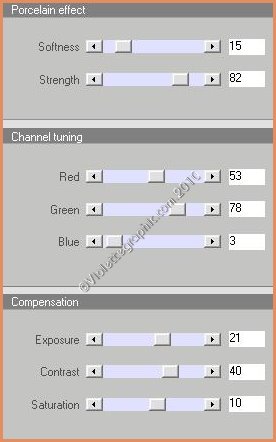
14 - Effets/Xero XL/Porcelain réglages suivants :
16 - Activer le calque arrière-plan
Couches/Dupliquer
17 - Sur le calque dupliqué
Avec la gomme configurée ainsi:

effacer les traces de texture sur le visage
Opacité à 60%
18 - Couches/Fusionner Tout
**Couches/Dupliquer
**Mode de calque: Lumière Douce