|
PaintShopPro
***

***
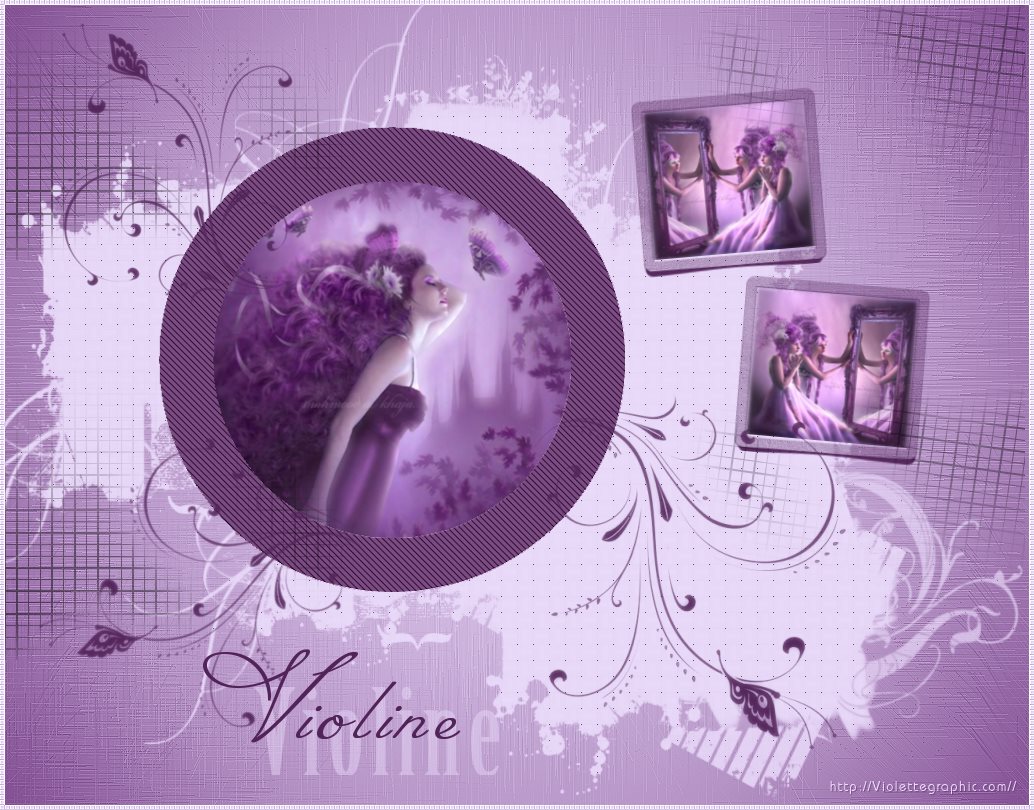
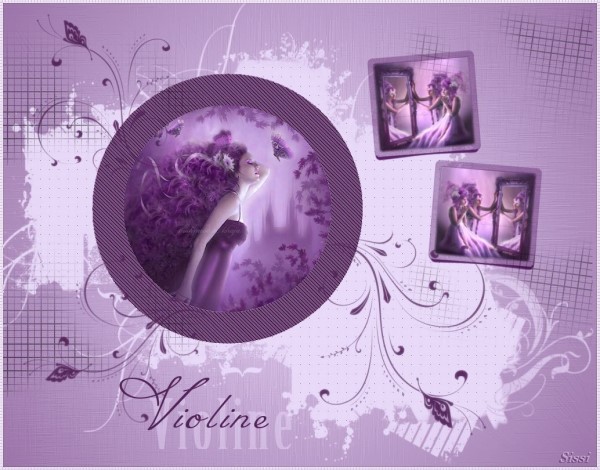
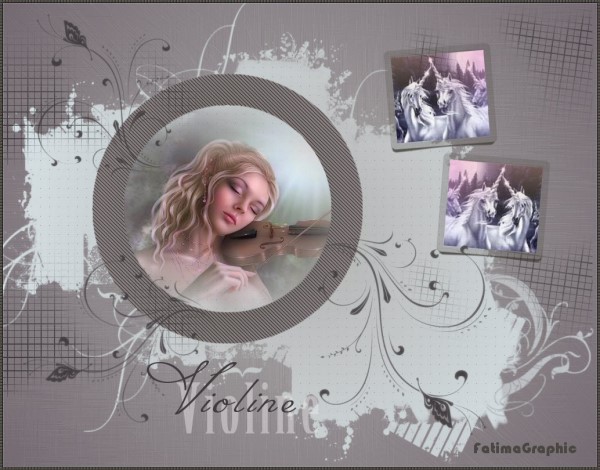
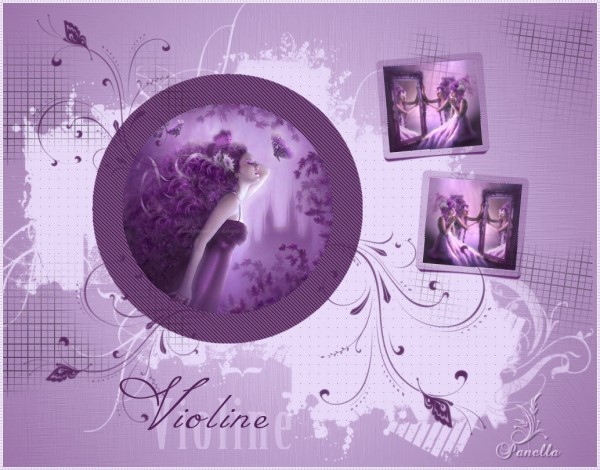
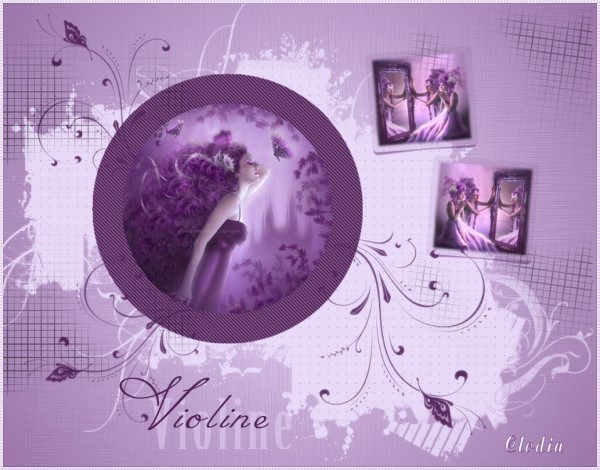
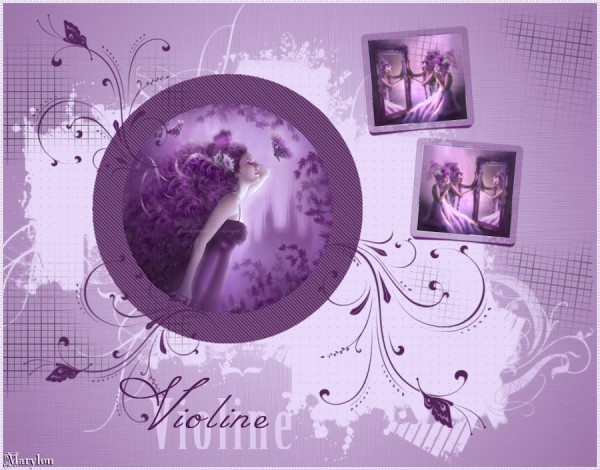
B049 - Violine
***
Ce
tutoriel a été réalisé
dans PSP X4 mais peut être effectué dans les autres versions PSP
Ce
tutoriel est de ma création et est destiné à usage
personnel.
Si vous désirez le
partager dans un groupe, site ou forum, il est impératif de mettre
un lien vers mon site et surtout vers ce tutoriel
Les tutoriels ou
traductions du site m'appartiennent. Il est interdit d'en copier
partie ou totalité.
***
Matériel nécessaire pour réaliser
ce tutoriel :
d' images du groupe d'Alejandra
Rosales avec son autorisation
Tubes_Violine
de ©Violette
Pinceau _Violine
de ©Violette
***
Filtres :
ICI
xero XL
***
Matériel :

***
Les
tubes sont offerts à usage personnel
Vous n'avez pas la permission de placer ces tubes
sur un autre site sans la permission du créateur
***
Pfeil
 |
Cette flèche pour marquer votre ligne
Clic gauche pour la déplacer
|
***
**Ouvrir
les images , les dupliquer et fermer les originaux
1 -
Placer en avant-plan la couleur #eadbfa
et en arrière-plan la couleur #9a73a8
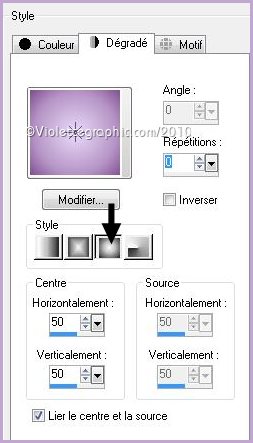
Configurer un dégradé
halo/Répétition: 0
2 -
Ouvrir une image transparente de 1024 et 800 pixels
Remplir de dégradé
3 - Effets/Effets de texture/Fourrure
réglages suivants:
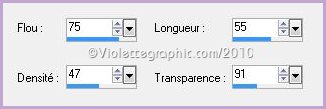
4
- Effets/Effets de bords/Accentuer
5 - Couches/ Nouveau
calque
Remplir de couleur #eadbfa
6 - Activer le masque
MaskViolette_R11.jpg
Couches/Nouveau calque de masque/à partir d'une image/Ajout d'un
masque à partir d'une image
sélectionner
le
masque MaskViolette_R11.jpg
cocher luminance d'origine
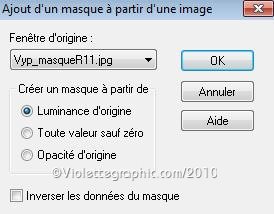
Couches/Supprimer/ Couches/Fusionner le groupe
7 - Couches/Dupliquer
8
- Effets/Effets de Textures/Textile
réglages
suivants:
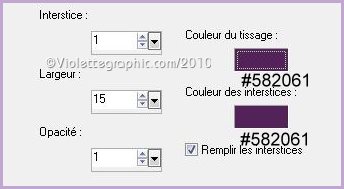
9
- Couches/Nouveau
calque
Remplir de couleur #522359
10 - Effets/Effets géométriques/Cercle:
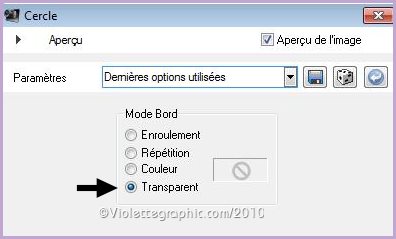
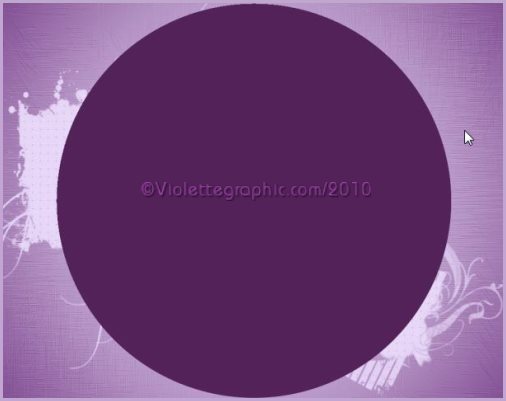
11 - Sélection/sélectionner tout
Sélection/Flottante
Sélection/Statique
12 -
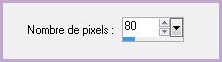
Sélection/modifier/Contracter de
80 pixels
**Sélection/Inverser
Appuyer sur
la touche "Suppr"
**Sélection/Inverser
13 -
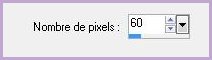
Sélection/modifier/Contracter de
60 pixels
**Sélection/Inverser
Appuyer sur
la touche "Suppr"
** Sélection/Inverser
14 - Sélection/modifier/Contracter de 60 pixels
Appuyer sur
la touche "Suppr"

15 - Couches/Nouveau calque
16 - Sélection/modifier/Agrandir de 3 pixels
17 - Activer l'image Vyp_Violine_image01.pspimage
Modifier /Copier/Modifier/Coller
dans la sélection
Sélection/Désélectionner
18 - Activer le calque 4
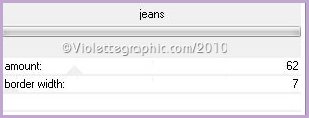
Effets/Pentacom/jeans réglages suivants:
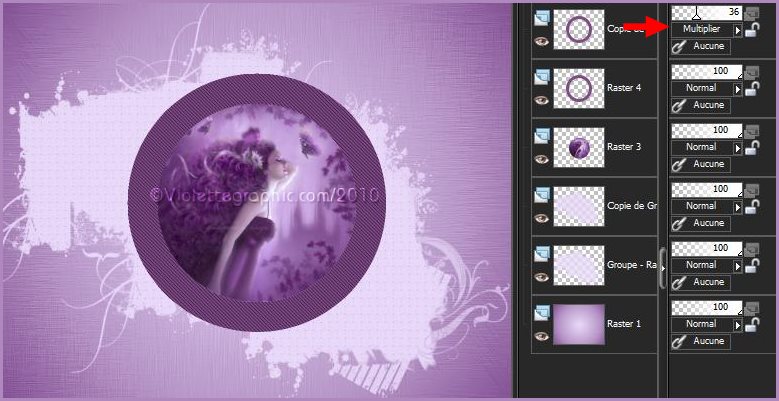
19 - Couches/Dupliquer
Mode du calque :
Multiplier
Opacité à 36%
20 - Fermer les 3 calques inférieurs
**Couches/Fusionner les
calques visibles
21 -
Image/Redimensionner à 90%/décocher " tous les
calques"
**Réglages/Netteté/Netteté
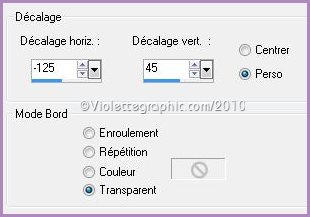
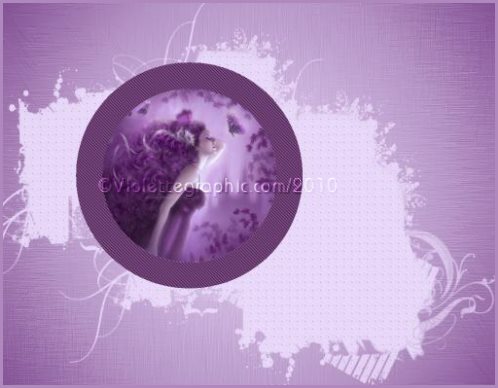
**Effets/Effets d'image/décalage
**Ouvrir les calques fermés
22 - Couches/Nouveau calque
Activer l'outil
Pinceau et rechercher le pinceau Vyp_cadre_18.PspBrush
taille: 200
/couleur avant-plan #5a2066

Faire 3 clics
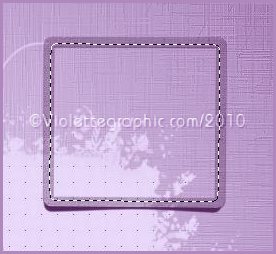
23 - Avec la baguette magique
sélectionner le
centre du cadre

24 - Couches/Nouveau calque
** Activer l'image Vyp_violine_image02.pspimage
Modifier/Copier/
Modifier/Coller
dans la sélection
Sélection/Ne pas sélectionner
** Couches/Arranger/Déplacer
vers le bas
25 - Activer le calque supérieur
Couches/Fusionner le
calque du dessous
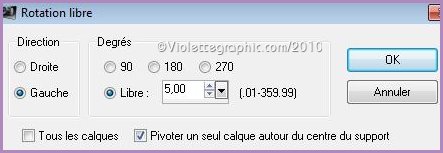
**Image/Rotation libre de 5° à gauche /décocher " tous les
calques"
26 - Couches/Dupliquer
Image/Miroir
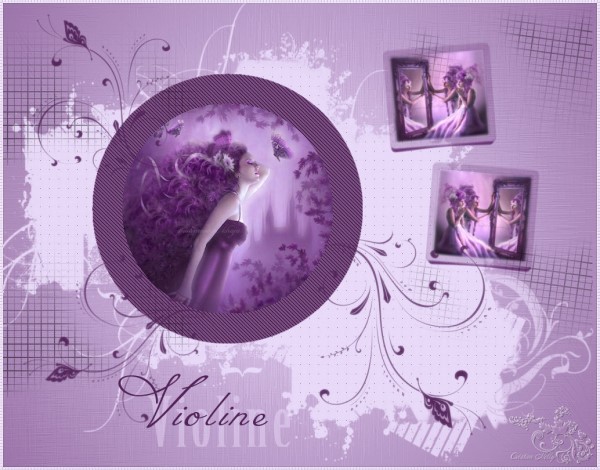
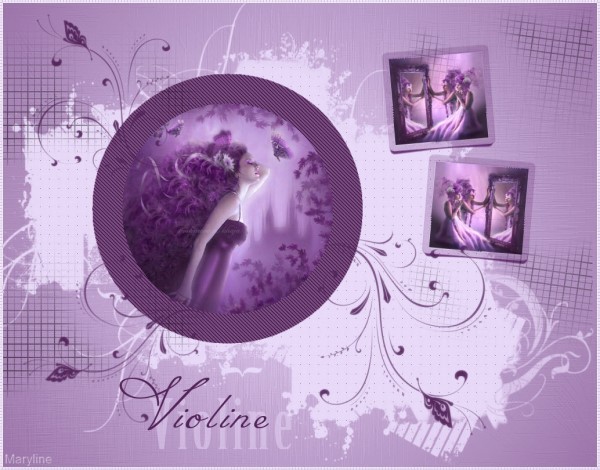
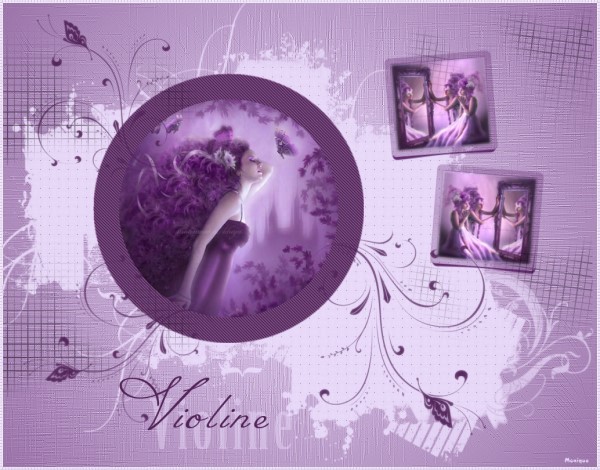
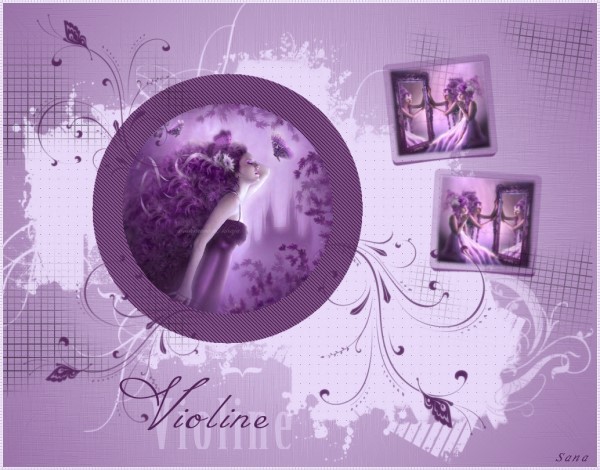
Placer comme sur l'image finale
27 - Activer le tube Vyp_violine_pinceau01.pspimage
Modifier/Copier/Modifier/Coller
comme nouveau calque
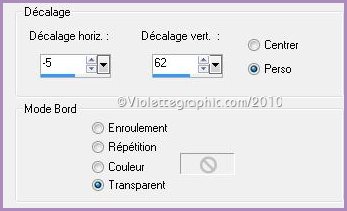
28 - Activer le tube Vyp_violine_pinceau02.pspimage
Modifier/Copier/Modifier/Coller
comme nouveau calque
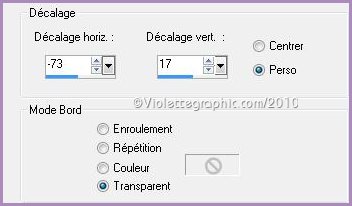
29 - Activer le tube Vyp_violine_text.pspimage
Modifier/Copier/Modifier/Coller
comme nouveau calque
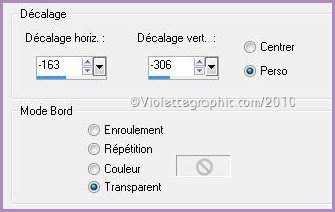
30 - Image/Ajouter des bordures : 5 pixels couleur
#eadbfa
Sélectionner la bordure
avec la baguette magique
( Tolérance et Progressivité à 0 )
**Effets/Xero XL/Fritillary réglages suivants :
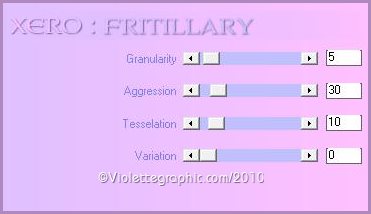
**Effets/Effets de
bords/Accentuer
**Sélection/Ne pas sélectionner
31 - Placer votre signature
32 - Couches/Fusionner Tout
33 - Exporter en JPEG
Optimisé
***
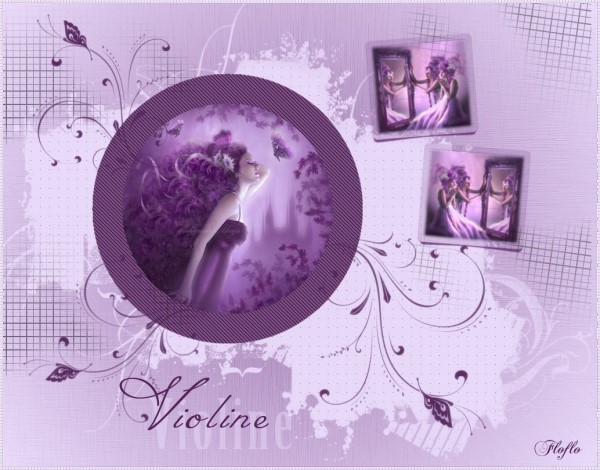
N'hésitez pas à m'envoyer vos réalisations

***
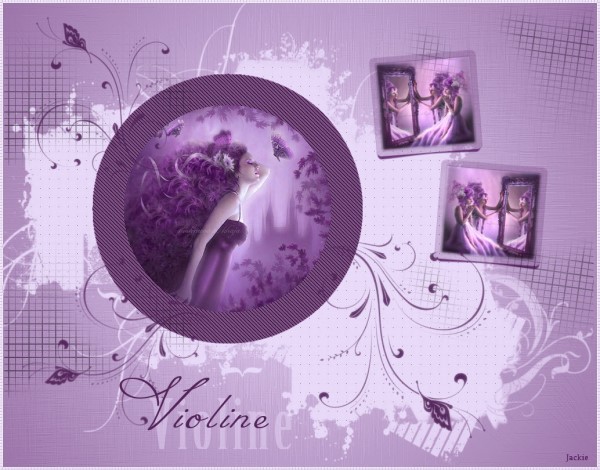
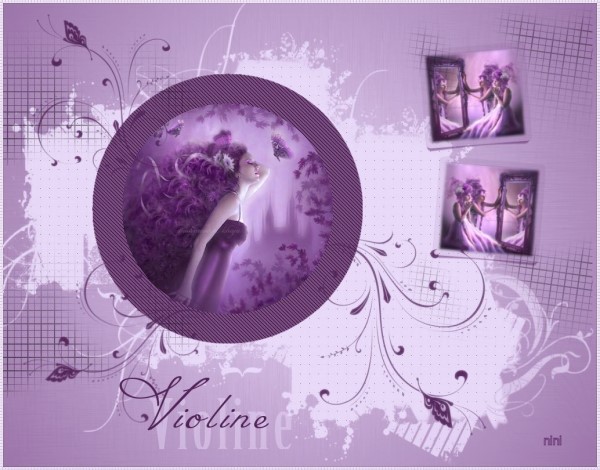
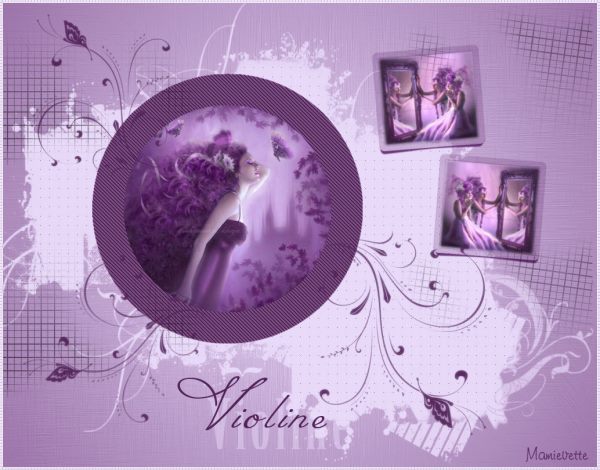
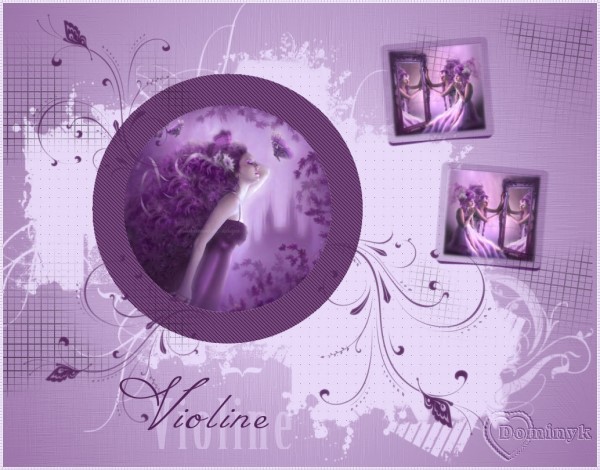
Vos Réalisations :
Toutes mes Félicitations
***

***
28 Novembre 2010
***

|