|
PaintShopPro
***
***
B057 -
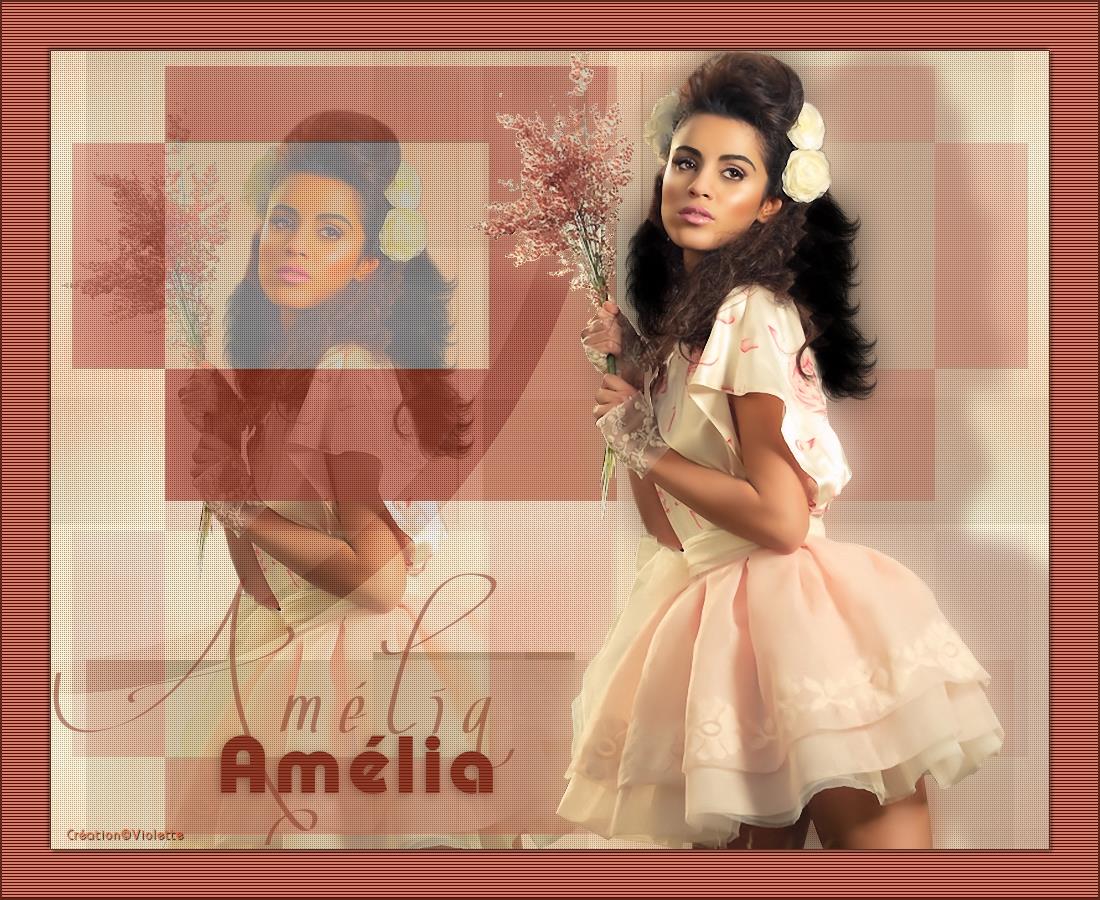
Amélia
***
Ce
tutoriel a été réalisé
dans PSP X4 mais peut être effectué dans les autres versions PSP
Ce
tutoriel est de ma création et est destiné à usage
personnel.
Si vous désirez le
partager dans un groupe, site ou forum, il est impératif de mettre
un lien vers mon site et surtout vers ce tutoriel
Les tutoriels ou
traductions du site m'appartiennent. Il est interdit d'en copier
partie ou totalité.
***
Matériel nécessaire pour réaliser
ce tutoriel :
Tube
de claudiaviza avec son autorisation.Je l'en remercie
Tubes ®Violette
Masque
MaskViolette_R17.jpg.
Placer dans le dossier masques de My PSP Files
***
Filtres :
ICI
Unlimited/Renders/Clouds
AAA Multi-Filters/Texture
Richard Rosenman /Solid Border
PhotoEffex/Scanlines
***
Matériel :

***
Les
tubes sont offerts à usage personnel
Vous n'avez pas la permission de placer ces tubes
sur un autre site sans la permission du créateur
***
 |
Cette flèche pour marquer votre ligne
Clic gauche pour la déplacer
|
***
1 - Ouvrir les tubes , les
dupliquer et fermer les originaux
2 -
Placer en avant-plan la couleur #fbf0c9 et en arrière-plan la couleur #f5a491
3
- Ouvrir une image transparente de 1000 et 800 pixels
Remplir de
couleur #f5a491
4 -
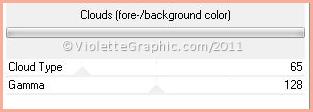
Effets/Unlimited/Renders/Clouds(Fore-background
color ) réglages suivants :
5 - Effets/Effets
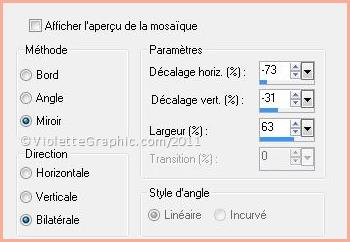
d'image/Mosaïque sans jointure réglages
suivants :
6 - Couches/Dupliquer
7 -
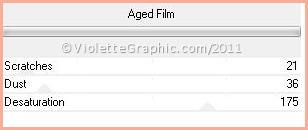
Effets/Unlimited/Spécial
Effects 1/Aged Film
réglages
suivants :
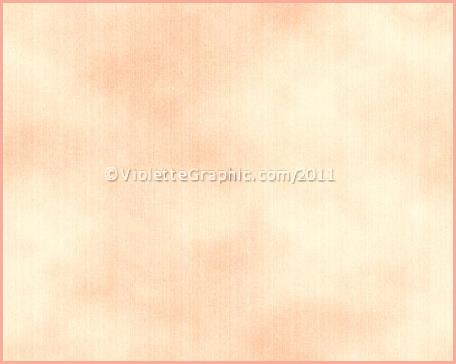
**Mode de calque : Recouvrement
8 -
Activer le tube Vyp_texture_amelia.pspimage
Modifier/Copier/Modifier/Coller
comme nouveau calque
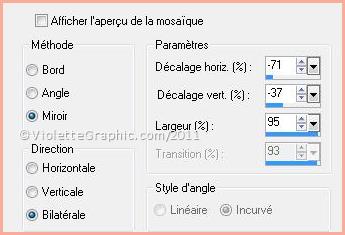
**Effets/Effets
d'image/Mosaïque sans jointure réglages
suivants :
**Mode de calque :
Lumière Héritée
Opacité à 71%
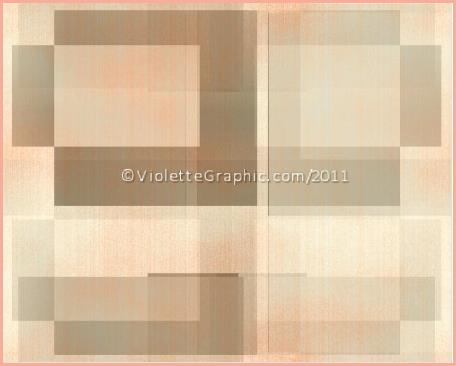
9 - A l'aide de l'outil sélection rectangle configuré
ainsi:

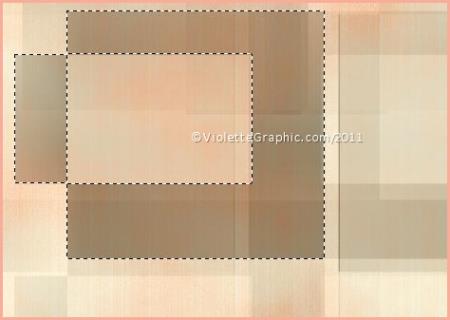
sélectionner les rectangles du motif supérieur gauche
( en premier le rectangle de gauche, puis les rectangles du
haut et du bas , puis le rectangle de droite : les trois sélections s'ajouteront
)
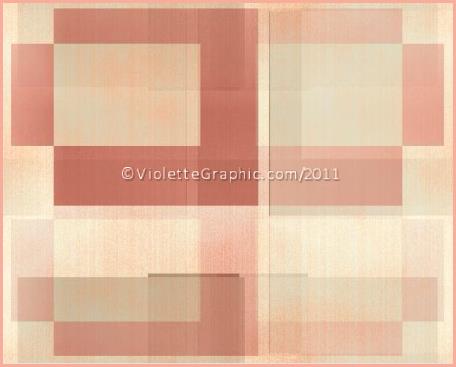
10 - Couches/Nouveau calque
Remplir de couleur #f5a491
Sélection/Ne rien sélectionner
**Effets/Effets
d'image/Mosaïque sans jointure réglages
précédents
**Mode de calque : couleur Héritée
11 - Couches/Nouveau calque
Remplir de couleur #ffffff
Effets/AAA Multi-Filters/Texture
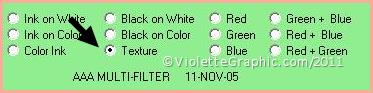
Mode de calque : Multiplier
Opacité à 66%
12 - Activer le tube
tubeclaudiaviza-mujer2117.pspimage
Modifier/Copier/Modifier/Coller
comme nouveau calque
**Effets/Effets d'image/décalage :
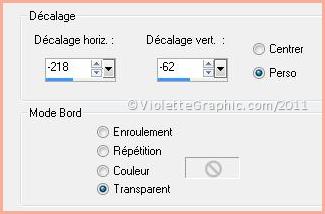
**Couches/Arranger/Déplacer
vers le bas x 3 fois
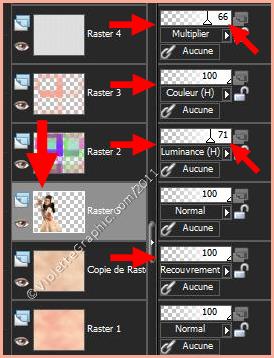
13 - Couches/Nouveau calque
Remplir de couleur #fbf0c9
14 - Activer le masque MaskViolette_R17.jpg
Couches/Nouveau calque de masque/à partir d'une image/Ajout d'un
masque à partir d'une image
sélectionner
le
masque MaskViolette_R17.jpg
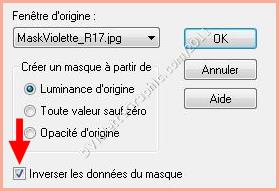
cocher luminance d'origine /case inverser les données du masque
cochée
Couches/Supprimer/oui
Couches/Fusionner le groupe
**Mode de calque : Lumière douce
Opacité à 49%
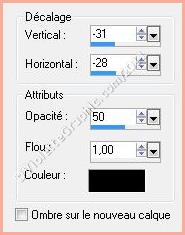
**Effets/Effets 3D/Ombre Portée : -31/-28/50/1/couleur
#000000
15 - Activer le calque supérieur
Activer de nouveau le tube tubeclaudiaviza-mujer2117.pspimage
Modifier/Copier/Modifier/Coller
comme nouveau calque
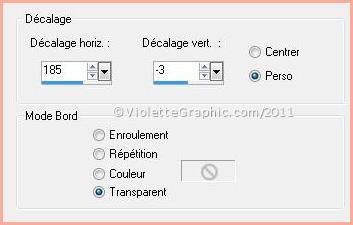
**Effets/Effets d'image/décalage :
16 - Couches/Dupliquer
activer le tube original
**Réglages/Flou/Flou gaussien : rayon : 20
17 - Activer le calque supérieur
( calque dupliqué )
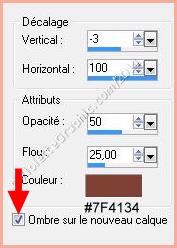
**Effets/Effets 3D/Ombre Portée : -3/100/50/25/couleur
#7f4134
cocher la case : Ombre sur le nouveau calque
Dans la Palette des calques
double-clic sur le cadenas des calques du tube et de
l'ombre
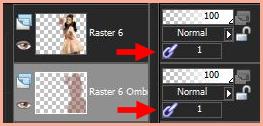
jusqu'à obtenir aucune
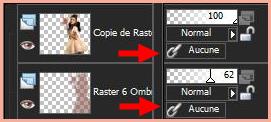
déplacer ainsi l'ombre un petit peu vers la droite
18 - Activer le tube
Vyp_texte_amina.pspimage
Copier/Modifier/Coller
comme nouveau calque
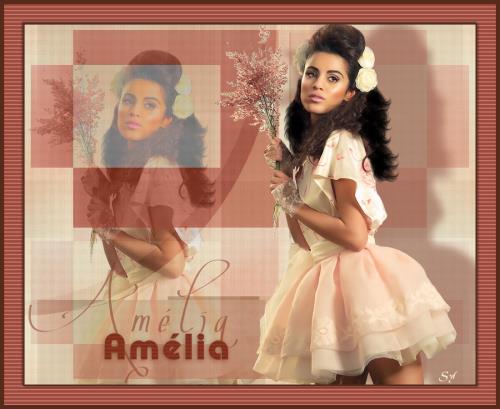
Placer comme sur l'image finale
19 - Placer votre signature
20 - Couches/Fusionner Tout
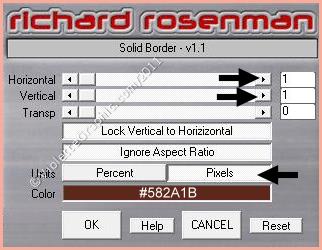
21 - Effets/Richard Rosenman /Solid Border réglages suivants:
22 - Image/Ajouter des bordures : 50 pixels couleur #a85845
Sélectionner
la bordure avec la baguette magique
( valeur: RVB /Tolérance et Progressivité à 0 /intérieur)
23 -
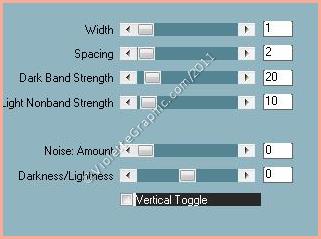
Effets/PhotoEffex/Scanlines
réglages suivants :
Effets/Effets de bords/Accentuer
**Sélection/Inverser
24 - Effets/Effets 3D/Ombre Portée :
2/2/50/5/couleur
#000000
Répéter avec des valeurs
négatives : -2 en décalage vertical et horizontal
Sélection/Ne rien sélectionner
25 - Effets/Richard Rosenman /Solid Border réglages
précédents
mais largeur : 2 pixels
26 - Exporter en JPEG
Optimisé
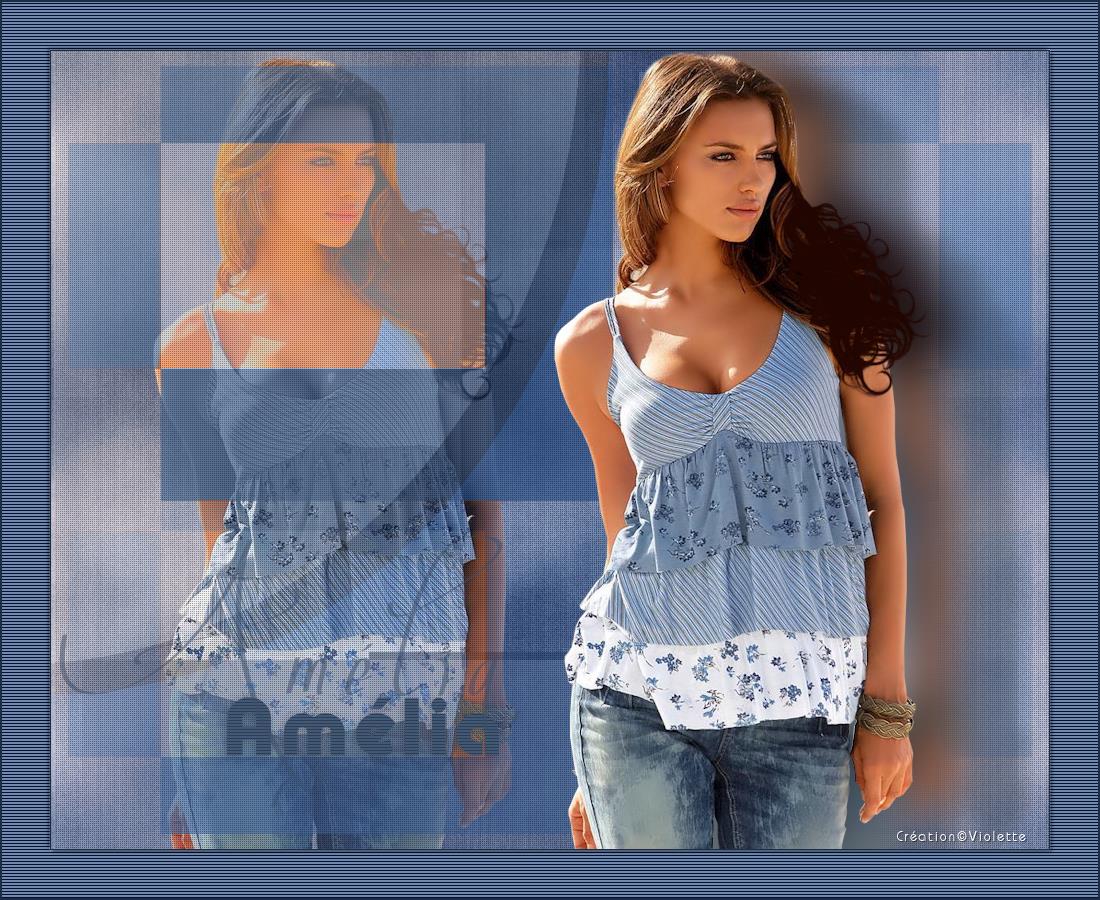
Une autre
version:
N'hésitez pas à m'envoyer vos réalisations

***
Vos Réalisations :
|
 |
 |
|
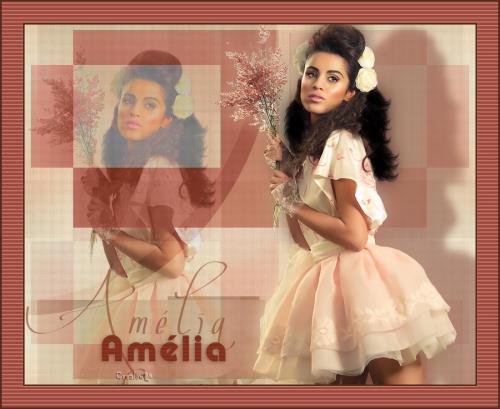
Sylounette |
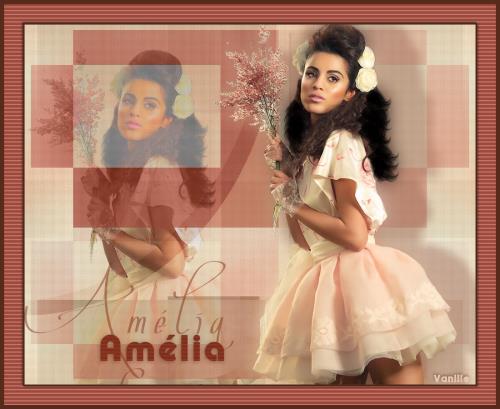
Vanille |
|
 |
 |
|
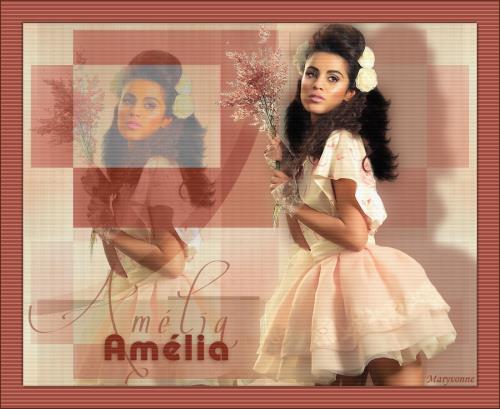
Maryvonne |
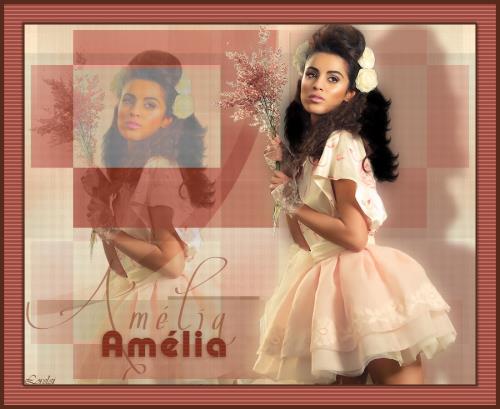
Louisette |
|
 |
 |
|
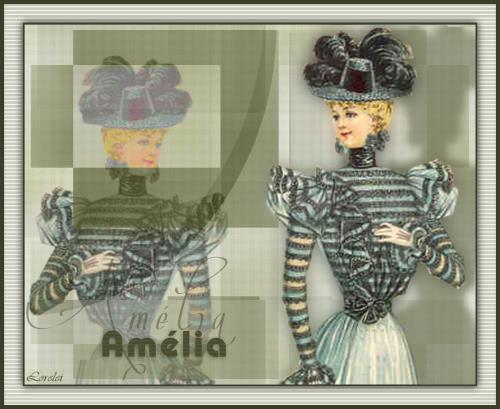
Lorelei 01 |
Lorelei 02 |
|
 |
 |
|
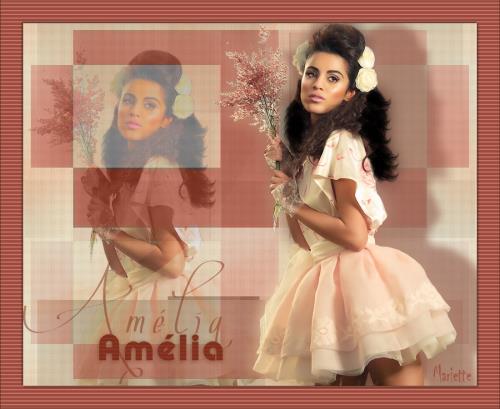
Mariette |
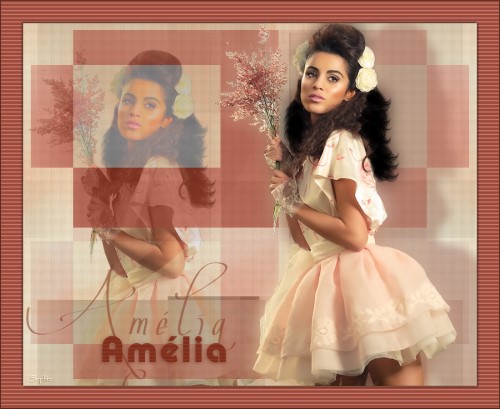
Sophie |
|
 |
 |
|
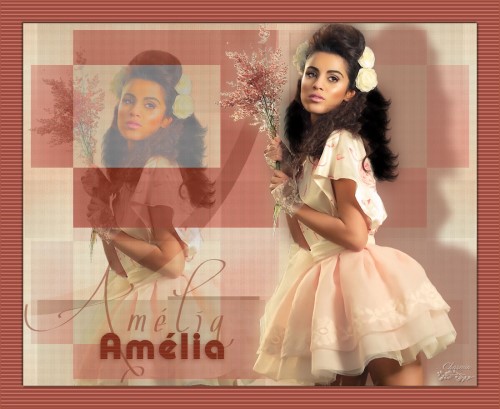
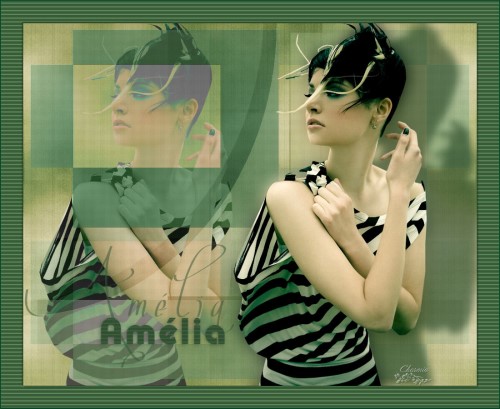
Charmin 01 |
Charmin 02 |
|
 |
 |
|
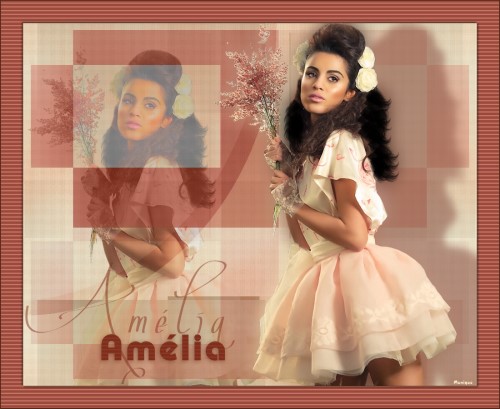
Monique |
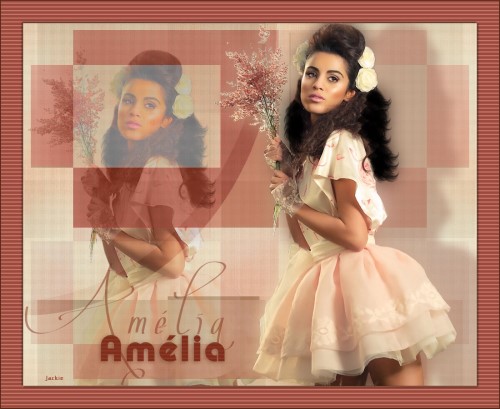
Jackie |
|
 |
|
|
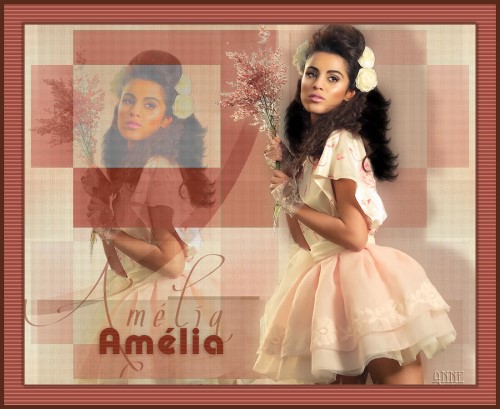
Anne |
|
Félicitations pour votre beau travail
***
Mes remerciements
***
12 Octobre 2011
Tutoriel testé par
Gaillarde que je remercie

|