|
PaintShopPro
***
Elisea
***
Ce
tutoriel a été réalisé
dans PSP X1 mais peut être effectué dans les autres versions PSP
Ce
tutoriel est de ma création et est destiné à usage
personnel.
Si vous désirez le
partager dans un groupe, site ou forum, il est impératif de mettre
un lien vers mon site et surtout vers ce tutoriel
Les tutoriels ou
traductions du site m'appartiennent. Il est interdit d'en copier
partie ou totalité.
***
Matériel nécessaire pour réaliser
ce tutoriel :
Tube
de Gerry
avec son autorisation
***
Filtres
:
ICI
Visual
Manipulation
Graphic Plus
VM Toolbox
Simple
***
Matériel :

***
Les
tubes sont offerts à usage personnel
Vous n'avez pas la permission de placer ces tubes
sur un autre site sans la permission du créateur
***
 |
Cette flèche pour marquer votre ligne
Clic gauche pour la déplacer
|
***
1 - Ouvrir les tubes , les
dupliquer et fermer les originaux
2 - Placer en avant-plan la
couleur #faf8fa et en arrière-plan la couleur #e3b9a9
Configurer un dégradé radial
angle : 45 °/ Répétitions: 69/ Inverser coché
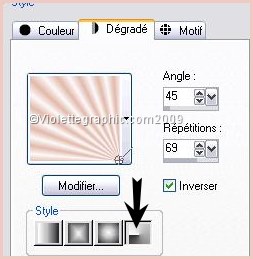
3 - Ouvrir une
image transparente de 400 x 500 pixels
Remplir de dégradé
Réglages/Flou/Flou gaussien : 10
4 - Effets/Visual
Manipulation/Transmission avec ces réglages:
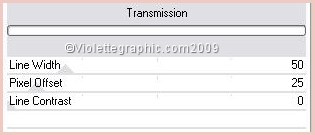
Effets /Effets de bords/Accentuer
5 -
Calques/Dupliquer
Mode du calque : Multiplier
Opacité à 55 %
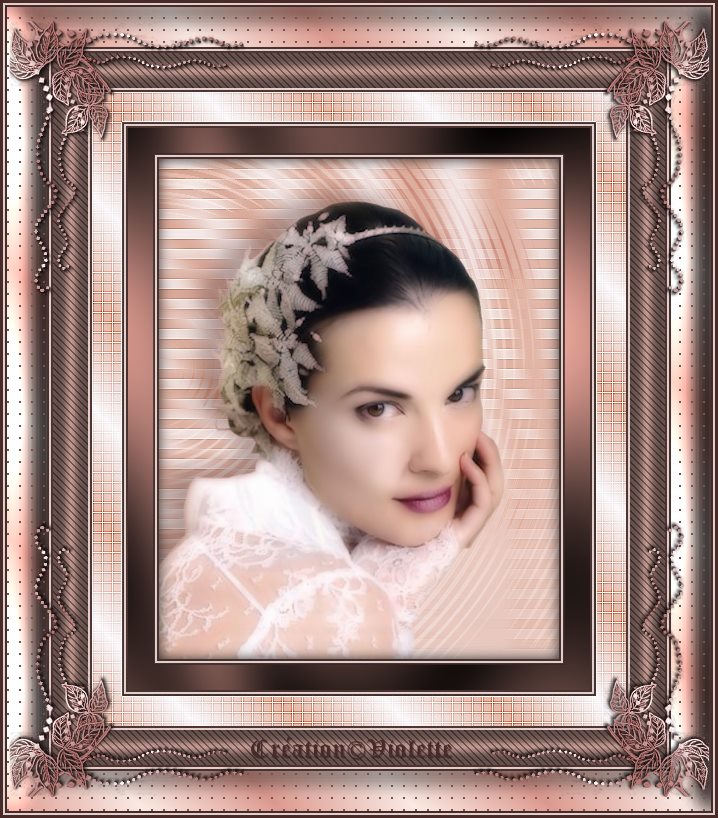
6 – Activer le tube visage/Edition/Copier/Edition/Coller comme nouveau calque
Image/Redimensionner à 80% /décocher " tous les
calques"
Placer le tube sur coin gauche et descendre un peu vers le bas
7 - Dupliquer le calque
supérieur
Fermer la copie
8 - Se placer sur le tube
original :
Réglages/Flou/Flou gaussien :rayon: 10
9 - Effet/Effets de Distorsion/Ondulation :
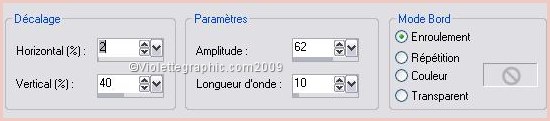
Mode du calque : Lumière
douce
10 - Se placer sur la copie:
Effets/Effets 3D/Ombre
Portée : -9/-18/25/25/couleur #482a28
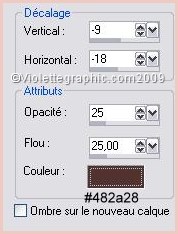
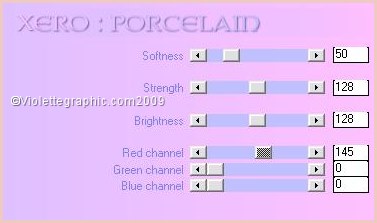
11 - Effets/Xero/Porcelain avec ces
réglages:
12 - Répéter l'effet Ombre
Portée précédente
13
- Calques/Fusionner tout
14 - Sélection/sélectionner
tout
Effets/Effets 3D/Découpe :
0/0/80/25/couleur #000000
Sélection/Désélectionner
15 - Image/Ajouter des bordures : 2
pixels couleur #49312f
16 - Image/Ajouter des bordures : 2
pixels couleur #dfd0cb
17 - Image/Ajouter des bordures : 2
pixels couleur #49312f
18 - Image/Ajouter des
bordures : 25 pixels couleur #76534d
sélectionner avec la
baguette magique
19 - Effets/Graphic
Plus/Cross Shadow par défaut
Désélectionner
20 - Répéter les n° 15/16 et 17
21 - Image/Ajouter des bordures : 30
pixels couleur #ffffff
Sélectionner avec la baguette magique
remplir de dégradé
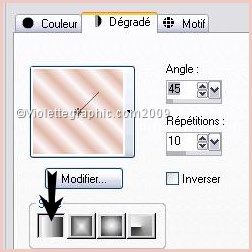
linéaire angle : 45 °/ Répétitions: 10/ Inverser non coché
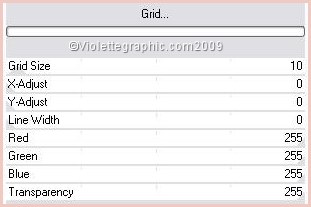
22 - Effets/VM Toolbox/Grid
avec ces réglages:
23 - Effets/Effets de bords/Accentuer
Sélection/Désélectionner
24 - Répéter les n° 15/16
25 - Image/Ajouter des
bordures : 35 pixels couleur #76534d
sélectionner avec la
baguette magique
26 26 - Effets/Pentacom/jeans
: 62/ 7
27 - Effets/Effets 3D/Biseautage Intérieur :
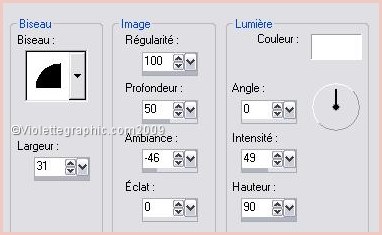
Sélection/Désélectionner
28 - Répéter les n° 15/16 et
17
29 - Image/Ajouter des
bordures : 40 pixels couleur #ffffff
sélectionner avec la
baguette magique
remplir de dégradé
linéaire angle : 45 °/ Répétitions:
10/ Inverser non coché
couleur
avant-plan #c58a80 et en arrière-plan la couleur #faf8fa
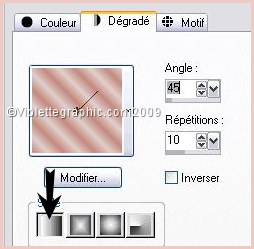
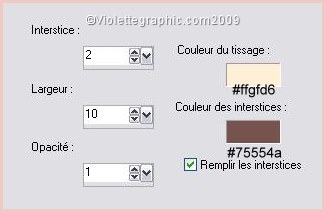
30 - Effets/Effets
de Texture/Textile:
31 - Effets/Effets 3D/Biseautage Intérieur
:
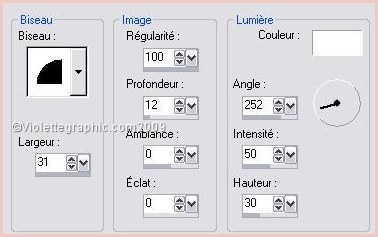
Sélection/Désélectionner
32 - Répéter les n° 15/16
33 - Image/Ajouter des
bordures : 3 pixels couleur #49312f
34 - Placer le coin 40.psd sur le coin
gauche supérieur
Coloriser au besoin
Faire une ombre portée :
5/5/80/2/couleur #49312f
Effets/Simple/Top Left Mirror
35 - Placer votre signature
36 - Calques/Fusionner Tout
37 - Image/Redimensionner à 80%
38 - Exporter en JPEG
Optimisé
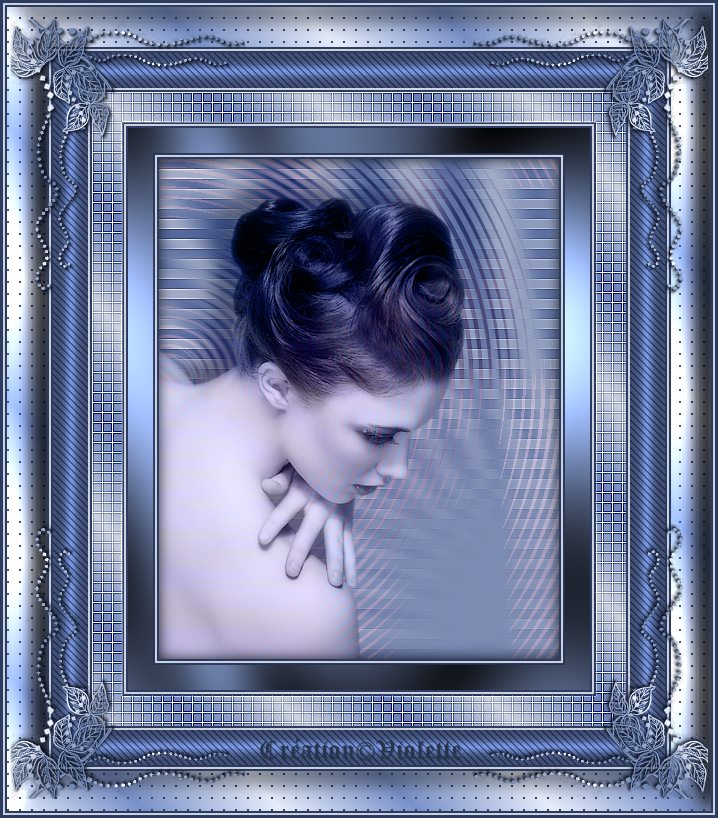
une autre version:
***
***
14 Février 2009
***

|