|
PaintShopPro
***

***
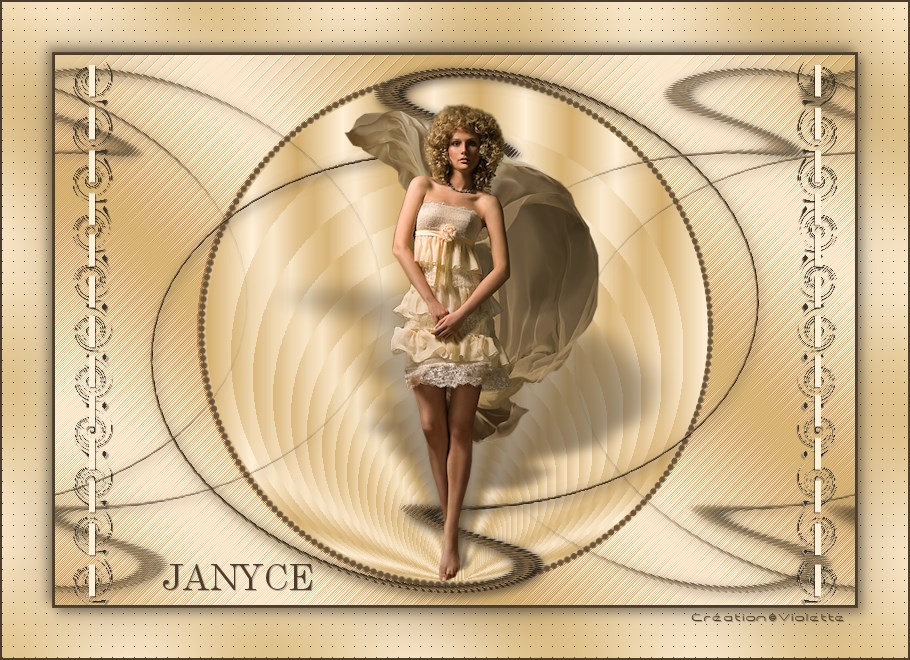
T063 -Janyce
***
Ce
tutoriel a été réalisé
dans PSP X2 mais peut être effectué dans les autres versions PSP
Ce tutoriel
est de ma création et est destiné à usage personnel.
Si vous
désirez le partager dans un groupe, site ou forum, il est
impératif de mettre un lien vers mon site et surtout vers ce
tutoriel
Les
tutoriels ou traductions du site m'appartiennent. Il est
interdit d'en copier partie ou totalité.
***
Pour faire ce tutoriel vous
aurez besoin
:
Tube de Guismo avec son autorisation
. Je l'en remercie
Vyp_Style
de ligne -
Installer dans votre dossier
Style de lignes de My PSP Files
Vyp_selections_Janyce -
Installer dans votre dossier
Sélections de My PSP File
Preset Eye Candy Impact 5 -
Installer dans le dossier Shadows de votre Filtre
***
Filtres :
ICI
Funhouse
L&K Katlyn
Alien Skin Eye Candy
Impact 5
***
Matériel :

***
Les tubes sont offerts à usage personnel
Vous n'avez pas la permission de placer ces tubes
sur un autre site sans la permission du créateur
Pfeil
 |
Cette flèche pour marquer votre ligne
Clic gauche pour la déplacer
|
***
1 - Ouvrir les tubes
, les
dupliquer et fermer les originaux
***
2 - Placer en avant-plan la
couleur #ffefd6 et en arrière-plan la couleur #cea97d
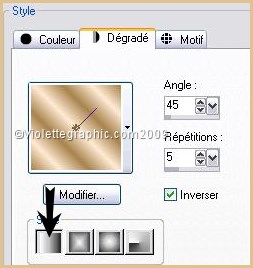
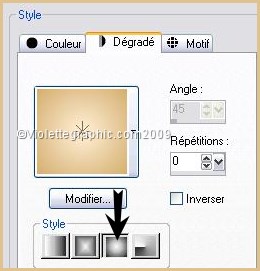
3 - Configurer un dégradé
linéaire/angle : 45°/Répétitions : 5/Inverser coché
4 - Ouvrir
une image transparente de 800 et 550 pixels
Remplir de dégradé
5 - Réglages/Flou/Flou gaussien : 30
6 - Effets/Filtre Funhouse/Angulate :
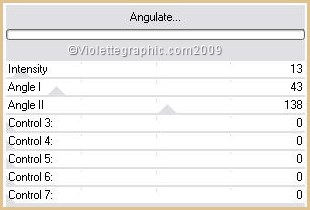
Effets/Effets de bords/Accentuer
7 - Couches/Dupliquer
Effets/Filtre L&K Katlyn
avec ces réglages:
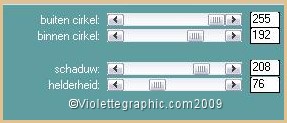
Mode de calque : Multiplier
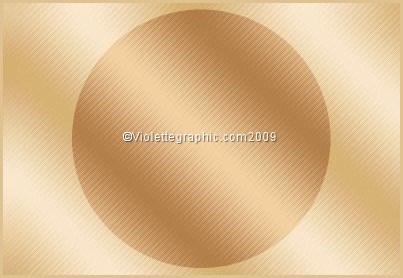
8 -
Couches/Nouveau calque
9 -
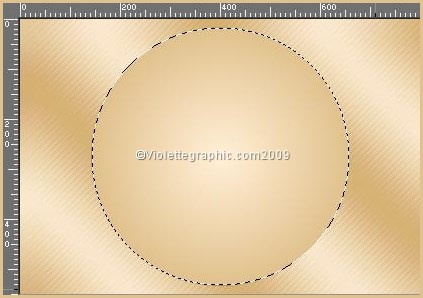
Sélection/Charger/Enregistrer une sélection/Enregistrer sur le
disque
Charger la sélection
"Vyp_Janyce01.PspSelection"
10 - Remplir de dégradé halo
couleur avant-plan
#ffefd6/
arrière-plan couleur #d4ae6e
Sélection/ne rien sélectionner
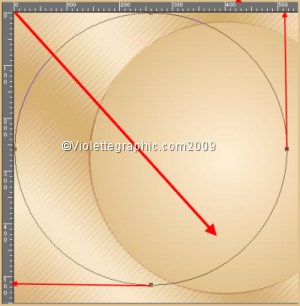
11 - Activer l'outil forme ellipse configuré ainsi:
Forme : ellipse/ style de ligne : Vyp_point.PspStyledligne/Taille :
2
couleur avant-plan #6a553a/ arrière-plan fermé

Tracer un cercle en partant du coin gauche jusqu'aux points X:
507/ Y: 507
Objet/Aligner/Centrer sur le support
Couches/Transformer le
calque d 'arrière-plan
12 -
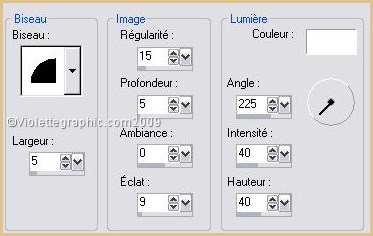
Effets/Effets
3D/Biseautage Intérieur :
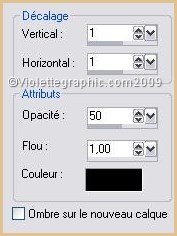
13 - Effets/Effets 3D/Ombre Portée :
14 -
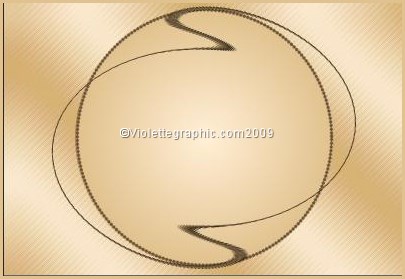
Couches/Dupliquer
Activer le calque de la copie
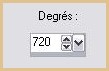
Effets/Effets de distorsion/Torsion :
720
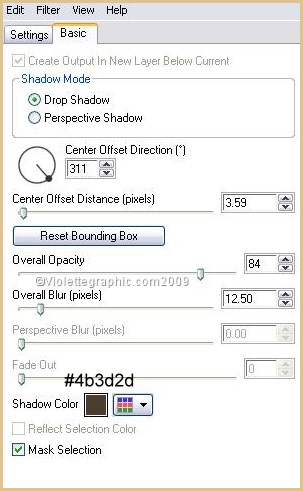
15 - Effets/Alien Skin Eye Candy Impact /Perspective Shadow
/Drop Shadow,Lowest
rechercher votre preset "Vyp_shadow_janyce.f1s" /OK
Onglet basic :
16 - Activer le
calque original ( calque 4 )
Calques/Fusionner
le calque du dessous
***
17 - Activer le calque 2
Couches/Nouveau calque
18 -
Sélection/Charger/Enregistrer une sélection/Enregistrer sur le
disque
Charger la sélection
"Vyp_janyce02.PspSlection"
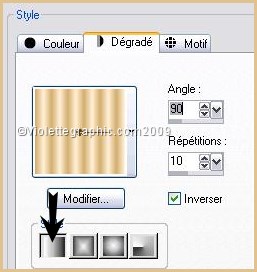
19 - Remplir de
dégradé linéaire/angle : 90°/Répétitions : 10/Inverser coché
couleur #ffefd6 et en arrière-plan la couleur #cea97d
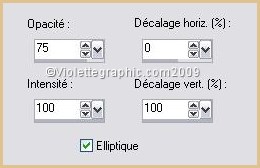
20 - Effets/Effets de
Réflexion/Résonance:
Sélection/ne rien sélectionner
Couches/Fusionner le calque
du dessous
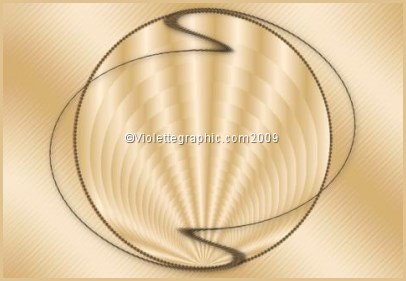
Baisser l'opacité au besoin
22 - Activer le tube
personnage
Edition/Copier/Edition/Coller
comme nouveau calque
Image/Redimensionner à 85% x 2 /décocher " tous les
calques"
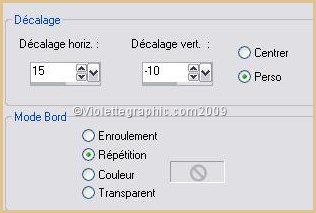
Effets/Effets d'image/Décalage :
Réglages/Netteté/Netteté
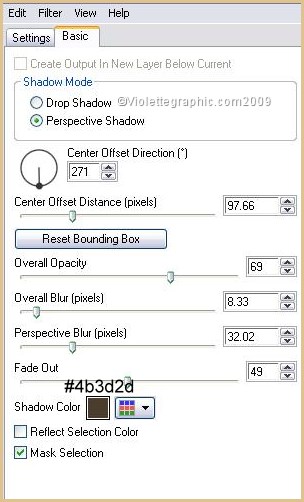
23 - Effets/Alien Skin Eye Candy Impact /Perspective Shadow
/Whide Perspective Shadow,Lowest
rechercher votre preset "Vyp_shadow_janyce2.fs" /OK
Onglet basic :
24 -
Couches/Nouveau calque
25 -
Sélection/Charger/Enregistrer une sélection/Enregistrer sur le
disque
Charger la sélection
"Vyp_janyce03.PspSlection"
Remplir de couleur
#4b3d2d
Sélection/ne rien sélectionner
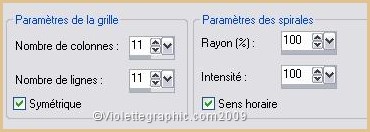
26 - Effets/Effets de Distorsion/Spirales:
27 - Effets/Effets 3D/Ombre Portée :
1/1/100/1/noir
28 -
Couches/Nouveau calque
29
-
Sélection/Charger/Enregistrer une sélection/Enregistrer sur le
disque
Charger la sélection
"Vyp_janyce04.PspSlection"
Remplir de couleur
#ffefd6
Sélection/ne rien sélectionner
Effets/Effets 3D/Ombre
Portée : 1/1/100/1/noir
30 - Couches/Fusionner
le calque du dessous
31 -
Couches/Dupliquer
Image/Miroir
32 -
Couches/Fusionner le calque du dessous
33 - Activer le calque
"copie du calque 4"
Couches/Dupliquer
Effets/Effets
d'image/Mosaïque sans jointure
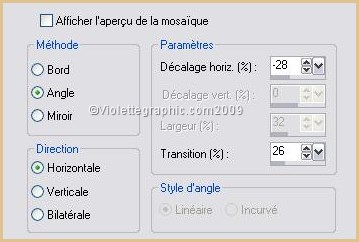
Opacité à 70%
34 - Activer de nouveau le
calque "copie du
calque 4"
Couches/Dupliquer
Effets/Effets
d'image/Mosaïque sans jointure
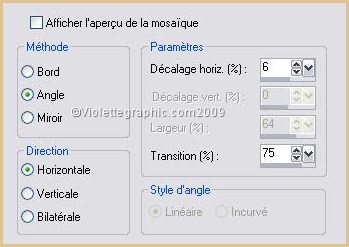
Opacité à 70%
***
35 - Image/Ajouter des bordures :
2 pixels couleur
#4b3d2d
36 - Image/Ajouter des bordures : 50 pixels couleur
#cea97d
Sélectionner
la bordure
avec la baguette magique
remplir de dégradé angle: 45°/répétitions: 10/inverser coché
avant-plan couleur #ffefd6
/arrière-plan la couleur #cea97d
Réglages/Flou/Flou gaussien : rayon : 30
33 - Effets/Effets de Texture/Textile:
avant-plan couleur #ffefd6/ arrière-plan couleur #4b3d2d
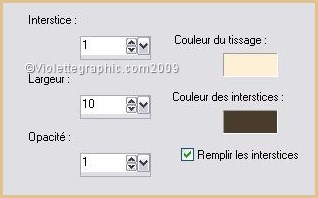
35 -
Sélections/Inverser
36 - Effets/Effets 3D/Ombre Portée : 5/5/50/15/couleur
#4b3d2d
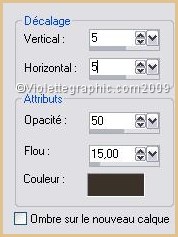
Répéter avec des valeurs
négatives : -5 en décalage vertical et horizontal
Sélection/ne rien sélectionner
37 - Image/Ajouter des bordures :
2 pixels couleur
#4b3d2d
38 - Activer l'outil Texte/Police Century/ Taille : 55/Vectoriel
avant-plan fermé/couleur
arrière-plan #4b3d2d
Entrer le nom du tuto:
JANYCE
Clic droit /Convertir en
calque raster
Effets/Effets 3D/Ombre Portée :
1/1/40/1/couleur #4b3d2d
39 - Placer votre signature
40 -
Couches/Fusionner Tout
41 - Exporter en JPEG
Optimisé
***
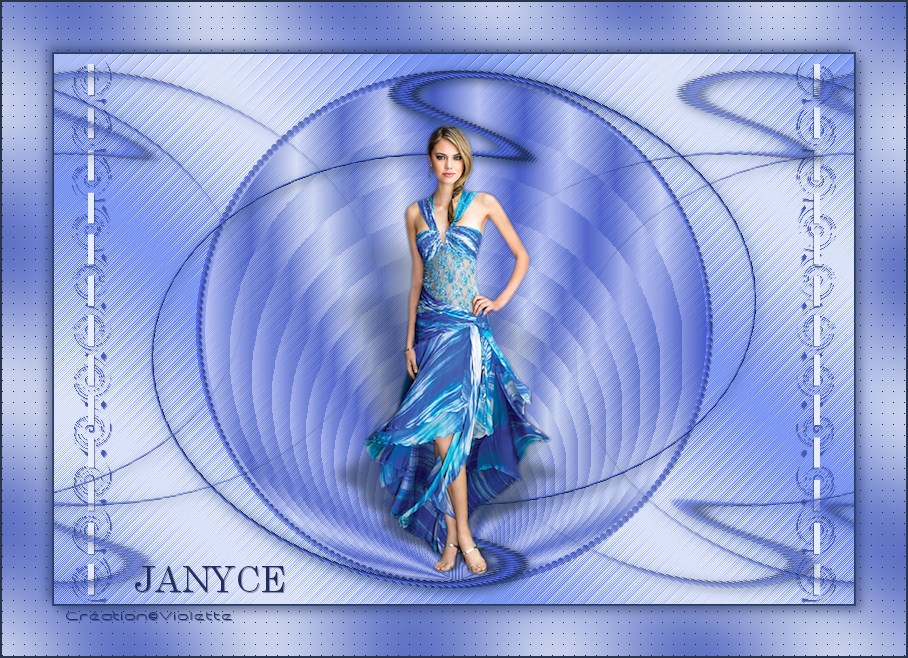
Une autre version:
***
25 Janvier 2009
***

|