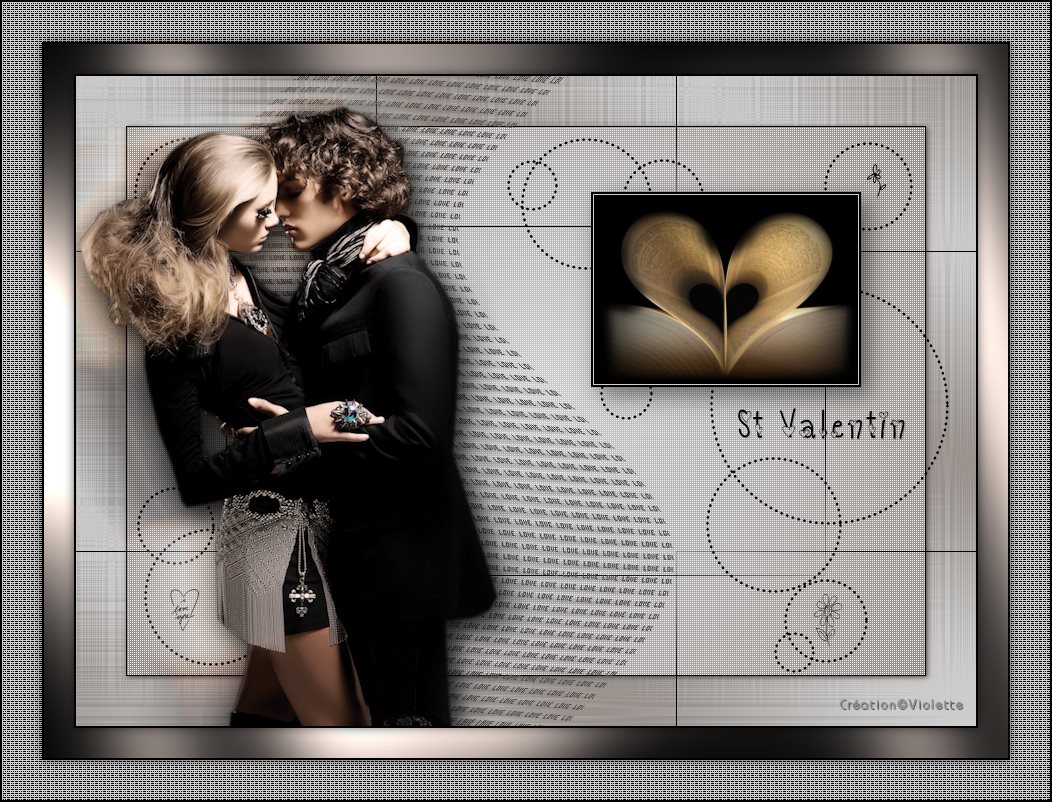
|
PaintShopPro
***


***
T089 - St Valentin
***
La leçon est traduite en italien par Byllina
ICI
.
Merci Byllina pour ce
beau travail
La leçon est traduit en néerlandais par
"Kad's design"
ICI
.
Merci
Karin pour ce
beau travail
La leçon est traduite en portugais par Estela Fonseca
ICI
.
Merci Estela pour ce
beau travail
***
Ce
tutoriel a été réalisé
dans PSP X3 mais peut être effectué dans les autres versions
PSP
Ce tutoriel est de ma
création et est destiné à usage personnel.
Si vous désirez le partager dans
un groupe, site ou forum, il est impératif de mettre un lien vers mon site et
surtout vers ce tutoriel
Les tutoriels ou traductions
du site m'appartiennent. Il est interdit d'en copier partie ou totalité.
***
Pour faire ce tutoriel vous
aurez besoin
:
Vyp_selections_Duo -
Installer dans votre dossier
Selections de My PSP File
Tubes de Colinne et de
Dragon Fly avec leur autorisation
ICI.
Je les en remercie.
Presets
Eye Candy Impact .
Installer dans le dossier Shadows de votre Filtre
Pinceau ©Violette
***
Filtres :
ICI
AAA Filters/AAA Multi-Filter/texture
Richard Rosenman/Solid Border
Unlimited/Funhouse/ZigZaggerate
VM EXperimental/Love and Hate
Graphic Plus/Cross Shadow
Cybia/Screenworks
Alien Skin Eye Candy Impact 5
***
Matériel :

***
Les tubes sont offerts à usage personnel
Vous n'avez pas la permission de placer ces tubes
sur un autre site sans la permission du créateur
Pfeil
 |
Cette flèche pour marquer votre ligne
Clic gauche pour la déplacer
|
***
1 - Ouvrir les tubes
, les
dupliquer et fermer les originaux
2 - Placer en avant-plan la
couleur #cfcfcf et en arrière-plan la couleur #948c87
Configurer un dégradé linéaire/angle :
35°/Répétitions : 5/inverser coché
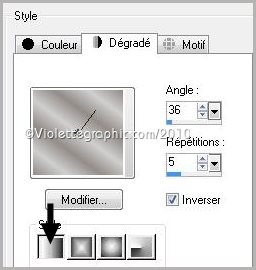
3 - Ouvrir
une image transparente de 900 et 650 pixels
*Remplir de dégradé
*Réglages/Flou/Flou gaussien : rayon :
15
4 - Effets/Unlimited/Funhouse/ZigZaggerate
:
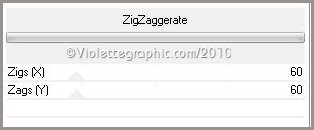
**Réglages/Netteté/Netteté
5 - Couches/Nouveau calque
**Sélection/Charger/Enregistrer une sélection/charger à
partir du disque
Charger la
sélection Vyp_Duo_01.PspSelection
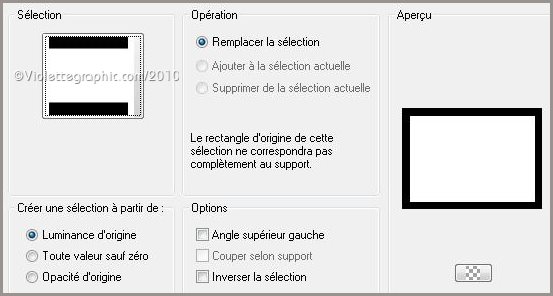
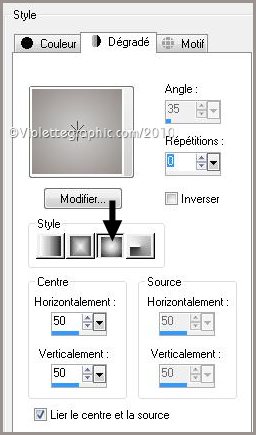
6 - Remplir de dégradé halo/répétition : 0
7 - Effets/AAA Filters/AAA Multi-Filter/Texture réglages suivants:

Sélection/ne rien sélectionner
**Effets/Richard Rosenman/Solid Border réglages suivants :
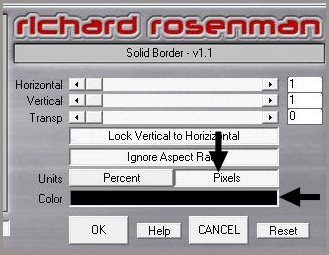
** Effets/Alien Skin Eye Candy Impact /Perspective Shadow
rechercher votre preset Vyp_shadow_duo01.f1s /OK
8
- Couches/Nouveau calque
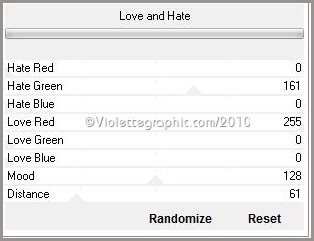
Effets/VM EXperimental/Love and Hate réglages suivants :
9 -
Sélection/Charger/Enregistrer une sélection/charger à
partir du disque
Charger la
sélection Vyp_Duo_02.PspSelection
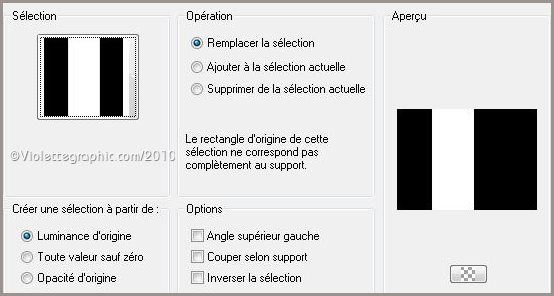
**sélection/inverser
Appuyer sur
la touche "Suppr"
Sélection/Ne rien sélectionner
**Mode de calque : Luminance héritée
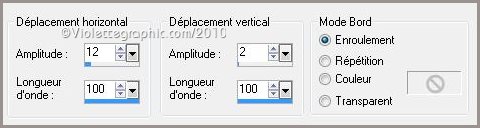
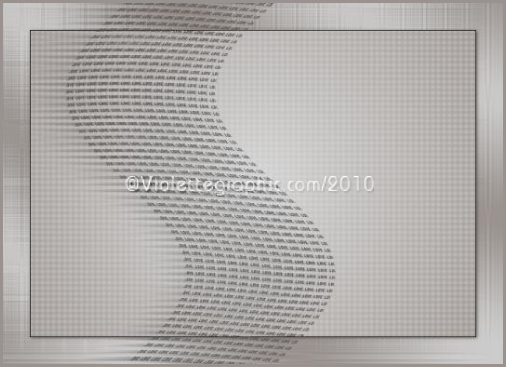
10 - Effets/Effets de Déformation/Vagues réglages suivants :
11 - Couches/Dupliquer
**Activer le calque du tube original
**Effets/Effets de Déformation/Vent
vers la gauche : intensité = 100
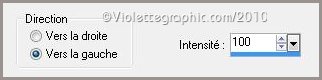
Répéter encore une fois
12
- Activer le calque 2
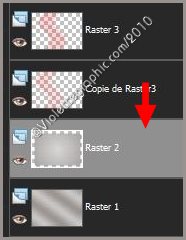
** Couches/Nouveau calque
**Sélection/Charger/Enregistrer une sélection/charger à
partir du disque
Charger la
sélection Vyp_Duo_03.PspSelection
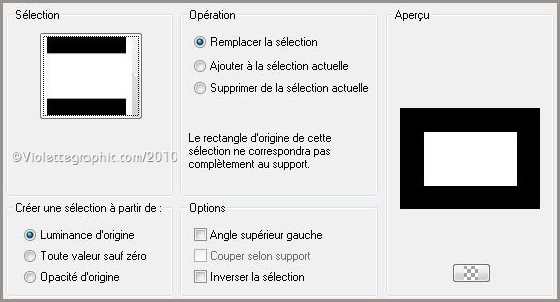
13 -
Remplir de couleur #000000
Sélection/modifier/Contracter de
1 pixel
Appuyer sur
la touche "Suppr"
Sélection/Ne rien sélectionner
**Effets/Effets
d'image/Mosaïque sans jointure
réglages par défaut
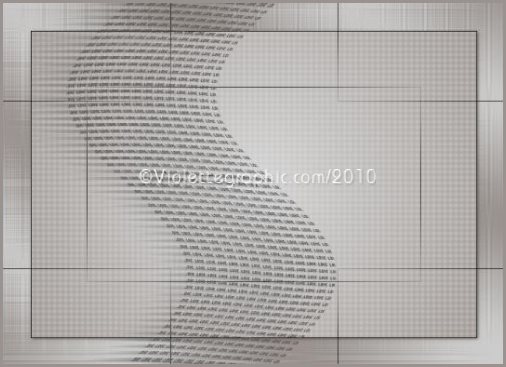
14 - Activer le calque supérieur
**Couches/Nouveau calque
**Sélection/Charger/Enregistrer une sélection/charger à
partir du disque
Charger la
sélection Vyp_Duo_04.PspSelection
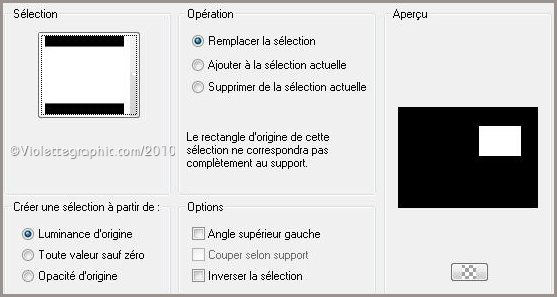
15 - Remplir de couleur #000000
**Sélection/modifier/Contracter de
2 pixels
Remplir de couleur #cfcfcf
**Sélection/modifier/Contracter de
1 pixel
Remplir de couleur #000000
**GARDE SELECTIONNE
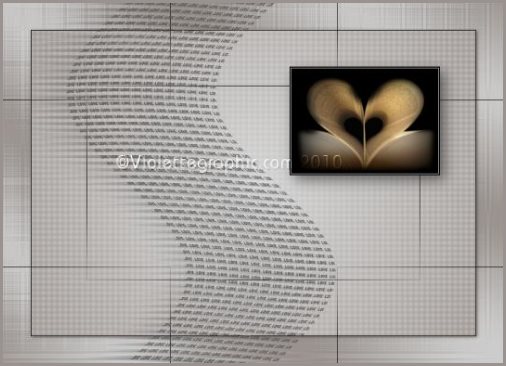
16 - Activer le tube
Mist_Booklove01_DragonBlu0508.pspimage
Modifier/Copier/Modifier/Coller
dans la sélection
Sélection/Ne rien sélectionner
**Effets/Alien Skin Eye
Candy Impact /Perspective Shadow
rechercher votre preset Vyp_shadow_duo02.f1s /OK
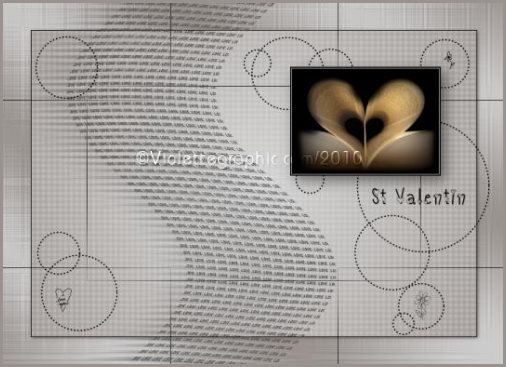
17 - Activer le tube Vyp_pinceau_duo01.pspimage
Modifier/Copier/Modifier/Coller
comme nouveau calque
Bien placer comme sur l'image
**Couches/Arranger/Déplacer
vers le bas
18 - Activer le tube romeo and
juliette.pspimage
Modifier/Copier/Modifier/Coller
comme nouveau calque
Image/Redimensionner à 85%/décocher " tous les
calques"
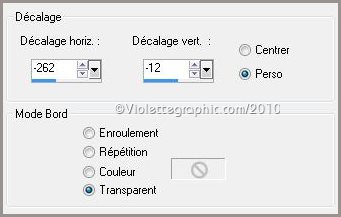
**Effets/Effets d'image/décalage
19 - Couches/Dupliquer
**Activer le calque du tube original
**Réglages/Flou/Flou gaussien : rayon : 20
**Effets/Effets de Déformation/Vent vers la
gauche , intensité = 100
Mode de calque : Lumière Dure
Opacité à 63%
20 - Activer le calque
supérieur
**Effets/Alien Skin Eye
Candy Impact /Perspective Shadow
rechercher votre preset Vyp_shadow_duo02.f1s /OK
21 - Image/Ajouter des bordures : 2 pixels couleur #000000
22 - Image/Ajouter des bordures : 30 pixels couleur #948c87
Sélectionner
la bordure
avec la baguette magique
**Effets/Graphic Plus/Cross Shadow réglages par défaut
répéter deux autres fois
**Sélection/Inverser:
**Effets/Effets 3D/Ombre Portée :
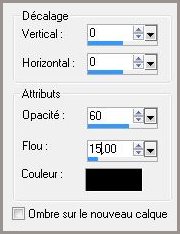
**Sélection/Ne rien sélectionner
23 - Image/Ajouter des bordures : 2 pixels couleur #000000
24 - Image/Ajouter des bordures : 40 pixels couleur #cfcfcf
Sélectionner
la bordure
avec la baguette magique
**Effets/Cybia/Screenworks / Regular Glyph
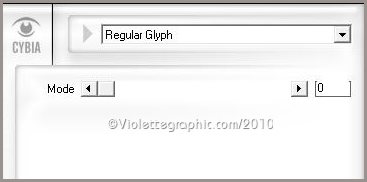
**Sélection/Inverser
**Effets/Effets 3D/Ombre Portée
réglages précédents
**Sélection/Ne rien sélectionner
25 - Image/Ajouter des bordures : 2 pixels couleur #000000
26 - Placer votre signature
27
- Calques/Fusionner Tout
28 - Exporter en JPEG
Optimisé
***
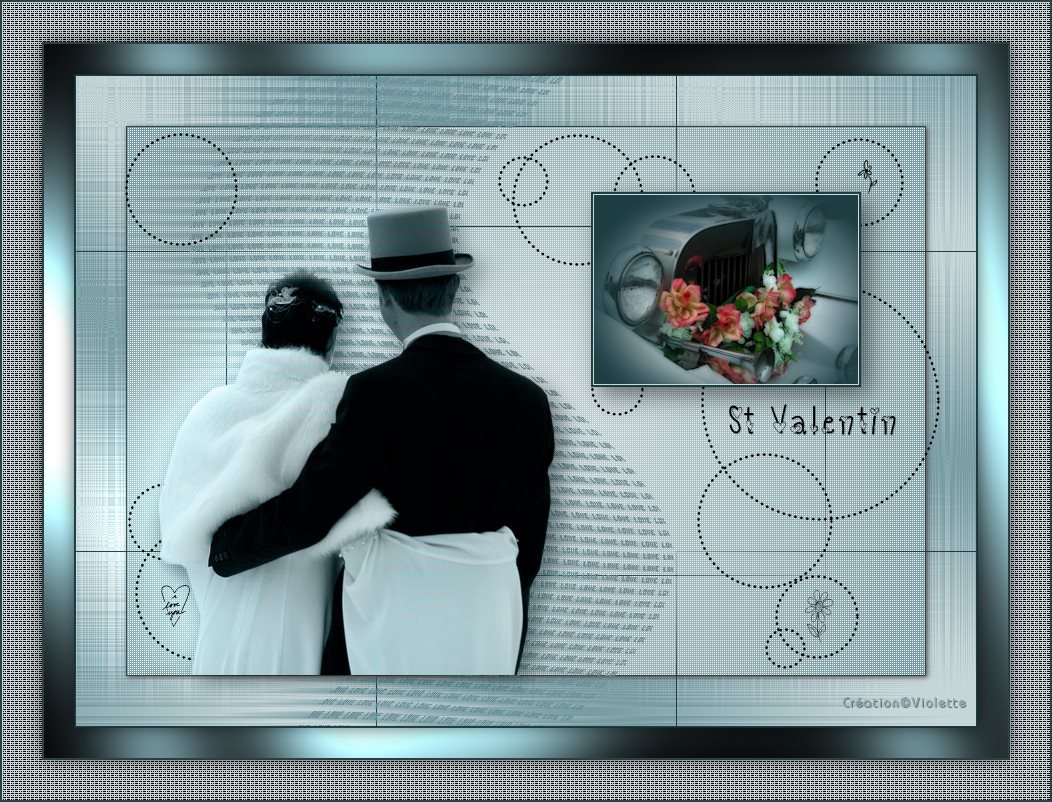
Une autre version:
***
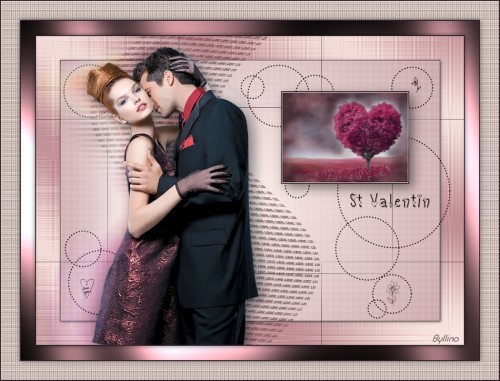
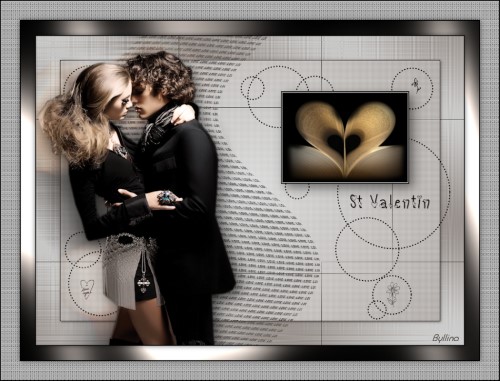
Les versions
de mes traductrices que je remercie
***
|
 |
 |
|
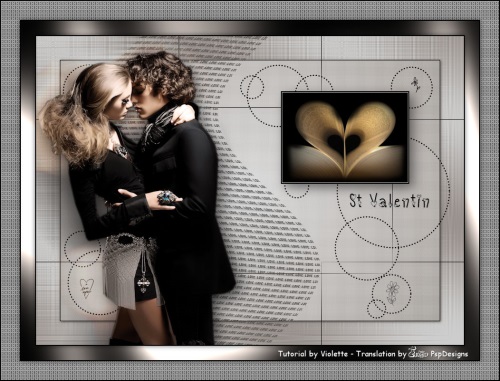
Byllina 01 |
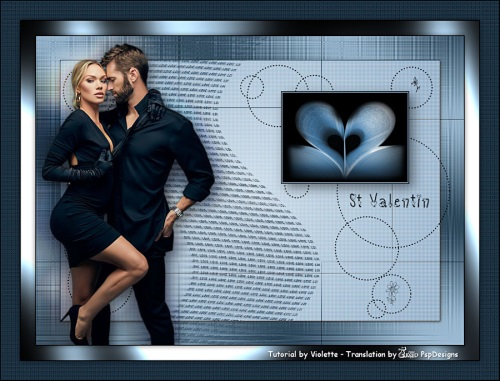
Byllina 02 |
|
 |
 |
|
Karin 01 |
Karin 02 |
|
|
 |
|
|
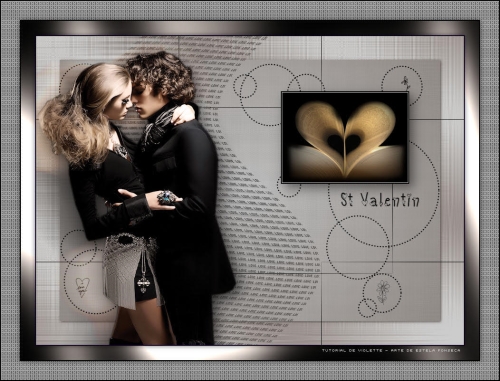
Estella |
N'hésitez pas à m'envoyer vos réalisations

***
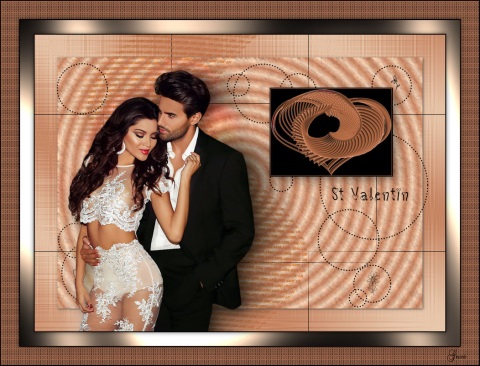
Vos Réalisations :
***
|
 |
 |
|
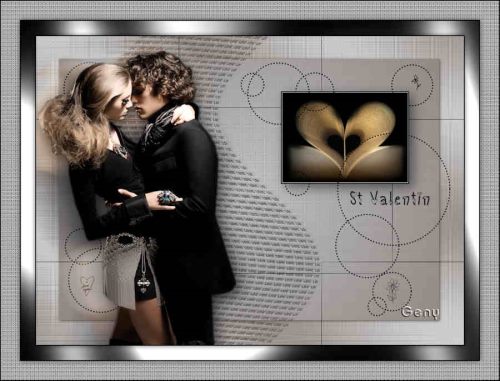
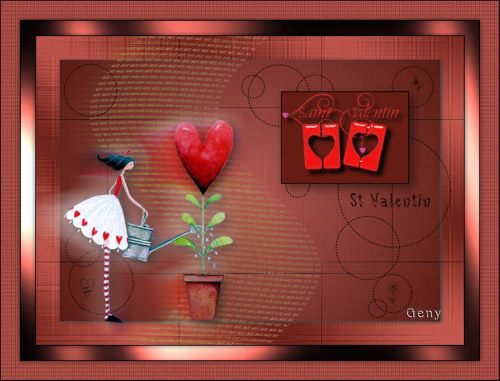
Geny
|
Geny 02 |
|
 |
 |
|
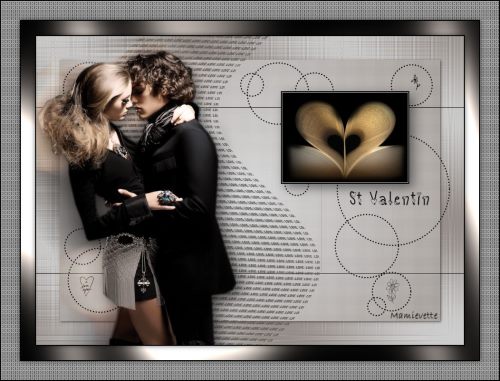
Mamievette |
Mamievette 2 |
|
 |
 |
|
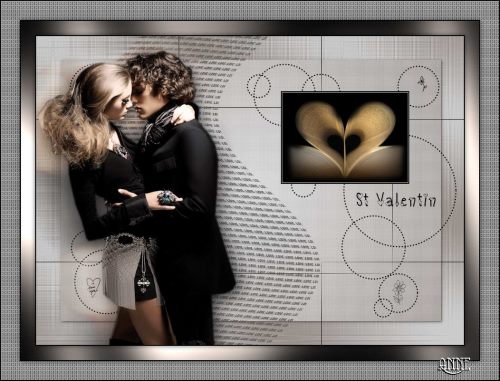
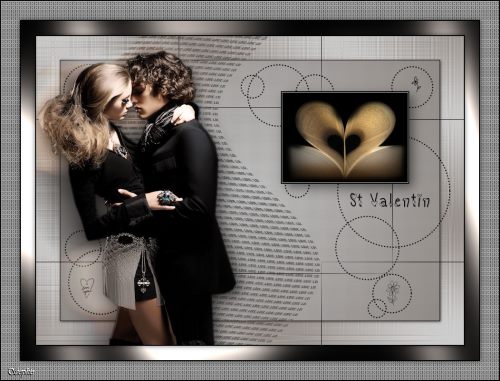
Anne
|
Paulette |
|
 |
 |
|
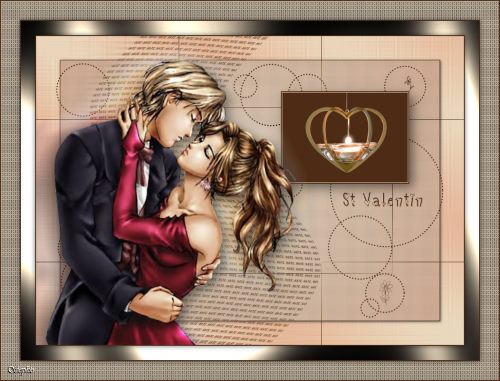
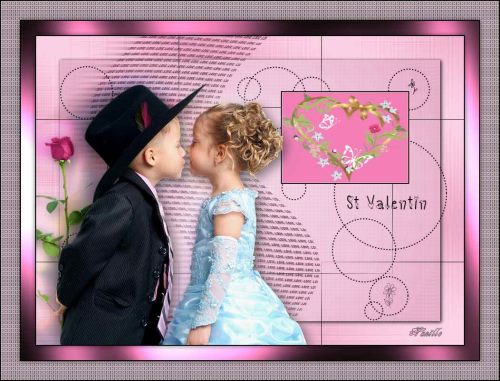
Sophie
|
Sophie 02 |
|
 |
 |
|
Vanille |
Vanille 02 |
|
 |
 |
|
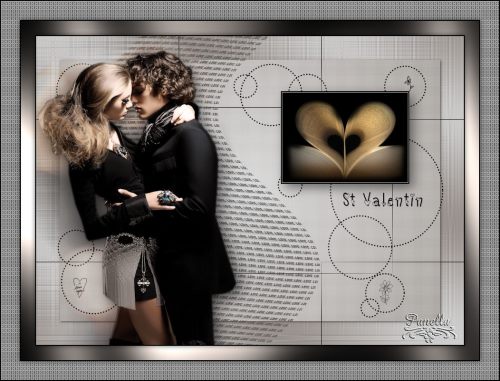
Panella |
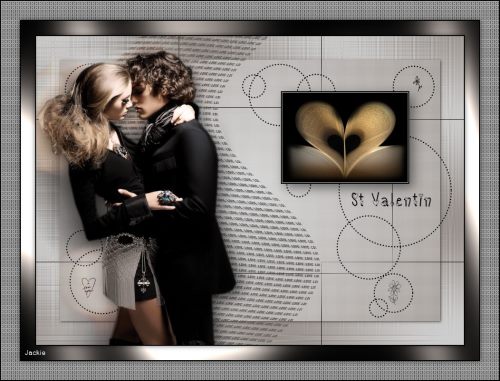
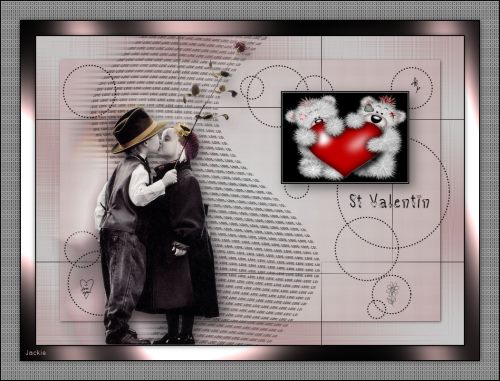
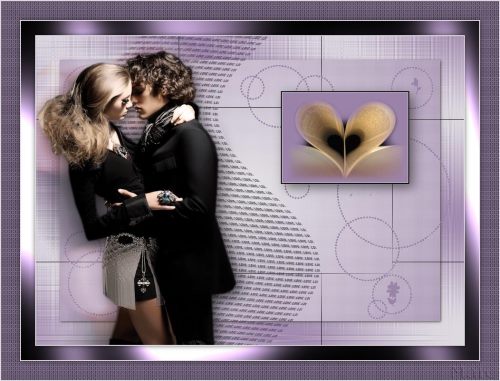
Jackie |
|
 |
 |
|
Jackie |
Marc |
|
 |
 |
|
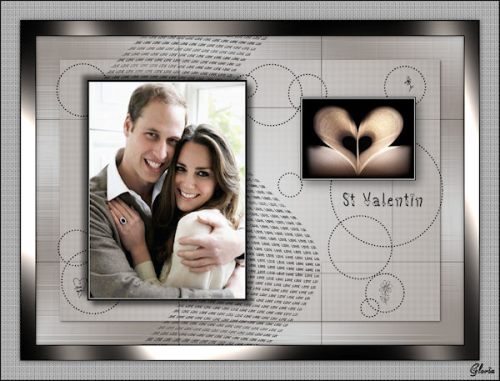
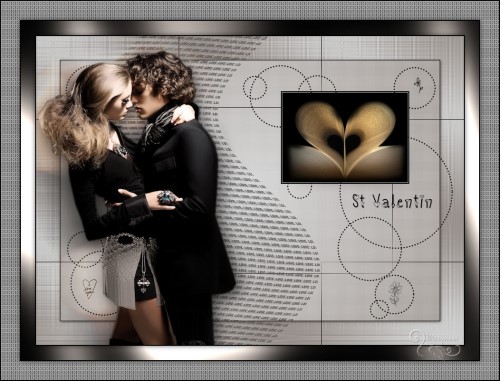
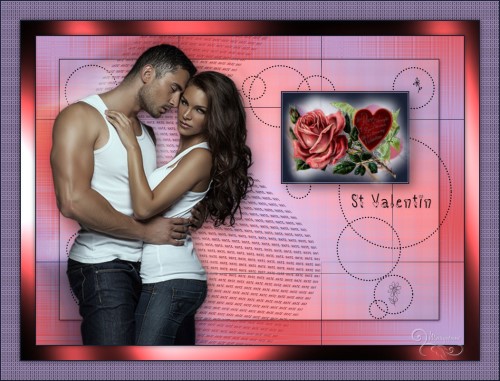
Gloria |
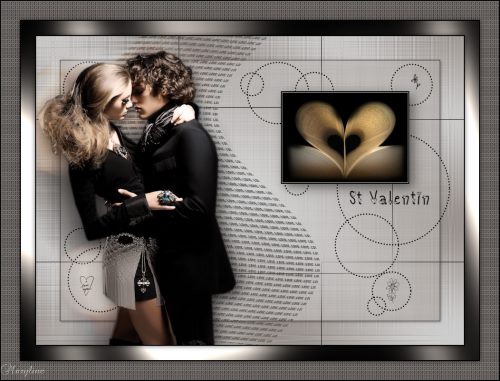
Maryline |
|
 |
 |
|
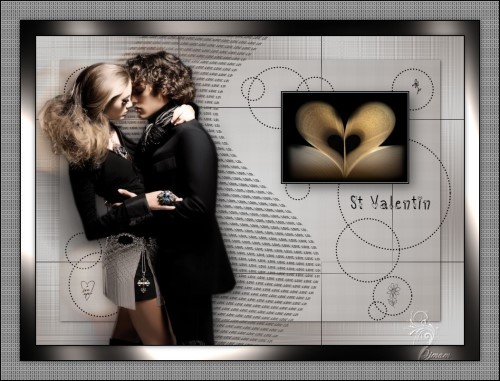
Maryvonne |
Maryvonne 2 |
|
 |
 |
|
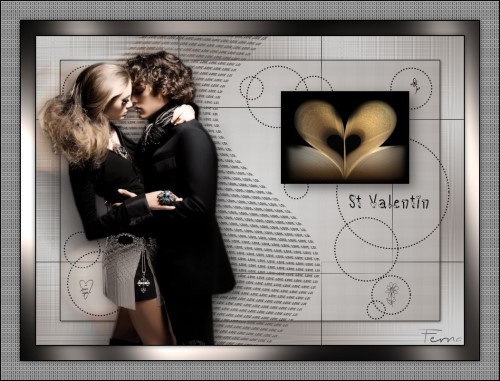
Djmam |
Ferna |
|
 |
 |
|
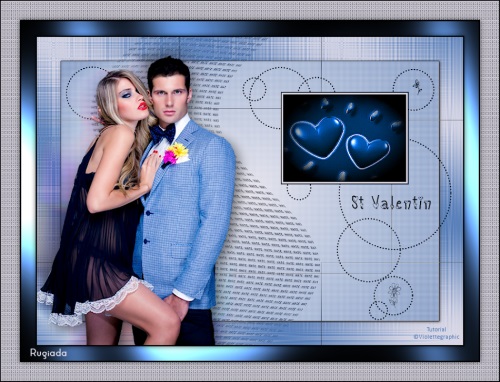
rugiada |
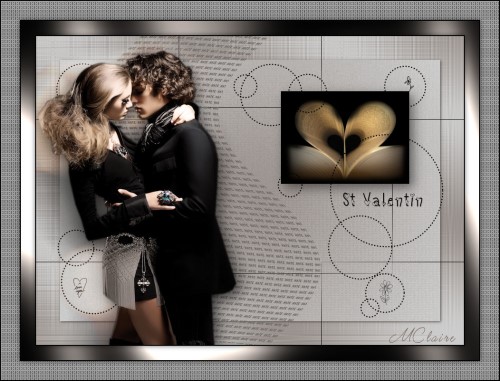
mclaire |
|
 |
 |
|
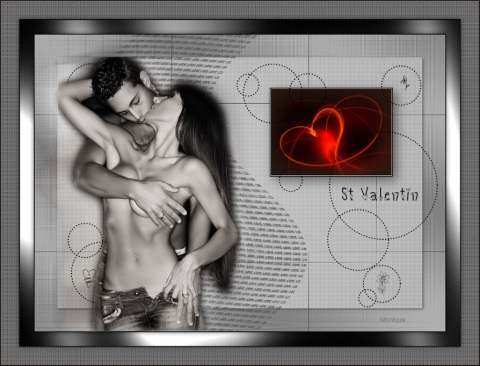
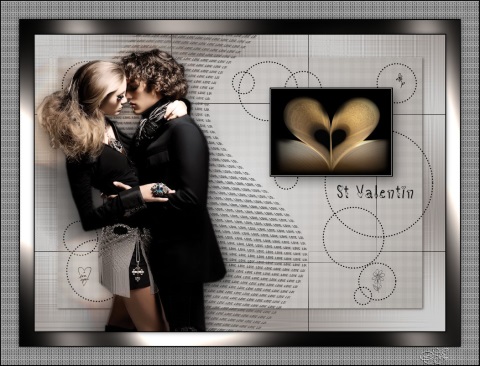
Monique |
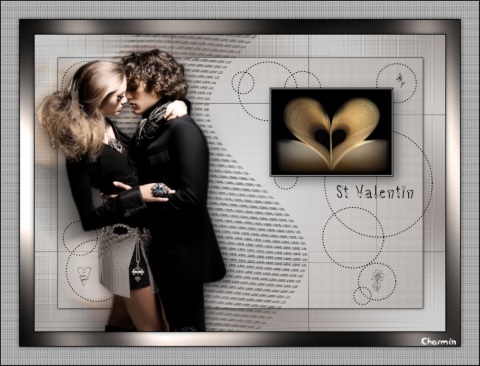
Charmin |
|
 |
 |
|
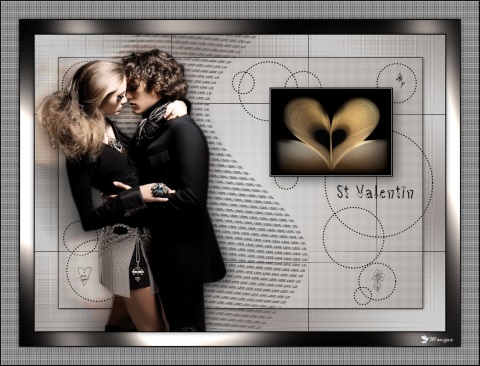
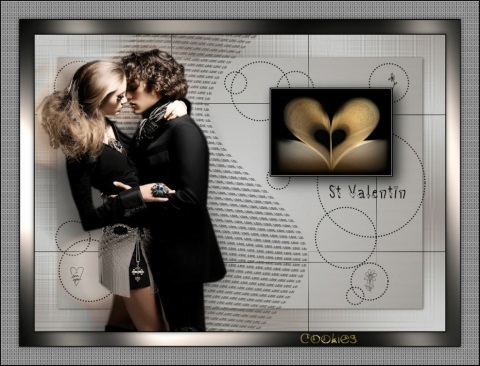
Ady |
Moniqua |
|
 |
 |
|
Cathy 01 |
Cathy 02 |
|
 |
 |
|
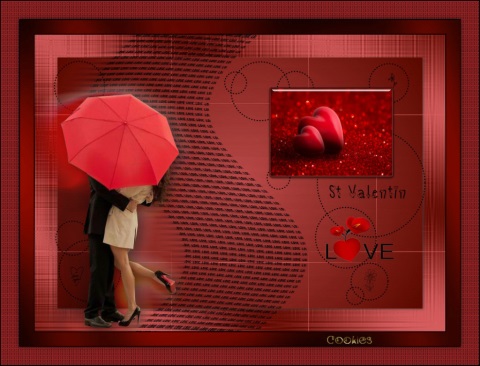
Cathy 03 |
Cathy 04 |
|
 |
 |
|
Cathy 05 |
Cathy 06 |
|
 |
 |
|
Greet |
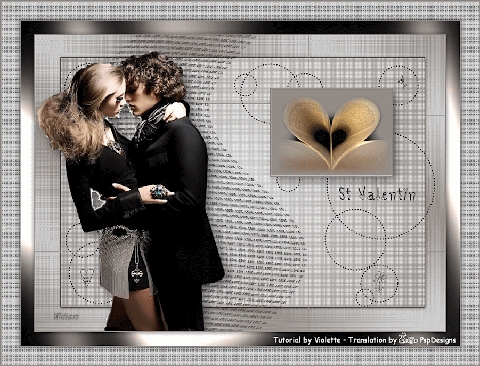
Willem |
|
 |
|
|
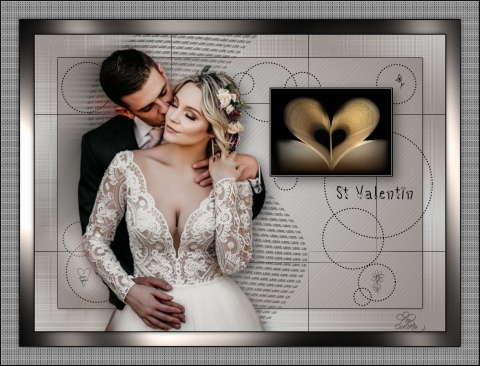
Castorke |
|
***
Félicitations pour votre beau travail
***
Mes remerciements
***

***
5 Janvier 2011
Tutoriel testé par Gaillarde que je
remercie
***

|