|
PaintShopPro
***

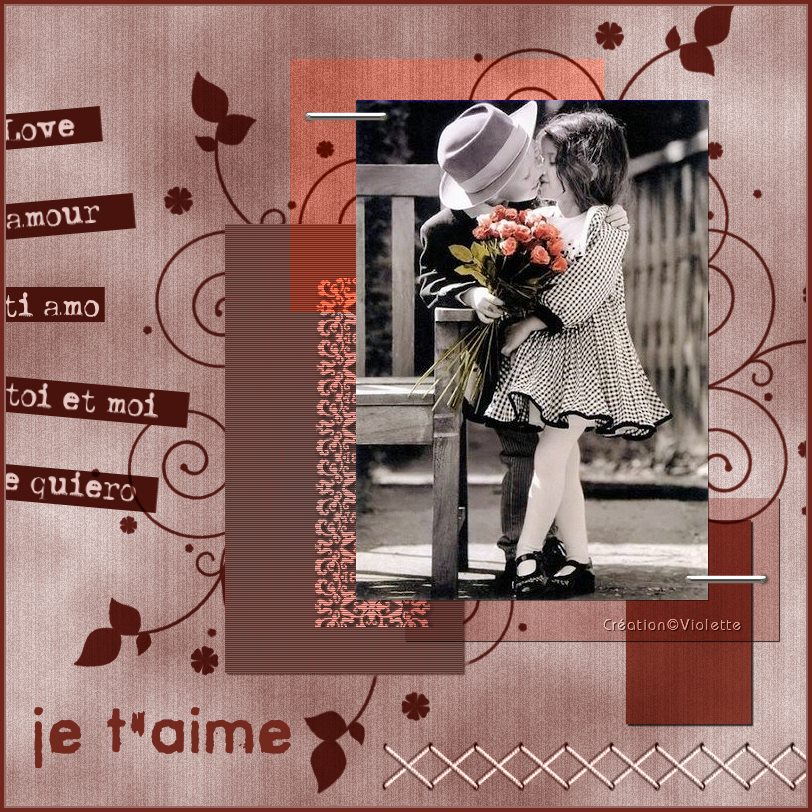
Scrap Saint Valentin
***
Ce
tutoriel a été réalisé
dans PSP X4 mais peut être effectué dans les autres versions PSP
Ce
tutoriel est de ma création et est destiné à usage
personnel.
Si vous désirez le
partager dans un groupe, site ou forum, il est impératif de mettre
un lien vers mon site et surtout vers ce tutoriel
Les tutoriels ou
traductions du site m'appartiennent. Il est interdit d'en copier
partie ou totalité.
***
Matériel nécessaire pour effectuer ce tutoriel
1
image de couple
Pinceaux
un
ruban dentelle
Filtres :
ICI
Unlimited
***
Pfeil
Pfeil
 |
Cette flèche pour marquer votre ligne
Clic gauche pour la déplacer
|
***
A -
Fond
***
1 - Ouvrir vos images, les
dupliquer et fermer les originaux
Placer en avant-plan la couleur # f4e3e0
et en arrière-plan la couleur #a34d3c
2 – Ouvrir une image
transparente de 800 x 800 pixels
Remplir de couleur #f4e3e0
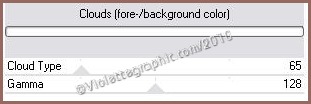
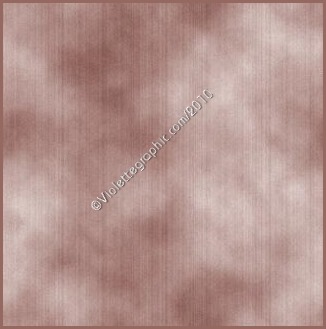
3 - Effets/Unlimited/Render/Clouds(Fore-background
color ) :
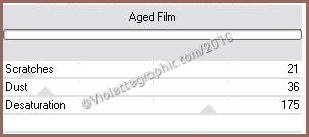
4 - Effets/Unlimited/Special Effets/Aged Film
:
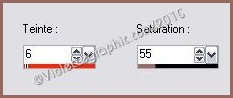
5 - Réglages/Teinte et Saturation/Coloriser :
Teinte : 6/ Saturation: 55
***
B - Papier
1:
***
1 -
Couches/Nouveau calque
2 - Activer l'outil sélection/clic sur Sélection
Personnalisée
Placer ces chiffres :
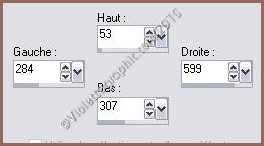
Remplir de couleur #a34d3c
3 - Sélection/Désélectionner
4 - Mode de calque : Teinte Héritée
***
C - Papier
2
***
1 -
Couches/Nouveau calque
2 - Activer l'outil sélection/clic sur Sélection
Personnalisée
Placer ces chiffres :
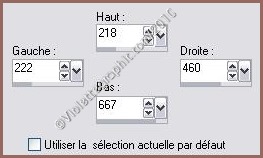
Remplir de couleur #77632e
3 - Effets/Effets de textures/Stores:
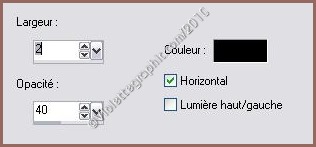
4 - Sélection/Désélectionner
Mode de calque : Luminance
***
D - Papier
3
***
1 -
Couches/Nouveau calque
2 - Activer l'outil sélection/clic sur Sélection
Personnalisée
Placer ces chiffres :
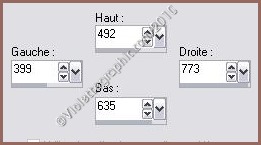
3 - Remplir de couleur #e5c1bb
4 - Sélection/Désélectionner
Mode de calque : Multiplier
***
E - Papier
4
***
1 -
Couches/Nouveau calque
2 - Activer l'outil sélection/clic sur Sélection
Personnalisée
Placer ces chiffres :
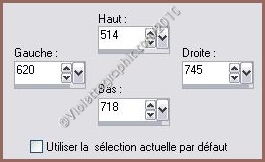
3 - Remplir de couleur # a34d3c
4 - Sélection/Désélectionner
Mode de calque : Multiplier
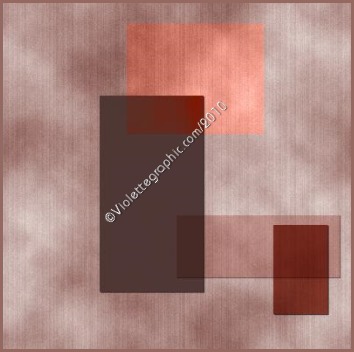
**Appliquer l'ombre portée
: 2/2/50/2/couleur noire sur chaque papier
***
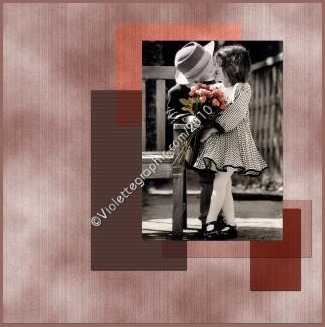
F - Image
***
1 -
Activer votre image de couple
2 - Modifier/Copier/Modifier/Coller
comme nouveau calque
Placer sur vos papiers
3 - Réglages/Traitement
Optimal des Photos
4 - Répéter l'ombre portée
précédente
***
G - Ruban
***
Activer votre
ruban dentelle
Modifier/Copier/Modifier/Coller
comme nouveau calque
Placer sous la photo
Mode de calque :
Recouvrement
Répéter l'ombre portée
précédente
***
H - Les Pinceaux
***
1 -
couleur #71271d en avant-plan / arrière-plan fermé
2 - Couches/Nouveau calque
3 - Activer l'outil pinceaux et placer des pinceaux
décos
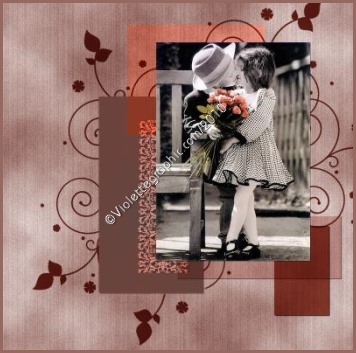
4 -
Couches/Agencer/Déplacer
vers le bas
Placer ce calque sous les petits papiers
5 - Avec l'outil gomme effacer les traces que l'on
voit sur les papiers
***
I - Ruban dymo
:
ICI
***
Placer quelques rubans et les textes à votre
convenance
Répéter l'ombre portée
précédente
***
Finitions
***
1 - Placer des agrafes
2 - Placer un ruban zigzag
Couches/Dupliquer
Image/renverser

3 -
Couches/Fusionner le calque du dessous
Placer comme sur l'image finale
4 - Répéter l'ombre portée
précédente
5 -
Couches/Fusionner
Tout
6 - Image/Ajouter des bordures : 2 pixels
couleur # f4e3e0
7- Image/Ajouter des bordures : 4 pixels couleur #a34d3c
8 - Placer votre signature
11 - Exporter en JPEG
Optimisé
***

***
1 Février 2010
***

|