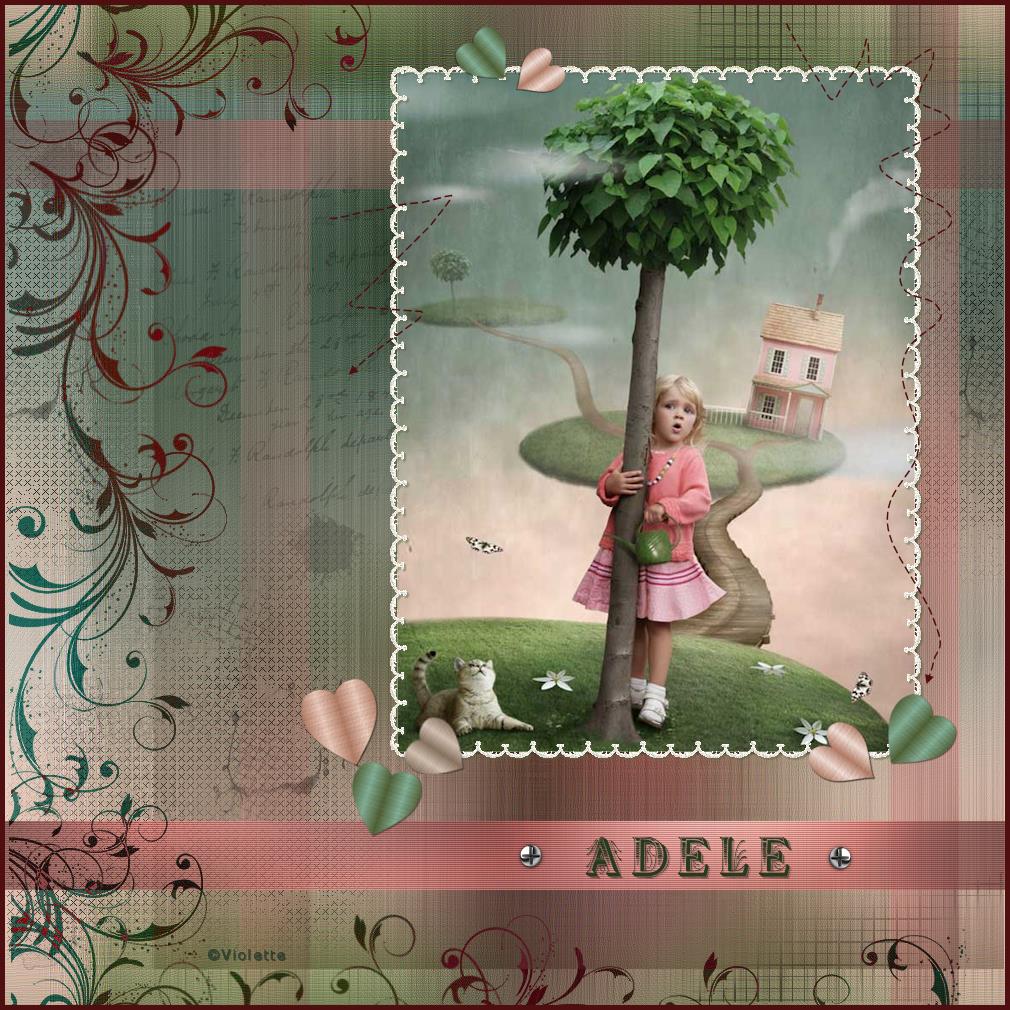
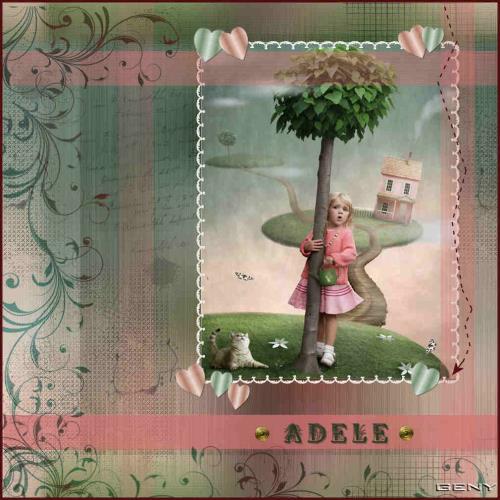
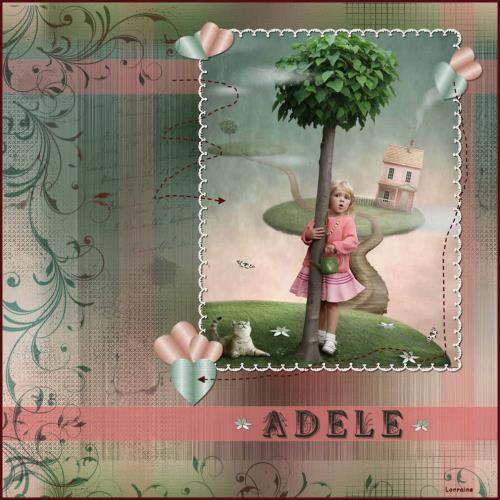
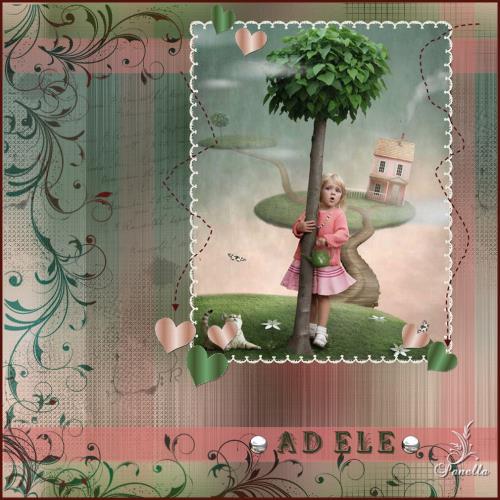
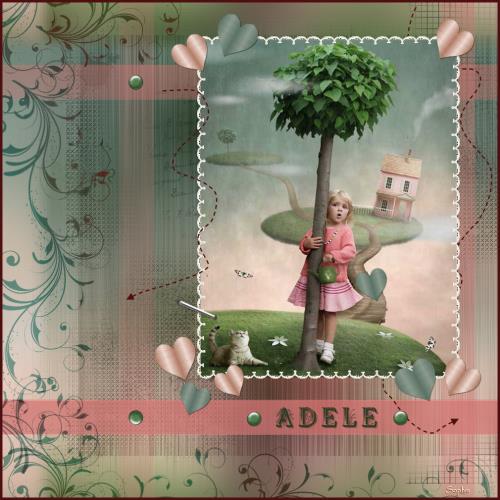
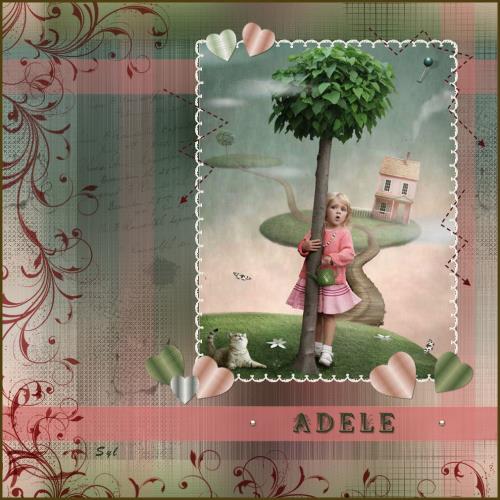
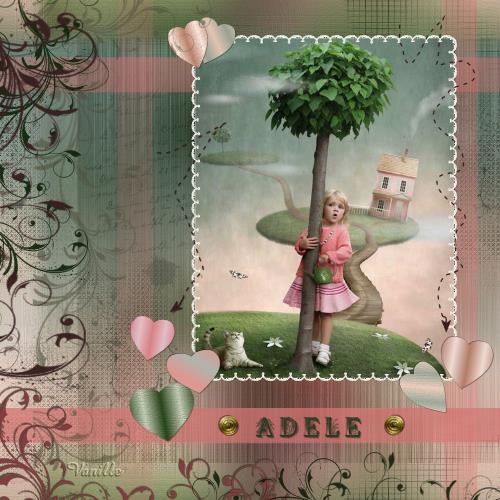
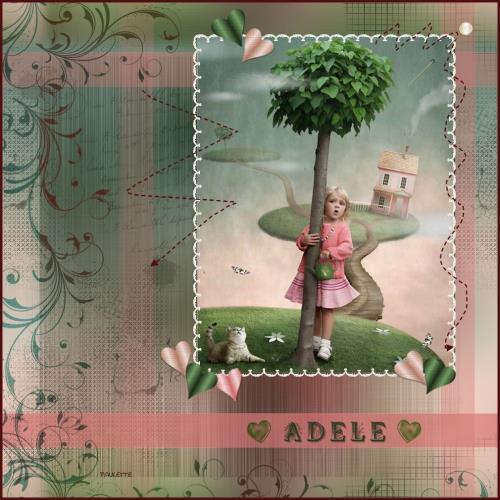
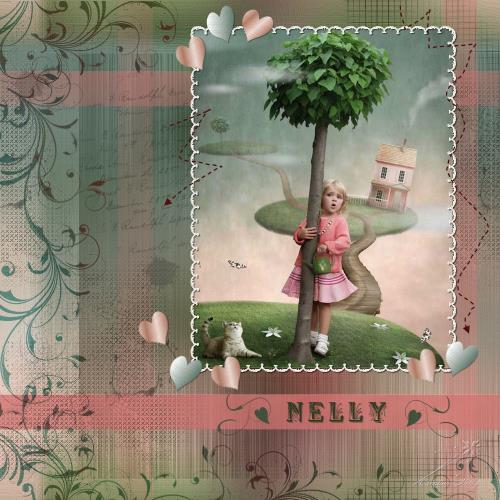
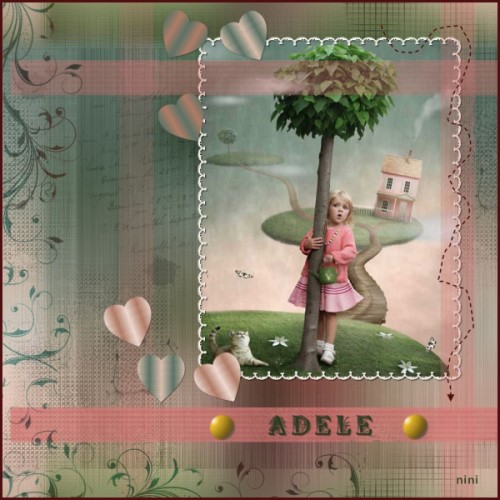
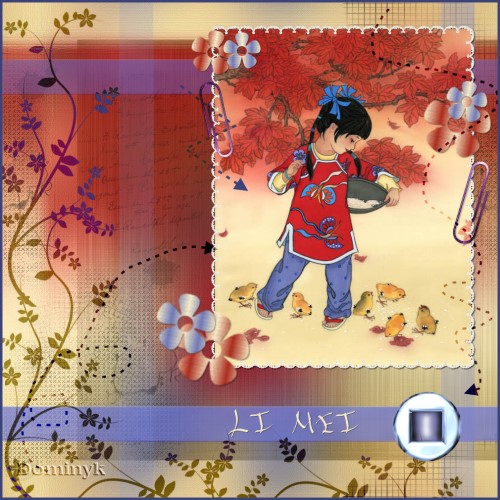
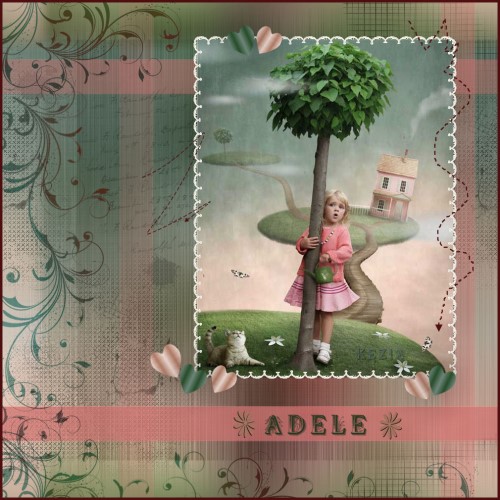
A -
Fond
***
1 -
Ouvrir
vos tubes et images ou ceux de votre choix
les dupliquer et fermer les
originaux
2 - Placer en avant-plan la couleur #d9bead et en
arrière-plan la couleur #5b7366
3 - Ouvrir une image
transparente de 1000 x 1000 pixels
Remplir de couleur #5b7366
4 - Effets/Unlimited/Renders/Clouds(Fore-background
color ) réglages suivants :
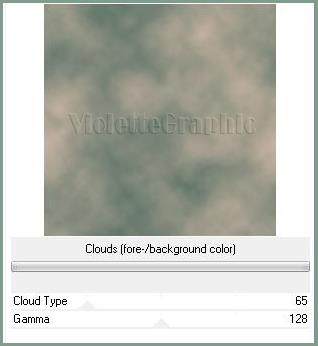
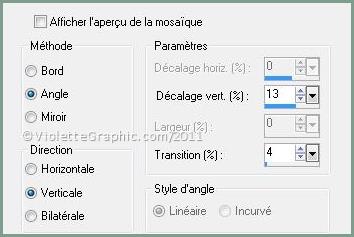
**Effets/Effets
d'image/Mosaïque sans jointure réglages suivants:
5 - Couches/Nouveau calque
Sélection/Sélectionner Tout
Activer l'image
Vyp_adele_image01.jpg
Modifier/Copier/Modifier/Coller
dans la sélection
Sélection/Ne rien sélectionner
6 - Réglages/Flou/Flou gaussien : rayon : 50
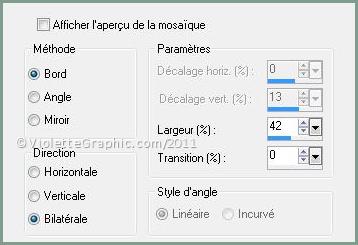
**Effets/Effets
d'image/Mosaïque sans jointure réglages suivants:
7 - Effets/Effets de bords/Accentuer
Davantage
**Effets/Effets de
bords/Accentuer

***
B - Papier 1
***
1
-
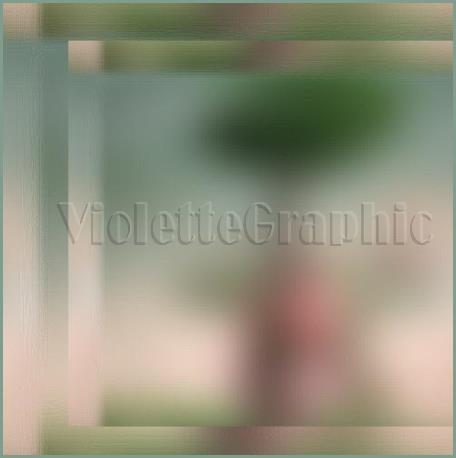
Couches/Dupliquer le calque 2
**Image/Redimensionner à 85%/décocher " tous les
calques"
Placer sur le bord droit
2 - Effets/Unlimited/Renders/Difference Clouds réglages suivants :
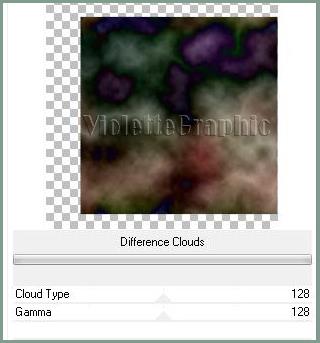
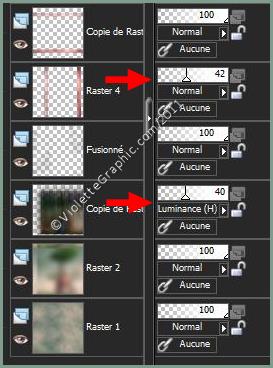
Mode de calques : Luminance Héritée
Opacité à 40%
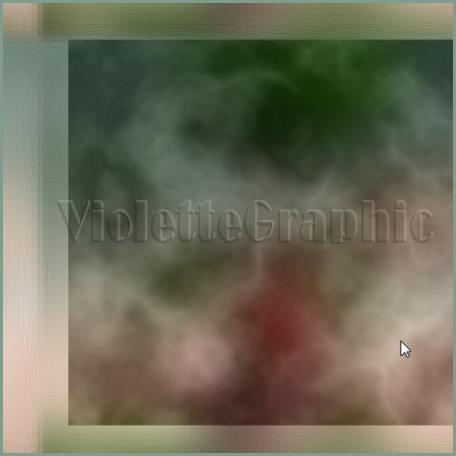
3 - Effets/DSB Flux/Blast : Left réglages suivants :

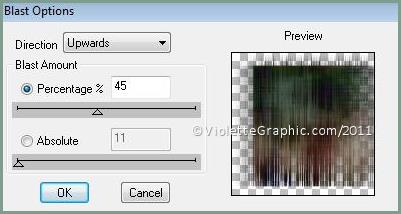
**Effets/DSB Flux/Blast : Upwards
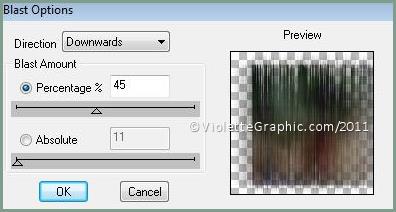
**Effets/DSB Flux/Blast : Downwards
4 - Activer le tube
Vyp_adele_texture.Pspimage
Modifier/Copier/Modifier/Coller
comme
nouveau calque

***
C - Image
***
1 -
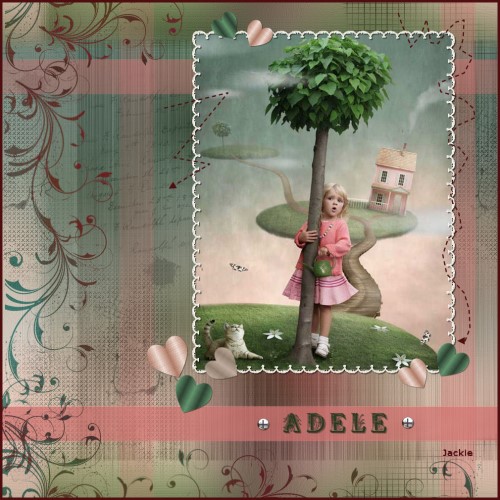
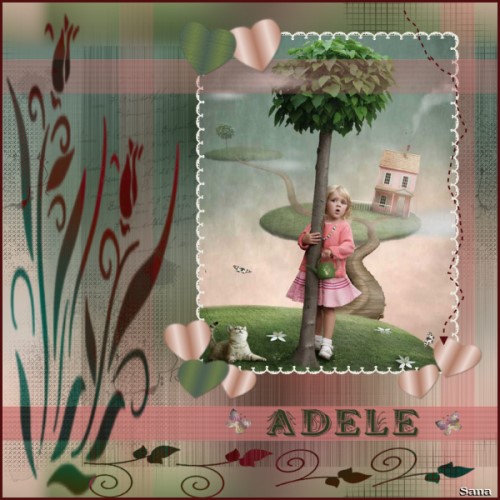
Activer l'image Vyp_adele_image01.pspimage
Modifier/Copier/Modifier/Coller
comme nouveau calque
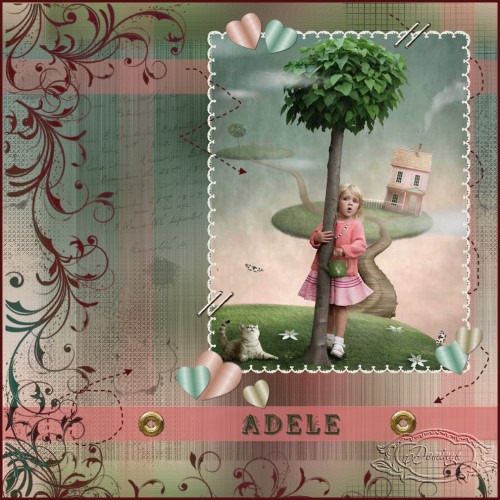
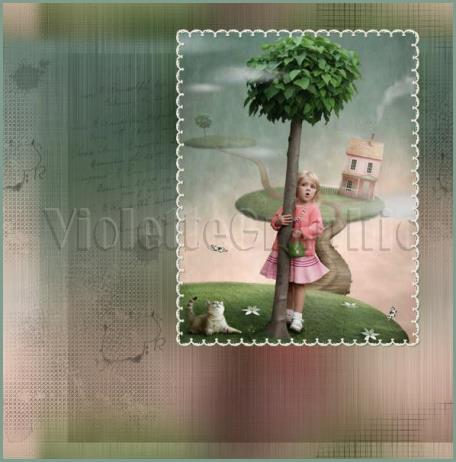
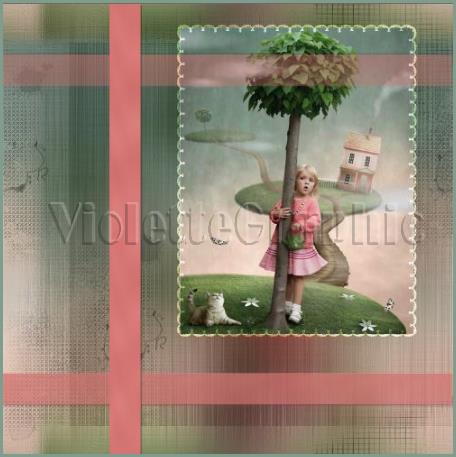
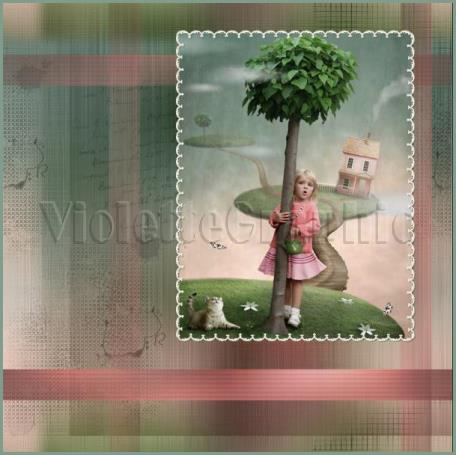
Placer comme sur l'image finale
2 - Effets/Effets 3D/Ombre Portée :
2/2/50/2/couleur
#000000
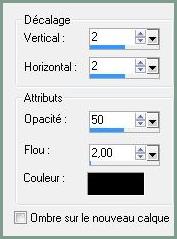
**cette ombre sera appliquée sur tout les éléments du scrap
3 - Activer le tube Vyp_adele_cadre01.pspimage
Modifier/Copier/Modifier/Coller
comme nouveau calque
Placer comme sur l'image finale
***
D - Rubans
***
1 -
Couches/Nouveau calque
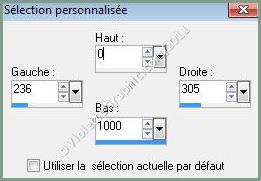
**Activer l'outil sélection/clic sur Sélection
Personnalisée
Placer ces chiffres :
**Remplir de couleur #c76664
2
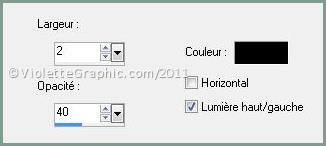
- Effets/Effets de Textures/Stores
réglages suivants:
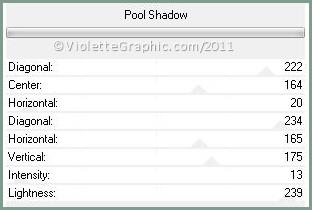
3 - Effets/Unlimited/Greg's
Factory Output Vol. II /Pool Shadow réglages suivants :
**Sélection/Ne rien sélectionner
4 - Couches/Dupliquer
Image/Rotation libre de 90° à droite /décocher " tous les
calques"
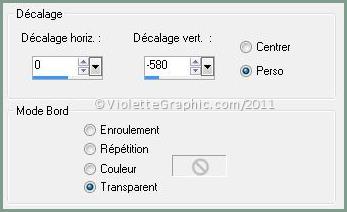
**Effets/Effets d'image/décalage
réglages
suivants :
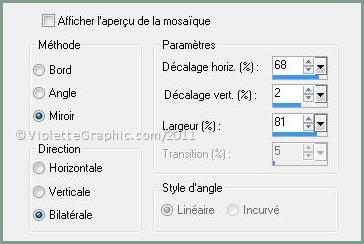
**Effets/Effets
d'image/Mosaïque sans jointure réglages suivants:
Ombre Portée : couleur #c76664
** Couches/Arranger/Déplacer
vers le bas
5 - Activer le calque du ruban vertical
**Effets/Effets
d'image/Mosaïque sans jointure réglages suivants:

Dans la Palette des Calques baisser l'opacité
à 42%
**Couches/Arranger/Déplacer
vers le bas
***
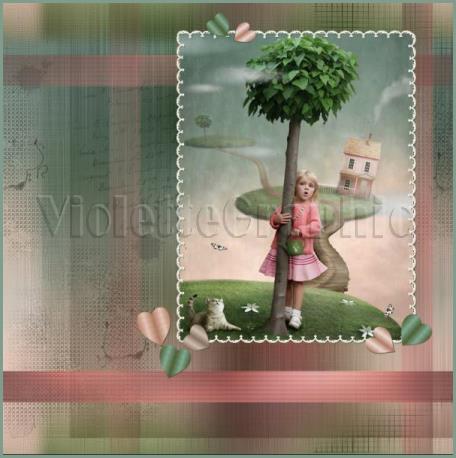
E - les coeurs
***

1 -
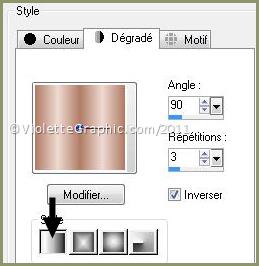
couleur premier-plan #eedad2/ couleur
arrière-plan #b17c66
Dans la Palette de Style
Configurer un dégradé
linéaire angle: 90°/Répétitions : 3/Inverser coché
**Fermer le premier-plan
2 - Activer l'outil Formes Prédéfinies
Sélectionner la forme Vyp_forme_coeur.PspShape configurée ainsi:
Style de ligne : plein

3 -
Ouvrir une image
transparente de 100 et 100 pixels
Tracer votre coeur
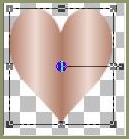
Dans la Palette des calques clic droit sur le calque
vectoriel/transformer
en calque raster
4 -
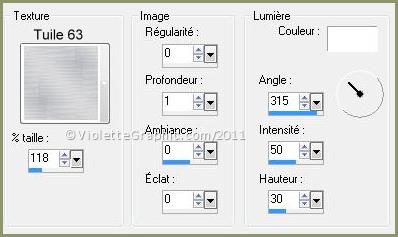
Effets/Effets de Textures/Textures
réglages suivants :
**Modifier/Copier/Modifier/Coller
comme nouveau calque
5 - Tracer des coeurs à votre goût de dégradé de couleurs
différentes et de tailles
différentes
Placer à votre goût
6 - Sur chaque coeur
Effets/Effets 3D/Ombre Portée :
1/1/50/1/couleur
#000000
***
F - Le pinceau fleur
***
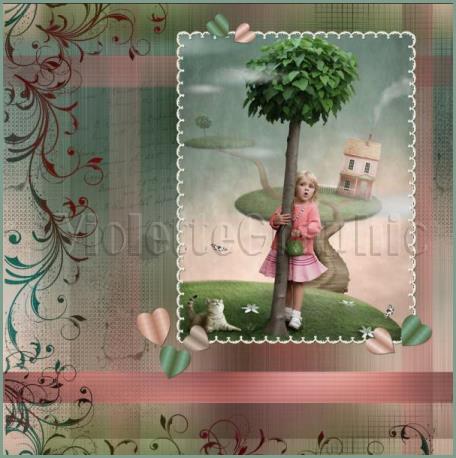
1 - Couches/Nouveau calque
2 - Activer l'outil pinceau et rechercher le pinceau
Vyp_pinceau_adele.Pspbrush
configuré ainsi: taille: 999 ( placer en deux si vous
ne pouvez obtenir cette dimension )
couleur avant-plan #c76664

Placer sur le côté gauche
Mode de calque : Différence
Opacité à 80%
3 - Couches/Dupliquer
**
Image/Rotation libre de
90° à gauche
cocher : Pivoter un seul
calque autour du centre du support
Placer en bas du travail en ne laissant dépasser qu'une
partie du pinceau
***
G - Texte
***
1 - Activer l'outil Texte/Police
BoutiqueDisplayCaps/taille : 55/ crénage : 75
avant-plan fermé /couleur arrière-plan
#263a20

Entrer le texte :
ADELE
clic sur Appliquer
Couches/Transformer en calque
raster
Effets/Effets 3D/Ombre Portée :
1/1/40/1/couleur
#000000
***
I - Finitions
***
1 - Activer l'outil stylo
Sélectionner le style de ligne: trait avec extrémité de
flèche/ taille : 3
couleur avant-plan #4f0e0f/arrière-plan fermé
Dessiner des petits segments à votre goût
2
-
Placer quelques agrafes , trombones ou vis à votre goût
Une fois que vous êtes
satisfaits
3 - Couches/Fusionner tout
4 -
Image/Ajouter des
bordures : 5 pixels couleur
#4f0e0f
5 - Placer votre signature
6 - Couches/Fusionner Tout
7 - Exporter en JPEG
Optimisé
***
Vos Réalisations
Mes Félicitations pour vos belles réalisations
***
Tous mes compliments
***
***
21 Novembre 2011
***
Tutoriel testé par Gaillarde que je remercie