Ce
tutoriel a été réalisé
dans PSP X4 mais peut être effectué dans les autres versions PSP
Ce
tutoriel est de ma création et est destiné à usage
personnel.
Si vous désirez le
partager dans un groupe, site ou forum, il est impératif de mettre
un lien vers mon site et surtout vers ce tutoriel
Les tutoriels ou
traductions du site m'appartiennent. Il est interdit d'en copier
partie ou totalité.
A -
Fond
***
1 -
Ouvrir
vos tubes et images ou ceux de votre choix
les dupliquer et fermer les
originaux
2 - Placer en avant-plan la couleur #fbcab9 et en
arrière-plan la couleur #573130
3 - Ouvrir une image
transparente de 1000 x 1000 pixels
Remplir de couleur #573130
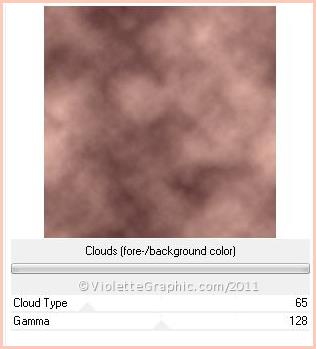
4 - Effets/Unlimited/Renders/Clouds(Fore-background
color ) réglages suivants :
**Effets/Effets
d'image/Mosaïque sans jointure réglages suivants:
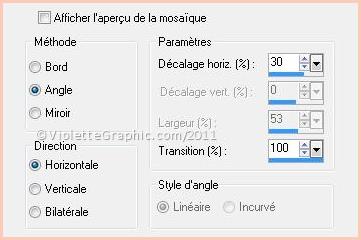
5 - Couches/Nouveau calque
Sélection/Sélectionner Tout
Activer l'image
Vyp_camille_image.jpg
Modifier/Copier/Modifier/Coller
dans la sélection
Sélection/Ne rien sélectionner
6 - Réglages/Flou/Flou gaussien : rayon : 50
**Effets/Effets
d'image/Mosaïque sans jointure réglages suivants:
Mode de calque: Ecran
7 - Effets/Unlimited/Papers
Textures/Canvas fine réglages suivants:
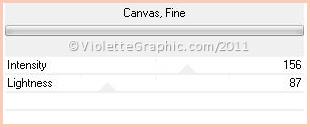
8 - Réglages/Netteté/Netteté
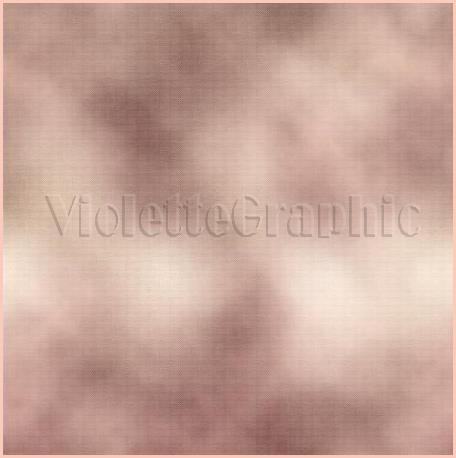
***
B - Papier 1
***
1 -
Couches/Nouveau calque
Sélection/Sélectionner Tout
2 - Activer l'image
Vyp_camille_image.jpg
Modifier/Copier/Modifier/Coller
dans la sélection
Sélection/Ne rien sélectionner
Mode de calque: Ecran
3 -
Déplacer dans la partie supérieure
droite
X = 270 / Y = 910
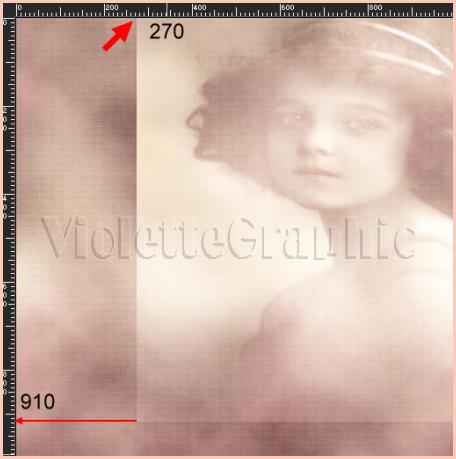
4 - Couches/Dupliquer
5 - Activer le calque de l'image du dessous ( calque 3 )
**Effets/DSB Flux/ Blast : Left /Pourcentage :
100
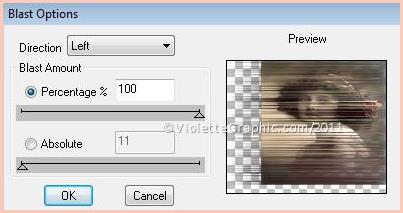
**Effets/DSB Flux/ Blast : Downwards /Pourcentage :
100
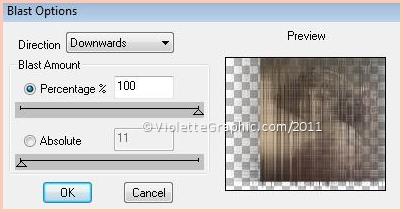
*répéter l'effet Downwards une seconde fois
**Effets/DSB Flux/ Blast : Left /Pourcentage :
100
Réglages/Netteté/Netteté
Opacité à 90%
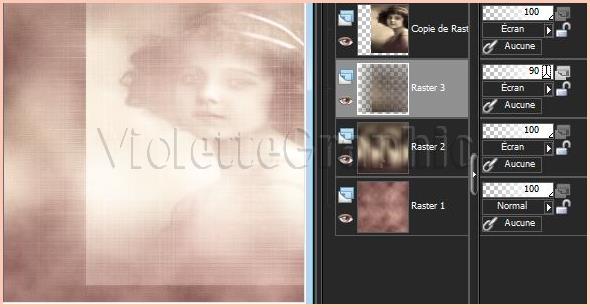
***
C - Cadre et Image
***
1 -
Activer le tube Vyp_camille_cadre.pspimage
Modifier/Copier/Modifier/Coller
comme nouveau calque
X = 90/ Y = 250
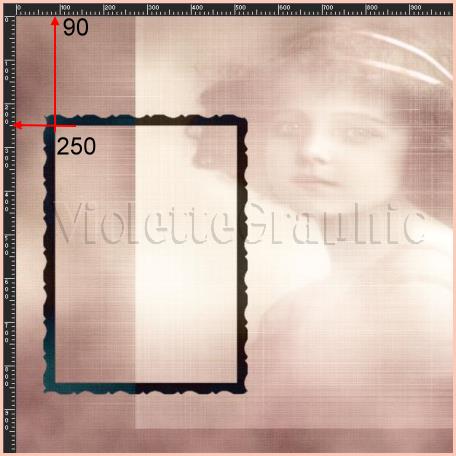
Mode de calque : Différence
2 - Avec la baguette magique
sélectionner le
centre du cadre
( valeur: RVB /Tolérance et Progressivité à 0 /intérieur)
3 -
Sélection/modifier/Agrandir de 1 pixel
4 - Couches/Nouveau calque
5 - Activer l'image
Vyp_camille_image.jpg
Modifier/Copier/Modifier/Coller
dans la sélection
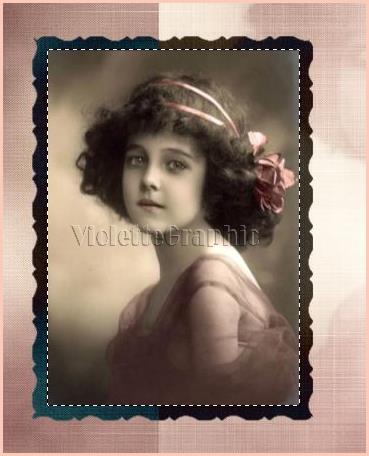
Sélection/Ne rien sélectionner
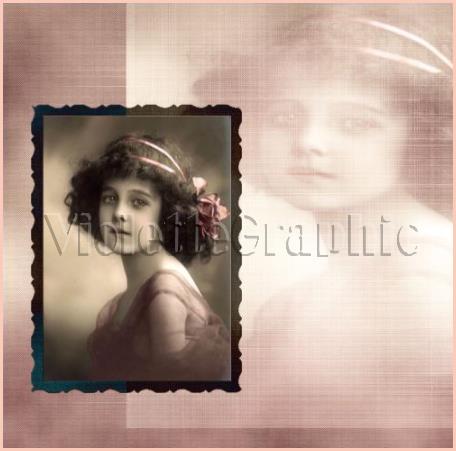
6 - Couches/Arranger/Déplacer
vers le
bas
***
D - Rubans
***
1 -
Couches/Nouveau calque
**Activer l'outil sélection/clic sur Sélection
Personnalisée
Placer ces chiffres :
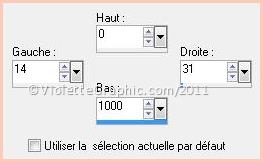
**Remplir de couleur #573130
**Sélection/Ne rien sélectionner
2 - Couches/Dupliquer
Déplacer un peu sur la droite
3 -
Couches/Nouveau calque
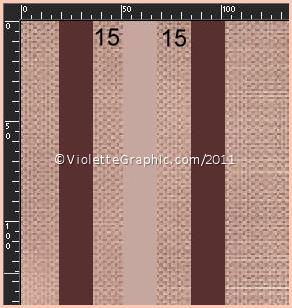
Placer la sélection de nouveau
Remplir de couleur #c6a7a0
**Sélection/Ne rien sélectionner
Placer vos barres ainsi :
la barre claire entre les deux foncées
espacées de 15 pixels
4 - Activer la barre supérieure
Couches/Fusionner le
calque du dessous x 2 fois
**Image/Rotation libre de 90° à droite /décocher " tous les
calques"
**Image/Retourner
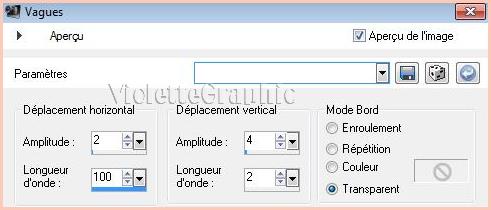
5 - Effets/Effets de Déformation/Vagues
réglages suivants :
**
A l'aide de l'outil "Déformation" allonger sur
toute la largeur

Clic sur l'outil
déplacer pour désélectionner
***
E - Eléments Divers
***
1 -
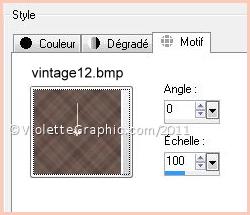
Placer le motif Vintage12.bmp en arrière-plan
2 - Couches/Nouveau calque
3
-
Sélection/Charger/Enregistrer une sélection/charger à
partir du disque
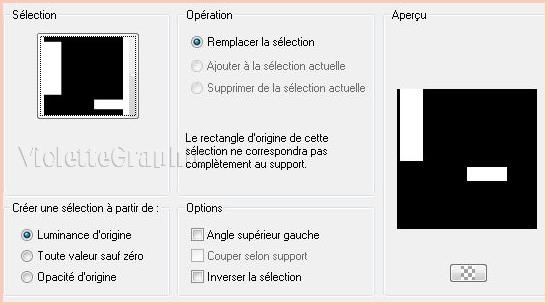
Charger la
sélection Vyp_camille_01.PspSelection
Remplir de texture vintage
Sélection/Ne rien sélectionner
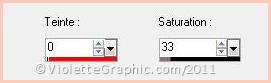
4 - Réglages/Teinte et Saturation/Coloriser
réglages suivants :
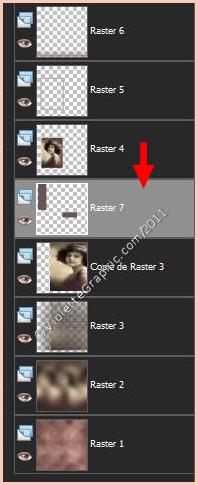
**Placer ces textures entre les deux images
sous le calque 4
5 -
Couches/Nouveau calque
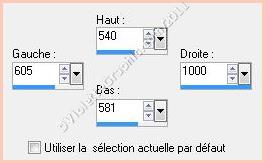
Activer l'outil sélection/clic sur Sélection
Personnalisée
Placer ces chiffres
**Remplir de
couleur #c6a7a0
6 -
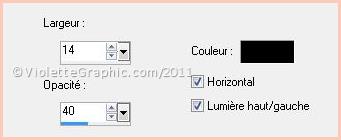
Effets/Effets de Textures/Store réglages suivants :
Sélection/Ne rien sélectionner
7 -
Activer le tube
Vyp_camille_dentelle.jpg
Modifier/Copier/Modifier/Coller
comme nouveau calque
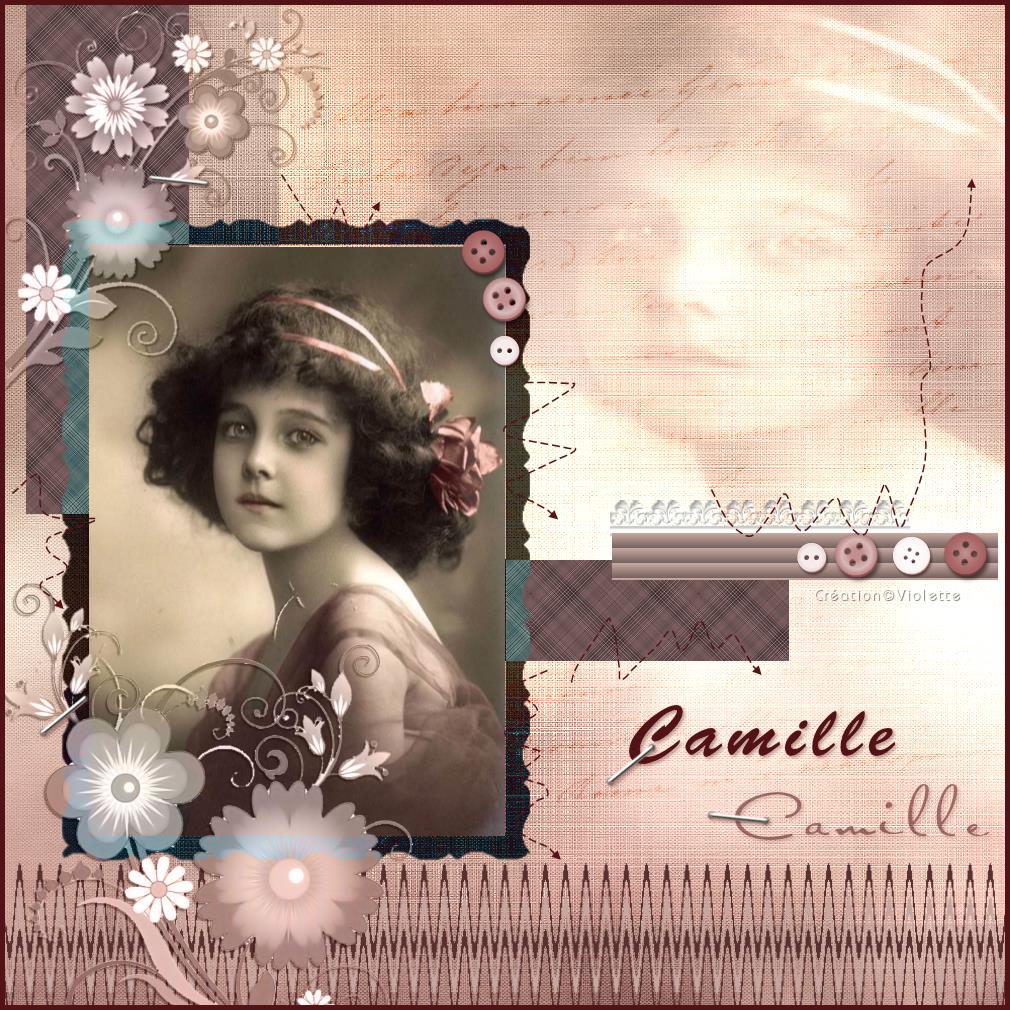
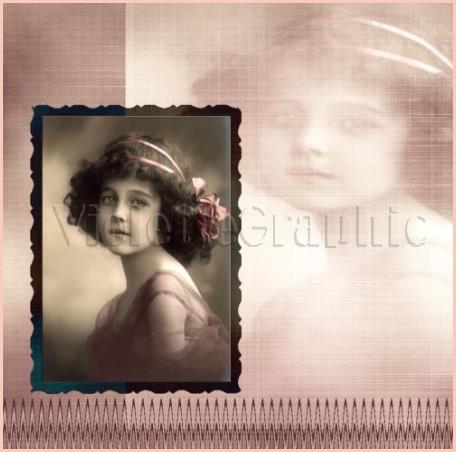
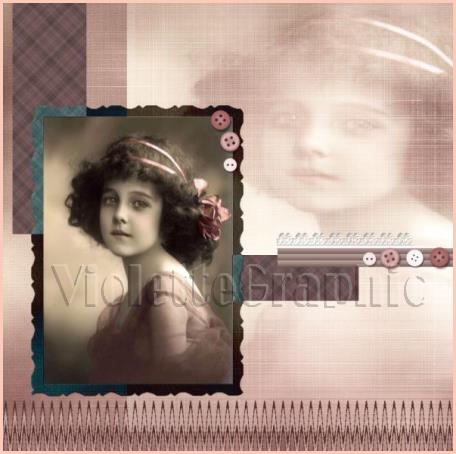
Placer comme sur l'image finale
**Couches/Arranger/Déplacer
vers le bas
8 - Activer l'outil tube
et placer quelques boutons comme sur l'image finale
Placer un calque pour chaque bouton pour
pouvoir les déplacer facilement
** Coloriser réglages précédents
***
F - Les tubes fleur
***
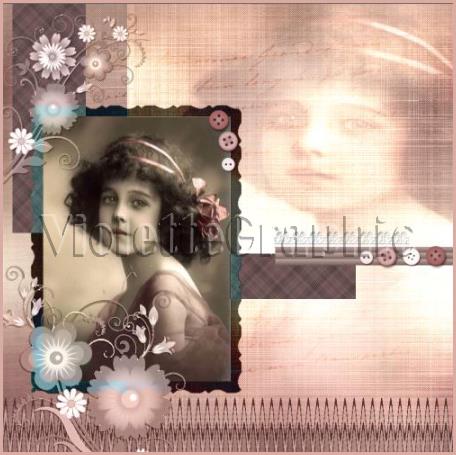
1 - Activer le tube Vyp_camille_fleurs01.pspimage
Modifier/Copier/Modifier/Coller
comme nouveau calque
Placer dans le coin supérieur gauche
Mode de calque : Luminance Héritée
2 - Activer le tube Vyp_camille_fleurs02.pspimage
Modifier/Copier/Modifier/Coller
comme nouveau calque
Placer dans le coin inférieur gauche
Mode de calque : Luminance Héritée
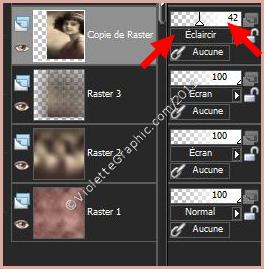
3 - Activer le calque copie du calque 3
Placer en Mode Eclaircir
Opacité à 42%
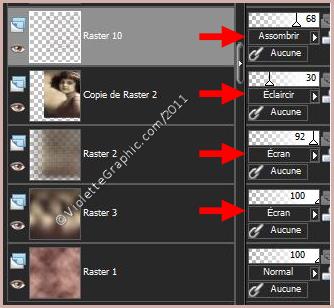
4 - Activer le tube Vyp_camille_texte.pspimage
Modifier/Copier/Modifier/Coller
comme nouveau calque
Mode de calque : Assombrir
Opacité à 68%
***
G - Texte
***
1 - Activer l'outil Texte/Police
Brush Script Std/Taille : 72/ crénage : 75
avant-plan fermé /couleur arrière-plan
#531316

Entrer le texte :
Camille
clic sur Appliquer
Couches/Transformer en calque
raster
Effets/Effets 3D/Ombre Portée :
2/2/40/5/couleur
#531316
2 - Activer l'outil Texte/Police
Al Sandra/Taille : 48/ crénage : 75
avant-plan fermé /couleur arrière-plan
#531316

Entrer le texte :
Camille
clic sur Appliquer
Couches/Transformer en calque
raster
Effets/Effets 3D/Ombre Portée :
2/2/40/5/couleur
#531316
***
H - Finitions
***
1 - Activer l'outil stylo
Sélectionner le style de ligne: trait avec extrémité de
flèche/ taille : 3
couleur avant-plan #531316 /arrière-plan fermé
Dessiner des petits segments à votre goût
2
-
Placer quelques agrafes , trombones ou vis à votre goût
Une fois que vous êtes
satisfaits
3 - Couches/Fusionner tout
4 -
Image/Ajouter des
bordures : 5 pixels couleur
#4f0e0f
5 - Placer votre signature
6 - Couches/Fusionner Tout
7 - Exporter en JPEG
Optimisé
***
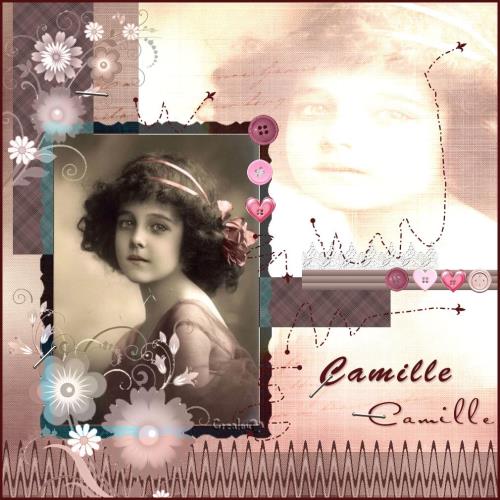
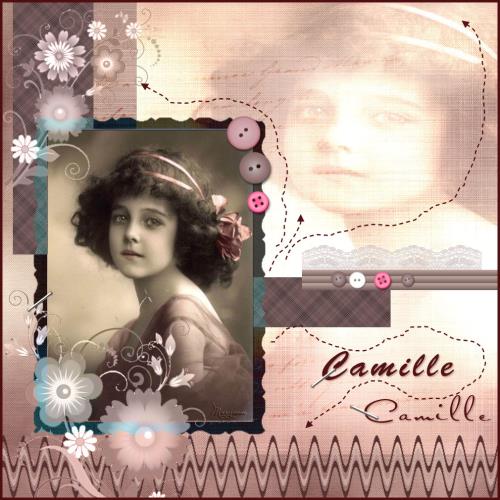
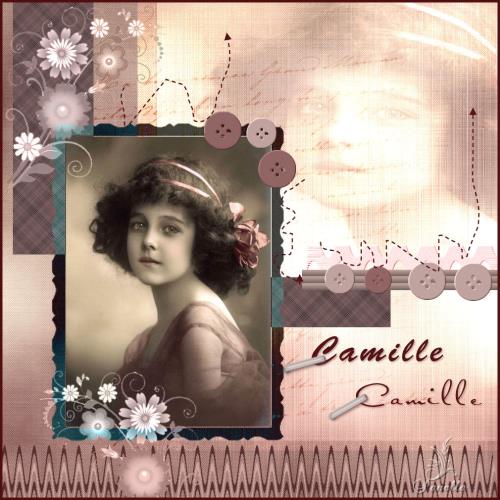
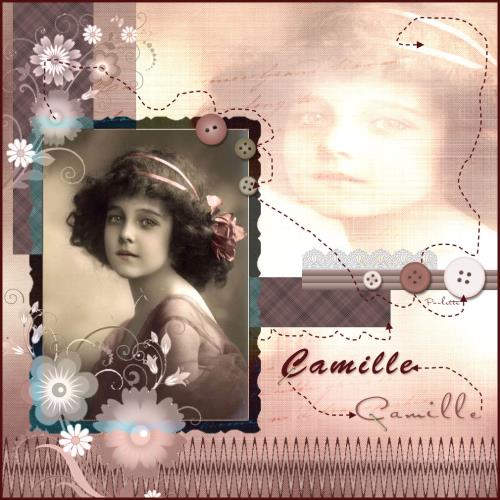
Vos Réalisations
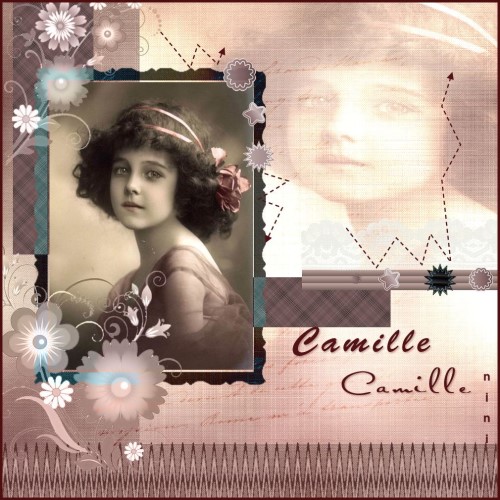
|
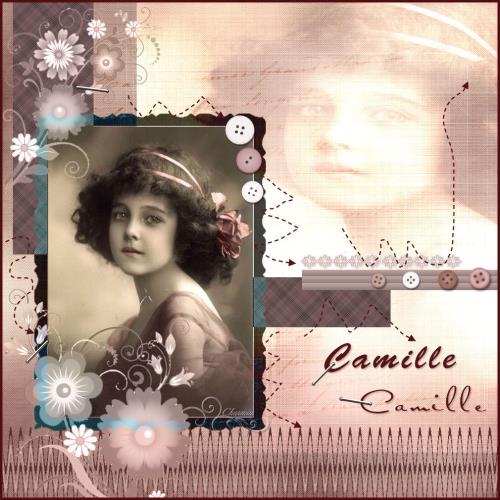 |
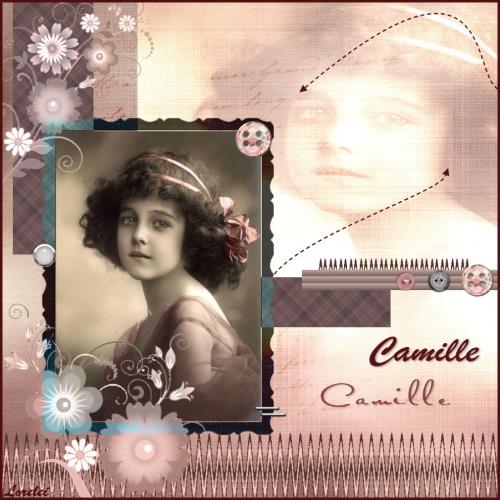 |
|
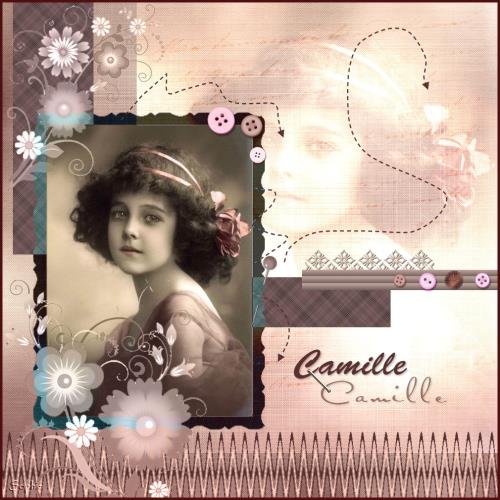
Charmin |
Lorelei 01 |
|
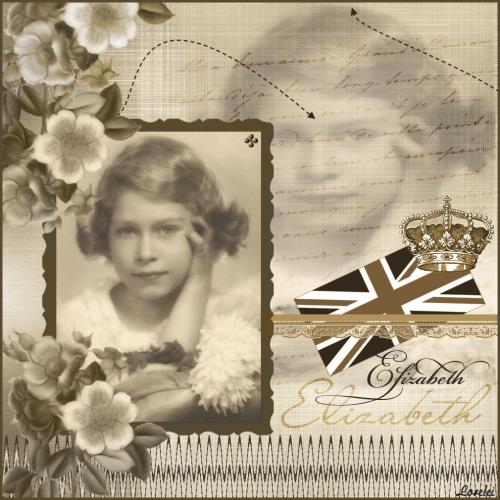 |
 |
|
Lorelei 02 |
Louisette |
|
 |
 |
|
Maryvonne |
Panella |
|
 |
 |
|
Paulette |
Sophie |
|
 |
 |
|
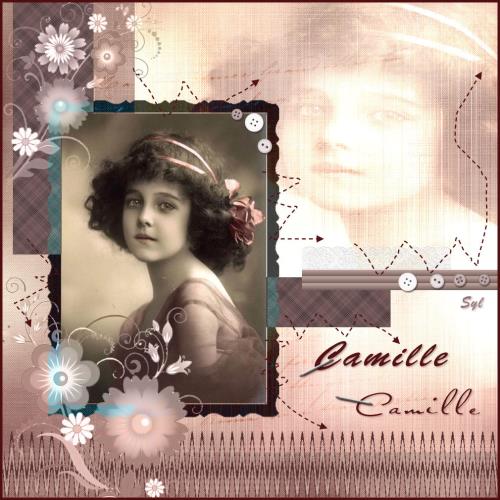
Sylounette |
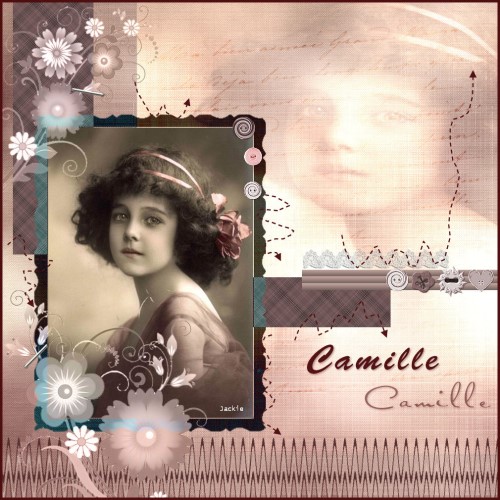
Jackie |
|
 |
|
|
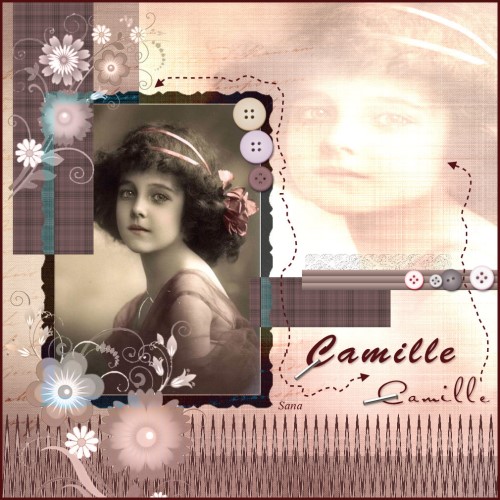
Sana |
nini |
|
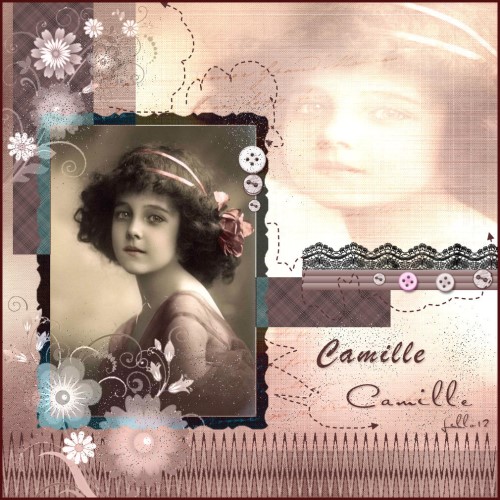 |
|
|
Lello |
|
Mes Félicitations pour vos belles réalisations
***
Tous mes compliments
***
***
25 Novembre 2011
***
Tutoriel testé par Gaillarde que je remercie