L'Atelier de Violette
***
Découverte de Ulead Photo Impact
Version XII
( La plupart des tutoriels pourront être réalisés avec les autres versions de UPI )
***
Tous ces tutoriels sont de ma création
Toute ressemblance
avec un autre tutoriel n'est que pure coïncidence
Il est strictement interdit de les copier ou de les distribuer sur le
Net
ou de les proposer dans un forum ou un groupe
Ils sont destinés à usage personnel
***
***
Allons-y...
Dans votre dossier images choisissez une image de votre choix
1 - Ouvrir
 votre
image/dupliquer et fermer l'originale
votre
image/dupliquer et fermer l'originale
Penser à enregistrer souvent votre travail
2 - Avec l'outil pipette prélever les couleurs :
couleur foncée en avant-plan et couleur claire de votre image en arrière-plan
3 - Ajuster/ Etendre le canvas : 2 pixels couleur d'arrière-plan
4 - Ajuster/ Etendre le canvas : 10 pixels couleur d'avant-plan
5 - Ajuster/ Etendre le canvas : 2 pixels couleur d'arrière-plan
6 - Ajuster/ Etendre le canvas :
Décocher la case " Etendre les côtés de façon égale"
et placer 10 pixels en haut, en bas et à gauche
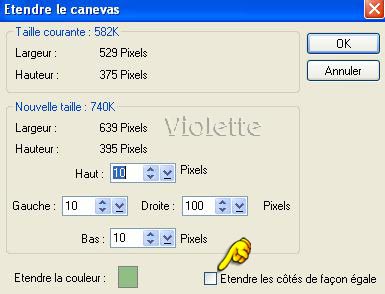
OK
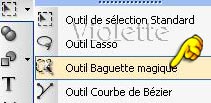
7 - Avec la baguette magique sélectionner le grand cadre
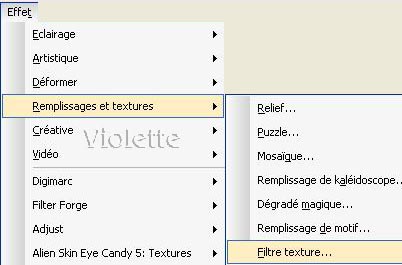
8 - Effets / Remplissages et textures/Filtre texture :
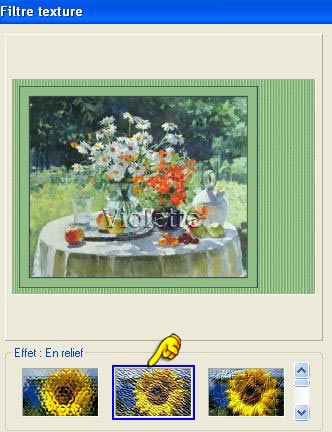
clic sur la vignette "relief"
sur la droite vous apercevez une texture : clic sur la petite flèche
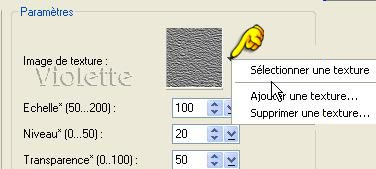
puis sur "sélectionner une texture"
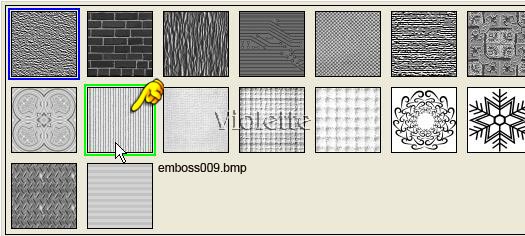
puis choisir la texture "emboss009.bmp"
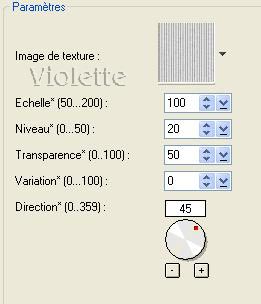
clic sur "OK"
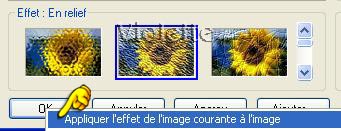
puis sur "Appliquer l'effet de l'image courante à l'image"
9 - Ajuster/ Etendre le canvas : 2 pixels couleur d'arrière-plan
10 - Activer l'outil texte configuré ainsi :

Placer une belle signature
voilà..c'est terminé..
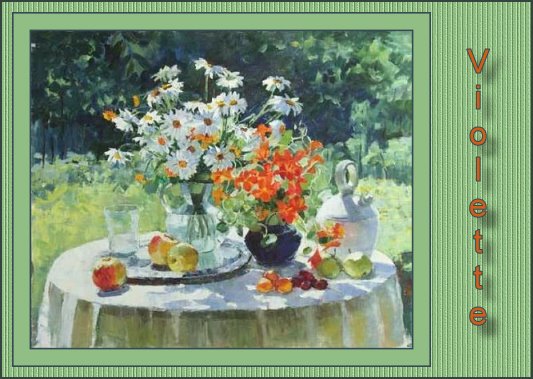
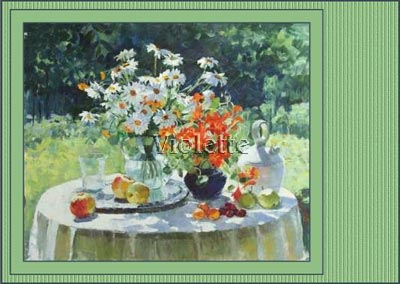
Vous êtes arrivés là??...Bravo vous avez fait un encadrement asymétrique
découvert le filtre texture et entrevu les possibilités de faire une belle signature
Vous allez découvrir bien d 'autres textures et bien des façons d'écrire vos textes
***
***
29 Août 2007
***
Ces tutoriels
sont de ma création
Il est strictement interdit de les copier ou de les distribuer sur le
Net
***
