

L'Atelier de Violette
***
Découverte de Ulead Photo Impact
Version XII
( La plupart des tutoriels pourront être réalisés avec les autres versions de UPI )
***
Tous ces tutoriels sont de ma création
Toute ressemblance
avec un autre tutoriel n'est que pure coïncidence
Il est strictement interdit de les copier ou de les distribuer sur le
Net
ou de les proposer dans un forum ou un groupe
Ils sont destinés à usage personnel
***
***
***
Pour travailler cette leçon il vous faut une image de votre choix
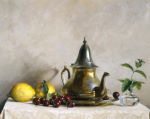
ou prendre celle-ci
ICIVous devez avoir un dossier où vous rangez vos images/ Le nommer : "Mes Images"
Pour récupérer cette image se poser sur le lien/Clic gauche
Sur l'image/clic droit /Enregistrer sous
Ranger votre image dans votre dossier 'Mes Images"
***
Allons-y...
Penser à enregistrer souvent votre travail
1 - Ouvrir
 votre
image/Rechercher le dossier "Mes Images" et cliquer sur le nom de votre image
votre
image/Rechercher le dossier "Mes Images" et cliquer sur le nom de votre image
2 - Dans la barre de menu /Cliquer sur "Edition" puis sur "Dupliquer" choisir "image de base avec objet"
Fermer l'image originale
3 -
Pensez à enregistrer souventDans la barre de menu /Cliquer sur "Fichier" puis sur "Enregistrer sous"
en format ufoet régulièrement enregistrer votre travail : "Fichier/Enregistrer"
4 - Ajustez / Convertir le type de données / Niveaux de gris
5 - Edition/ Mode masque
votre image est masquée
une couche de couleur rouge couvre toute l'image
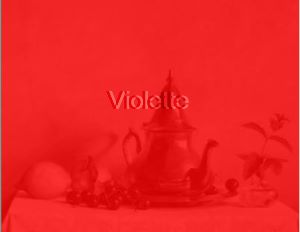
6 - Activer votre outil pinceau configuré ainsi: couleur grise

7 - Passer sur la partie de l'image que vous voulez sélectionner :
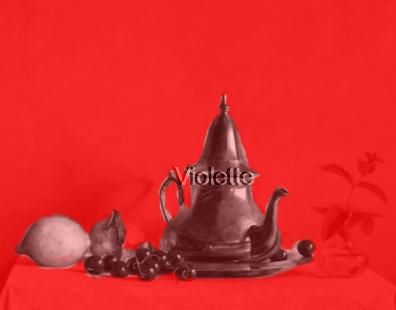
8- Edition/Quitter le mode masque
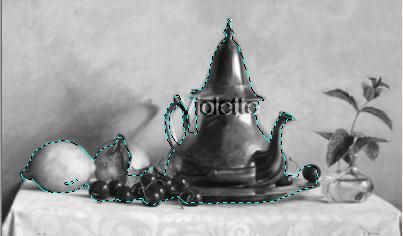
une sélection apparaît autour des objets passés au pinceau
9 - Sélection/Adoucir :
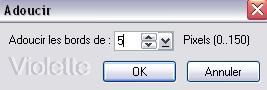
10 - Edition/Copier
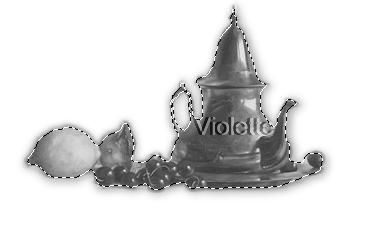
11 - Ouvrir une image fond blanc
Edition/Coller comme Objet
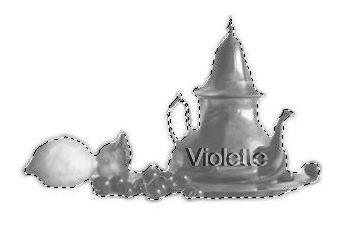
Photo/Affiner/ Affiner
Désélectionner
Ajouter une ombre douce
Objet/Fusionner Tout
***
***
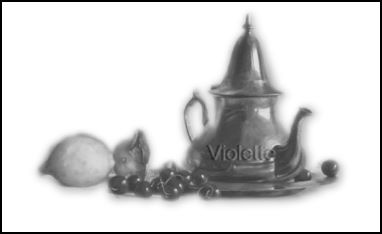
Vous êtes arrivés là??...Bravo vous avez fait votre première sélection
sur une partir d'image
***

***
26 Octobre 2007
***
Ces tutoriels
sont de ma création
Il est strictement interdit de les copier ou de les distribuer sur le
Net
***
