


L'Atelier de Violette
***
Découverte de Ulead Photo Impact
Version XII
( La plupart des tutoriels pourront être réalisés avec les autres versions de UPI )
***
Tous ces tutoriels sont de ma création
Toute ressemblance
avec un autre tutoriel n'est que pure coïncidence
Il est strictement interdit de les copier ou de les distribuer sur le
Net
ou de les proposer dans un forum ou un groupe
Ils sont destinés à usage personnel
***
***
***
Dans « Mes Documents », Ouvrir un dossier « Mes Pinceaux »
pour recevoir vos futurs pinceaux pour UPI
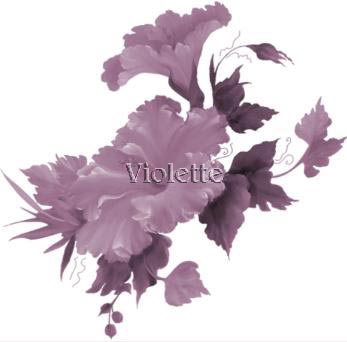
Pour faire cette leçon, choisir un beau tube de fleur
1 – Ouvrir votre tube dans votre logiciel
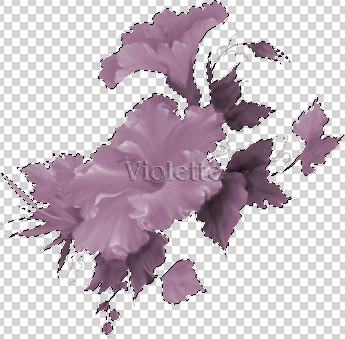
2 - Objet/Fusionner Tout
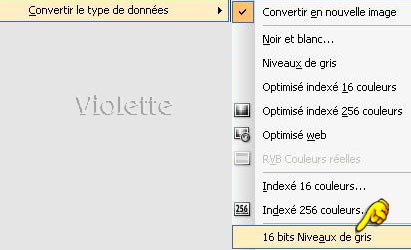
3 - Edition/Convertir le type de données en 16 bits niveaux de gris
Notre image se présente ainsi :
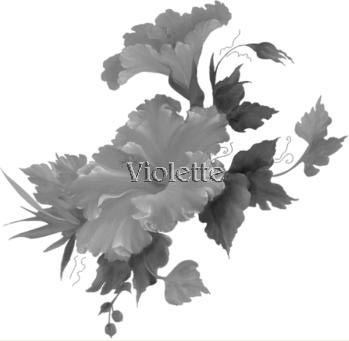
Noter les dimensions de votre image
4 - Nous allons l'enregistrer sous le format "Pinceau : PCX
Fichier/Enregistrer sous/ Ouvrir votre dossier "Mes Pinceaux UPI "
cliquer sur PCX ( PC Paintbrush)
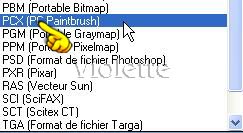
donner un nom à votre pinceau

5 - Fermer votre image, votre pinceau est enregistré dans votre dossier
Nous allons aller le chercher
6 - Ouvrir une image fond blanc dimensions relevées plus haut
7 - Activer l'outil Pinceau

configuré ainsi : couleur bleue / Taille : 200 / bords doux : 50 / Options prédéfinies : sans /Mode fusion : Toujours

clic sur la petite flèche des textures
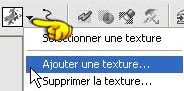
Rechercher le dossier où vous avez enregistré votre pinceau
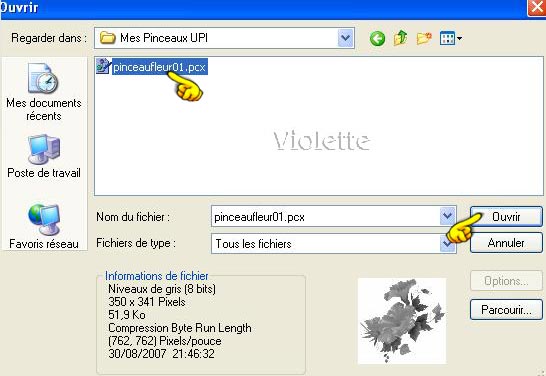
Ouvrir
8 - Avec votre pinceau passer doucement sur votre fond..vous voyez apparaître vos fleurs
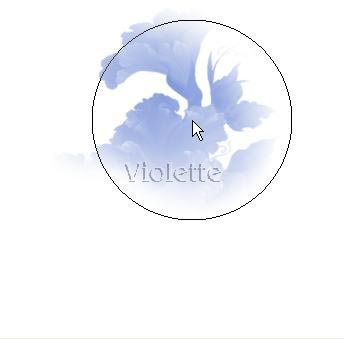
9 - mais vous pouvez choisir votre mode de peinture
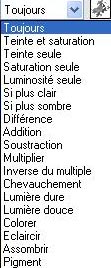
ici j'ai employé le mode "Toujours"
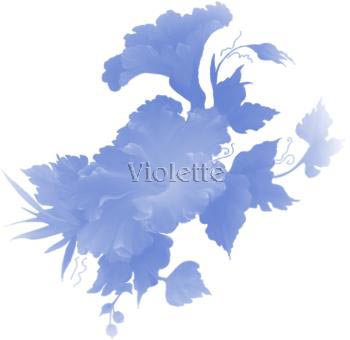
10 - Mode "Multiplier"
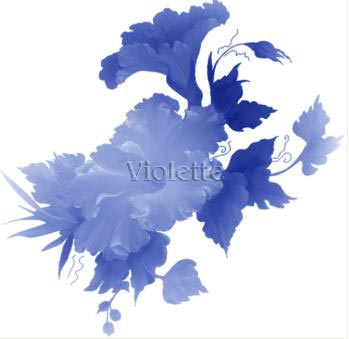
11 - Mode "Soustraction"
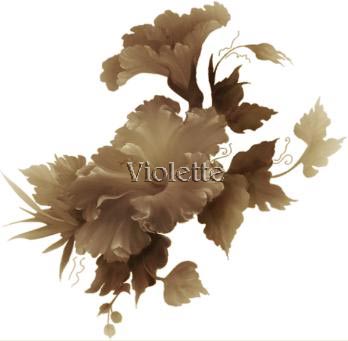
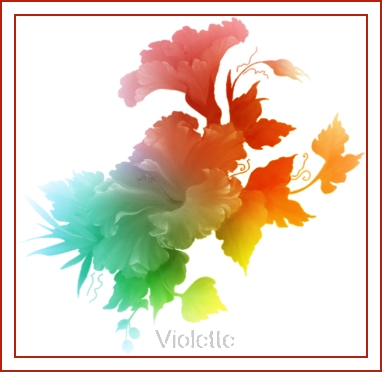
12 - Ci-dessous j'ai employé le mode "Toujours"
mais j'ai varié mes couleurs
***
Vous en êtes là??...Bravo..
Vous avez découvert comment créer vos propres pinceaux
A vous de fabriquer de magnifigues pinceaux..
***

***
4 Novembre 2007
***
Ces tutoriels
sont de ma création
***
