|
PhotoImpact *** Ce tutoriel est de ma création
Toute ressemblance
avec un autre tutoriel n'est que pure coïncidence *** Ce tutoriel est de ma création Il est strictement interdit de le copier ou de le distribuer sur le Net ***
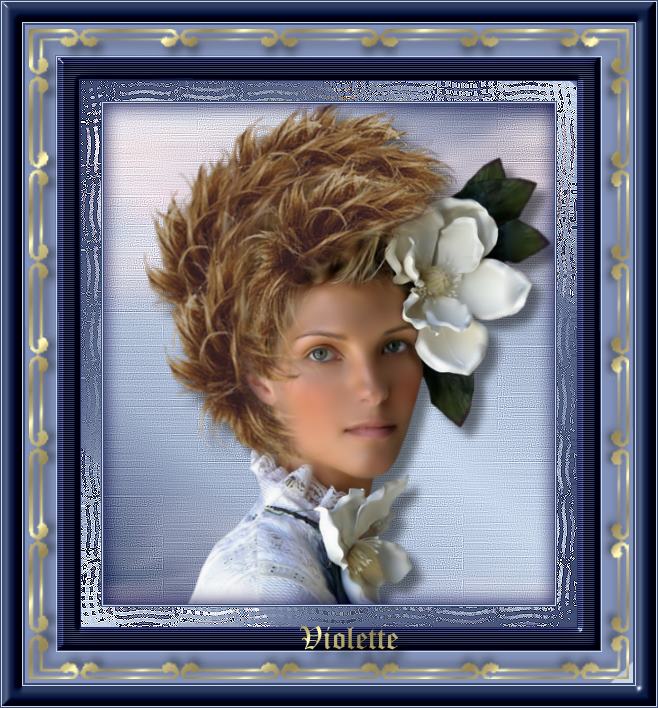
*** Cadre Alysée *** Ce tutoriel a été réalisé avec UPI XI mais peut être fait avec d'autres versions de UPI *** Pour faire ce tutoriel vous aurez besoin : Un tube de Marif motif et texture Masque *** Filtres : ICI Eye Candy 3.01 *** Matériel : 
*** Les tubes sont offerts à usage personnel Vous n'avez pas la permission de placer ces tubes sur un autre site sans la permission du créateur ***
***
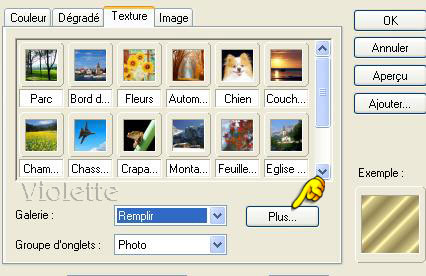
1 - Enregistrez la texture tuile63.bmp : Installer une texture Enregistrez la texture or dans vos fichiers : Dans la palette magique, Clic droit sur un des dossiers (peu importe lequel), Ajouter une diapo de remplissage. Indiquez le chemin de la texture or enregistrée. Celle-ci s'ajoute dans Ma galerie
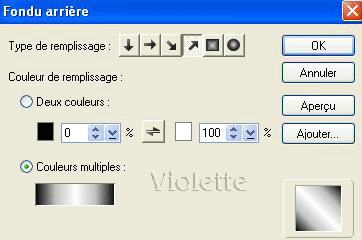
2 – Installer la couleur foncée #3c4A70 en avant-plan, et la couleur claire #CCDBEF en arrière-plan 3 – Ouvrir une image fond blanc 450 x 500 pixels Edition/remplir de couleur foncée Edition/Fondu arrière /n°7/diagonale
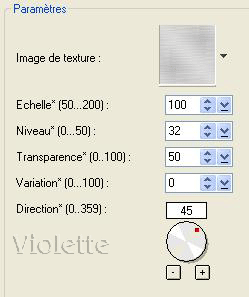
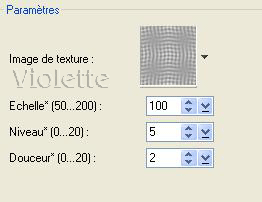
Edition/remplir de couleur claire Sélection/Sans 4 – Palette Magique/Améliorations d’images/Particule/nuages : double-cliquer sur nuage65 - Effets/Remplissage et textures/Textures/Relief/texture tuile63.bmp
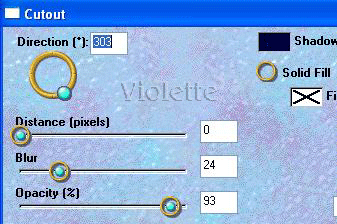
6 – Photo/Affiner/Affiner : cocher la 3ème case clic droit/Désélectionner 7– Activer le tube/Ajuster/Redimensionner à 90%/ Edition/Copier/ Edition/CollerPhoto/Mise au point/Option/ Ajustement auto/OK Objet/Ombre : la 1ème par défaut 8 – Objet/Fusionner tout 9 – clic droit/Tous Sélection/Inverser Eye Candy 3.01/Cutout /couleur de l’ombre noir
clic droit/Désélectionner
10 – Ajuster/Etendre le canvas: 1 pixel couleur foncée 11 - Ajuster/Etendre le canvas: 1 pixel couleur claire 12 - Ajuster/Etendre le canvas: 1 pixel couleur foncée
13 - Ajuster/Etendre le canvas/ 20 pixels couleur claire/ Sélectionner avec la baguette magique Edition/Fondu arrière /n°7/diagonale
Edition/remplir de couleur foncée A vec la baguette magique sélectionner les parties du cadre au delà de la sélectionEffets/Remplissage et textures/Filtre texture/ Effets : Verre translucide/choisir glass010.bmp :
Répéter les n° 10/11/12
14 - Ajuster/Etendre le canvas/ 20 pixels couleur foncée/ Sélectionner avec la baguette magique Effets/Remplissage et textures/Textures/Relief/texture stores.bmp Photo/Affiner/Affiner : cocher la 1ème case Eye Candy 3.01/Cutout /couleur de l’ombre noir
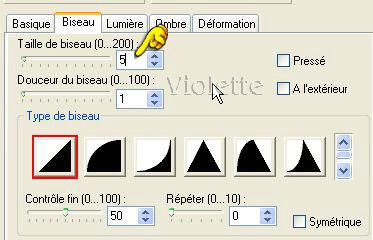
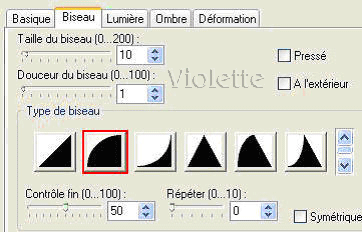
15 - Palette Magique/Améliorations d’images/Boutons/Boutons toutes formes clic droit bouton A03/Modifier et appliquer les Modifications :
clic droit/désélectionner 16 -Répéter les n° 10/11/12 17 - Ajuster/Etendre le canvas/ 30 pixels couleur #8594BC sélectionner avec la baguette magique 18 - Ouvrir votre masque Image/redimensionner : 608 x 658 pixels ( décocher proportion) Ajuster/Convertir le type de données/niveau de gris Sélection/Importer une sélection Sélection/ stocker la sélection 19 -Revenir sur votre cadre Sélection/Importer la sélection/ OK clic droit/Convertir en Objet Image/remplir de texture or
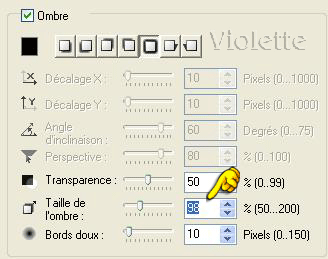
Objet/aligner/centrer les deux clic droit/désélectionner Objet/Ombre/ la 5ème : taille 98
Désélectionner 21 - répéter les n° 10/11 et 12 22 - Ajuster/Etendre le canvas/20 pixels couleur foncée/ Sélectionner avec la baguette magique Palette Magique/Améliorations d’images/Boutons/Boutons toutes formes clic droit bouton A22/Modifier et appliquer les Modifications
23 - Répéter les n° 10/11 24 – Signer 25 – Objet/fusionner tout 26 - Web/Enregistrer en JPEG Optimisé à 80%
***
*** 14 Mars 2007 ***
|