|
PhotoImpact *** Ce tutoriel est de ma création
Toute ressemblance
avec un autre tutoriel n'est que pure coïncidence *** Ce tutoriel est de ma création Il est strictement interdit de le copier ou de le distribuer sur le Net ***
*** Jane *** Tutoriel réalisé avec la version UPI XI mais réalisable dans d'autres versions *** Pour faire ce tutoriel vous aurez besoin : Les tubes utilisés sont de Marif avec son autorisation je l'en remercie
*** Matériel : 
*** Les tubes sont offerts à usage personnel Vous n'avez pas la permission de placer ces tubes sur un autre site sans la permission du créateur ***
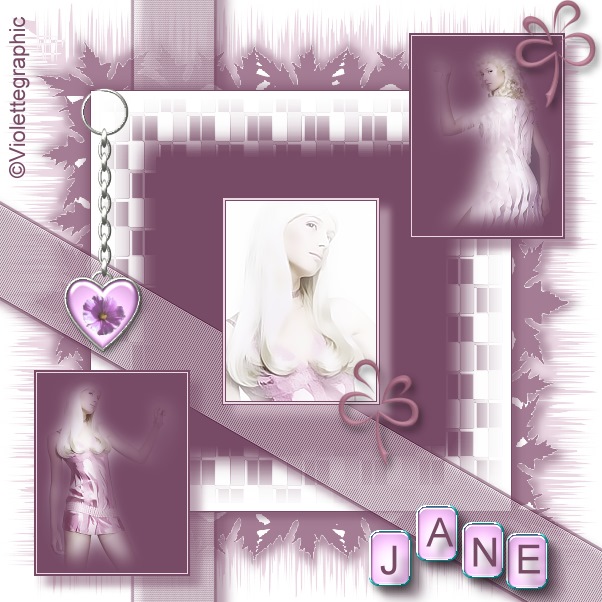
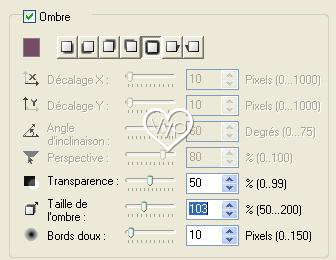
*** Attention : Pour des raisons de poids les calques des tubes sont fermés 1 – Ouvrir vos tubes, dupliquer et fermer les originaux Installer la texture blind ICI *** 2- Ouvrir une image de 600 x 600 pixels fond blanc 3 – Edition/Remplir de couleur #EBD8E3 4 - Galeries/Amélioration d'images/Cadre de photos/Bords Prédéfinis double clic sur le cadre bords 8 *** 5 - Ouvrir une image de 550 x 550 pixels fond blanc 6 – Edition/Remplir de couleur #A47D94 7 - Galeries/Amélioration d'images/Cadre de photos/ Bords Prédéfinis double clic sur le cadre bords 3 8 – A l’aide de la baguette magique Sélectionner les parties blanches/Sélection/Inverser 9 - Edition/copier/Revenir sur le travail/Edition/Coller comme Objet 10 - Objet/Aligner/Centrer les deux 11 - Objet/Ombre :
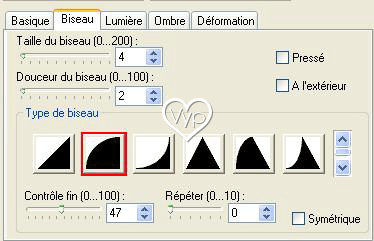
*** 12 – Ouvrir une image de 420 x 420 pixels fond blanc/remplir de couleur foncée 13 - Galeries/Amélioration d'images/Cadre de photos/ Bords Prédéfinis clic droit sur le cadre bords 14 14 – Ajuster/Etendre le canvas : 1 pixel couleur foncée 15 -Edition/copier/Revenir sur le travail/Edition/Coller comme Objet 16 - Objet/Aligner/Centrer les deux 17 - Objet/Ombre ( n°11 ) *** 17 - Ouvrir une image de 800 x 80 pixels fond blanc 18 - Edition/Remplir de couleur #EBD8E3 19 - Effets/Remplissage et Textures/Filtre textures/Relief/texture blinds par défaut 20 - Ajuster/Etendre le canvas : 3 pixels couleur blanche 21 - Sélectionner avec la baguette magique/Edition/remplir de couleur foncée 22 - Palette Magique/Galeries/Amélioration d'images/Boutons/clic droit su le bouton A17/ Modifier les propriétés et Appliquer :
clic droit/Désélectionner ***
21 - Edition/copier/Revenir sur le travail/Edition/Coller comme Objet 22 – Dans la Palette des Calques/passer la transparence à 50 23 – Photo/Affiner/Affiner/deuxième case 24 - A l’aide de l’outil transformation/ Rotation droite de 30° 25 - Objet/Ombre /la 1ère par défaut/couleur #774A65 26 - Dupliquer/A l’aide de l’outil transformation/rotation gauche de 120° Objet/Réorganiser/Envoyer derrière / deux fois
***
Les Petits Cadres :
Cadre 01
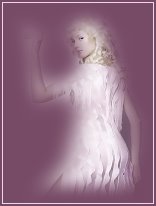
1-Ouvrir une image de 150 x 200 pixels blanc Edition/remplir de couleur #EBD8E3 2 - Clic droit /tous 3 - Activer le tube lady046/ Edition/copier/Edition/Ajuster à la sélection 4 - clic droit/Fusionner tout 5 -Ajuster/Etendre le canvas de 1 pixel couleur claire 6 -Ajuster/Etendre le canvas de 2 pixels couleur foncée 7 - Edition/copier/Revenir sur le travail/Edition/Coller comme Objet Placer dans le coin supérieur droit 8 – Objet/ombre : la 1ère par défaut couleur foncée
*** Cadre 02
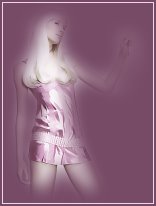
1 - Ouvrir une image de 150 x 200 pixels blanc Edition/remplir de couleur #EBD8E3 2 - Clic droit /tous 3 -Activer le tube lady045/ A l’aide de l’outil Transformation retourner horizontalement Edition/copier/Edition/Ajuster à la sélection 4 - Objet/Désélectionner/Fusionner tout 5 -Ajuster/Etendre le canvas de 1 pixel couleur claire 6 -Ajuster/Etendre le canvas de 2 pixels couleur foncée 7 - Edition/copier/Revenir sur le travail/Edition/Coller comme Objet Placer dans le coin inférieur gauche 8 – Objet/ombre : la 1ère par défaut couleur foncée
*** Cadre 03
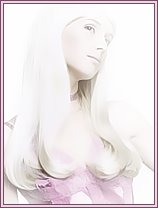
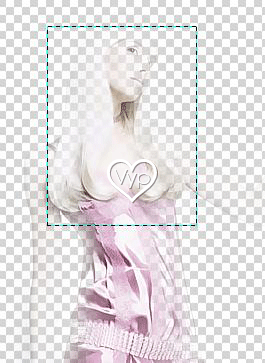
1 -Activer le tube lady046 Activer l’outil sélection et configuré ainsi :
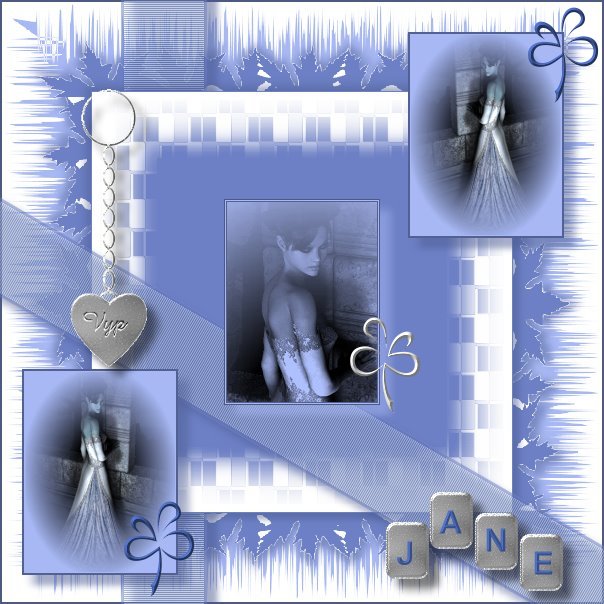
clic sur le tube et déplacer ce cadre comme sur le modèle
2 - Edition/découper 3 - Objet/Fusionner tout 4 -Ajuster/Etendre le canvas de 1 pixel couleur foncée 5 -Ajuster/Etendre le canvas de 2 pixels couleur claire 6 - Ajuster/Etendre le canvas de 1 pixel couleur foncée 7 - Edition/copier/Revenir sur le travail/Edition/Coller comme Objet 8 - Objet/Aligner/Centrer les deux 9 – Objet/ombre : la 1ère par défaut couleur claire
*** Les décors : *** Fabriquer ces objets sur une image blanche à part
1 - Le pendentif cœur ICI Selon votre goût redimensionner le pendentif cœur Edition/Copier/Edition/Coller sur le scrap Placer sur un coin de cadre/Effacer la partie du cercle derrière le coin du cadre
2 – Activer l’outil de dessins de contours/forme F110/Mode 3D/couleur foncée Placer plusieurs fleurs sur votre scrap
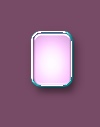
3 – Faire un bouton rectangulaire ICI
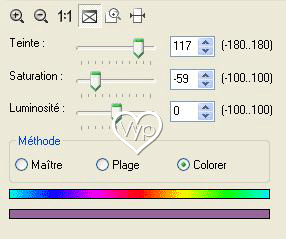
faire quatre boutons de 55 x 70 pixels Photo/couleur/Teinte et saturation
Placer le nom du scrap : June Faire pour chaque lettre une ombre : la 1ère par défaut Pour chaque bouton fusionner le bouton et la lettre en un seul objet Placer comme sur le modèle Sélectionner les quatre boutons/Fusionner en un seul objet
*** Finitions :
Sélectionner tous les objets/Fusionner en un seul objet Ajuster/Etendre le canvas de 1 pixel couleur foncée Signer Enregistrer en JPEG Optimisé
*** Version en bleu
***
***
28 Octobre 2006
|