|
PhotoImpact *** Ce tutoriel est de ma création
Toute ressemblance
avec un autre tutoriel n'est que pure coïncidence *** Ce tutoriel est de ma création Il est strictement interdit de le copier ou de le distribuer sur le Net ***
*** Clarisse *** Ce tutoriel a été réalisé avec UPI XI mais peut être fait avec d'autres versions UPI *** Pour faire ce tutoriel vous aurez besoin : tubes de votre choix du masque 011 et de la texture or ci-joints. *** Matériel : 
*** Les tubes sont offerts à usage personnel Vous n'avez pas la permission de placer ces tubes sur un autre site sans la permission du créateur ***
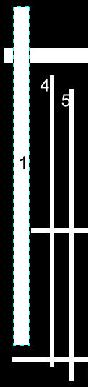
*** Ouvrir les tubes, les dupliquer et fermer les originaux . 2 -Enregistrez la texture or dans vos fichiers : 3 – Ouvrir votre masque/Ajuster/Convertir le type de données/niveaux de gris/ 4 -Ajuster/Convertir le type de données/RVB couleurs réelles(24-bit). 5 –Activer l’outil sélection standart tracer un rectangle sur le tracé 01. des pointillés verts se placent tout autour du rectangle
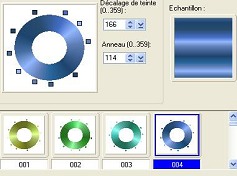
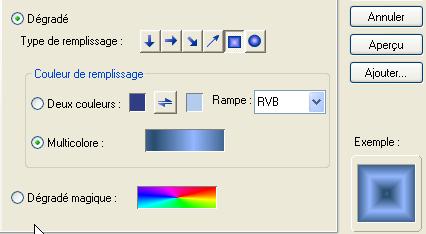
6 – Edition/remplir/dégradé multicolore/choisir un dégradé/Ne pas fermer la boîte :
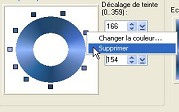
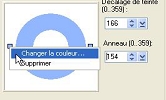
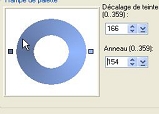
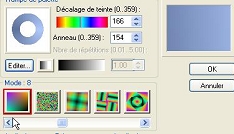
mettre 154° à l’anneau , sur chacun des petits carrés supérieurs et inférieurs Clic droit/supprimer :
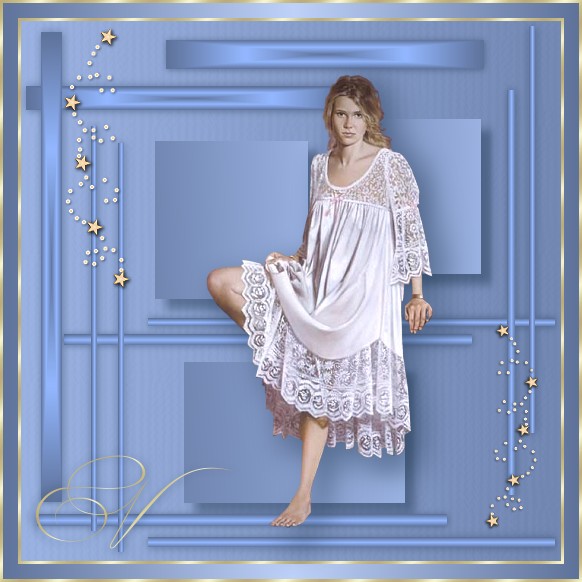
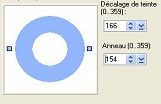
pour arriver à ce résultat :
sur le carré de gauche/clic droit :changer la couleur
et choisir une couleur foncée :
cliquer sur Ajouter pour que ce dégradé s’installe dans la palette des dégradés et OK. Noter le numéro du dégradé. Vous avez créé un nouveau dégradé. Choisir radial :
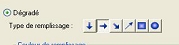
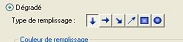
Sélection/sans 7 - répéter n° 5 sur les tracés 2 et 3 avec votre nouveau dégradé configuré ainsi :
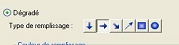
8 – Sélectionner les 3 objets/clic droit/Fusionner en un seul objet. Ombre/ la 5ème par défaut. 9 – répéter n° 5 sur les tracés 4,5,6,7 avec le même dégradé configuré ainsi :
10 -Sélectionner les 4 objets/ombre identique au n°8 11 - répéter n° 5 sur les tracés 8,9,10,11 avec le même dégradé configuré ainsi :
12 – répéter n° 10 13- répéter n° 5 sur le tracé 12, 13 et 14 14 – Edition/remplir/dégradé magique/cliquer sur Editer et aller chercher votre dégradé /mode 8
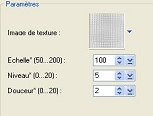
15 - répéter n° 10 avec Ombre/la 1ère par défaut. 16 – Cliquer sur le fond du travail/Edition remplir du même dégradé que ci-dessus. 17 – A l’aide de l’outil transformation/retourner horizontalement. 18 -Effets/remplissages et textures/filtre textures/choisir verre translucide/texture glass012
19 – Objet/Fusionner tout. 20 - Sur les tubes Edition/Copier/Revenir sur le cadre/Edition/Coller comme objet objet/Ombre/la 1ère/ taille :102/ bords doux : 35. 21 -Ajuster/Etendre le canvas/Etendre de façon égale/3 pixels couleur blanche. Sélectionner avec la baguette magique/Double-cliquer sur la texture or. Clic droit/sans. 22 - Ajuster/Etendre le canvas/Etendre de façon égale/15 pixels couleur blanche. Sélectionner avec la baguette magique/Double-cliquer sur le dégradé configuré comme au n° 7. Entrée pour désélectionner. 23–répéter n°21 24- Signer/ Objets/Fusionner tout. 25- Enregistrer en JPG Optimisé à 80%.
***
*** 2007
***
|