|
PhotoImpact *** Ce tutoriel est de ma création
Toute ressemblance
avec un autre tutoriel n'est que pure coïncidence *** Ce tutoriel est de ma création Il est strictement interdit de le copier ou de le distribuer sur le Net ***
*** Alysse *** Ce tutoriel a été réalisé avec UPI XII mais peut être fait avec d'autres versions UPI *** Pour faire ce tutoriel vous aurez besoin : Tubes de Mou
*** Filtres : ICI Unlimited Eye Candy 3.1 *** Matériel : 
*** Les tubes sont offerts à usage personnel Vous n'avez pas la permission de placer ces tubes sur un autre site sans la permission du créateur ***
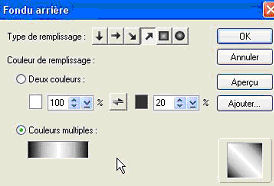
*** 1 - Ouvrir vos tubes, les dupliquer et fermer les originaux 2 - Choisir la couleur #f8eeed en avant-plan et le couleur #744742 en arrière-plan 3 - Fichier/Nouvelle image/700 x 550 blanc/remplir de couleur arrière-plan 4 - Edition/Fondu arrière /couleurs multiples n°7/Diagonale
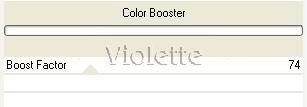
5 - Edition/remplir de couleur claire 6 –sélection/Sans 7 - Effets / Unlimited/Image Enhancement/Color Booster :
8 – clic droit/tout 9 -Objet/Convertir en objet 10 - Palette Magique/Amélioration d'images / Remplir / texture d'arrière-plan : double-cliquer sur la texture BT12 Mode de fusion de la couche : Lumière douce clic droit/Désélectionner 11 - Objet/Fusionner Tout 12 - Activer l'outil sélection configuré ainsi : fixe/350/450
Placer sur votre fond Clic droit/Convertir en objet Objet/Aligner/Centrer les deux 13 - Placer la couleur #b67667 en avant-plan et la couleur #f4e1dc en arrière-plan Ouvrir votre Panneau de couleurs , clic sur la flèche:
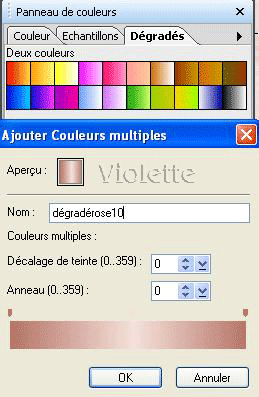
et sur couleurs multiples 14 - Cette fenêtre s'ouvre vous placez vos couleurs comme ci-dessous : ( Pour plus de détail pour faire un dégradé voir ICI )
OK 15 - Activer l'outil de remplissage dégradé elliptique /passer en couleurs multiples double-cliquer sur votre nouveau dégradé qui apparaît dans la barre
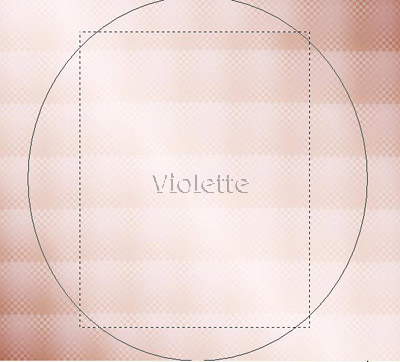
Partir du centre et tracer votre ellipse comme ceci :
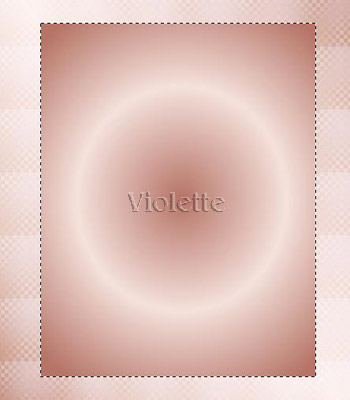
Vous obtenez ceci :
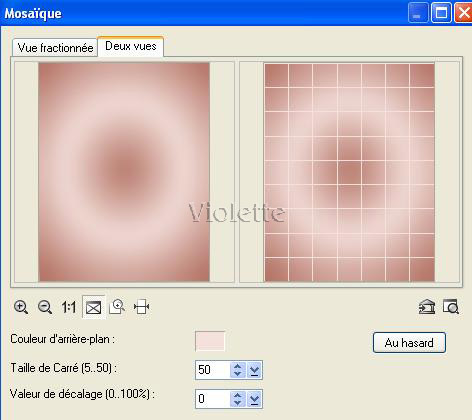
Photo/Flou/Flou gaussien à 20 16 - Effets/ Remplissages et Textures / Mosaïque : couleur #f4e1dc
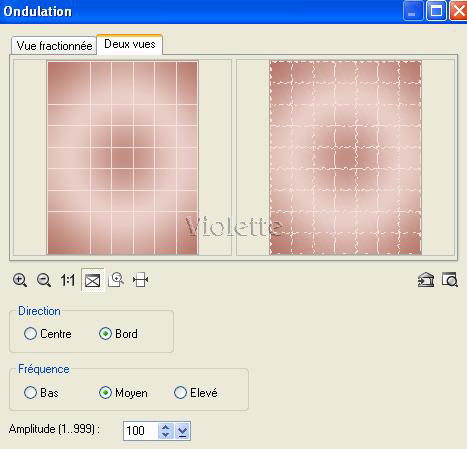
17 - Effets / Déformer/Ondulations :
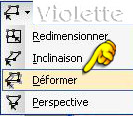
18 - Activer votre tube / Edition / Copier/Edition/Coller comme objet 17 - Avec l'outil redimensionner /déformer /Ajuster votre tube dans votre cadre
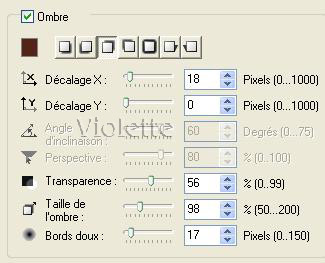
Objet/Ombre /la 3ème avec ces réglages ( couleur #551e13 )
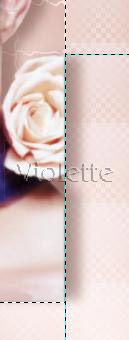
18 - Sélectionner la couche du cadre et du tube /Fusionner en un seul Objet 19 - l'ombre dépasse à droite/tracer une sélection Placer vous sur la couche du cadre fusionné et appuyer sur la touche Supprim
20 - Activer l'outil dessin de chemin 3D Tuyau Dans la boîte d'options de Matériaux : onglet couleur cocher "Dégradé" Paramètres de biseau : 4
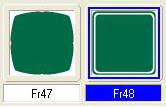
choisir le forme personnalisée : Fr48
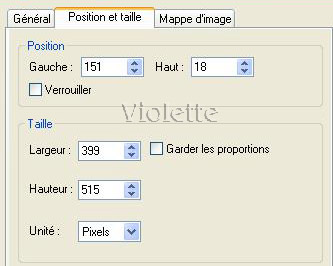
Tracer votre forme /clic droit/Propriétés/Position et taille ( Décocher "Garder les proportions" ) :
Objet/Aligner/Centrer les deux Objet/Ombre/la 5ème par défaut Sélectionner la couche du cadre et du tube /Fusionner en un seul Objet 21 - Affichage / Règles Activer l'outil
sélection configuré ainsi : fixe/20/550/cliquer sur le signe
+
Placer des sélections au point : 0/ 100/ 580/ 680
Sélection/Convertir en objet Edition/remplir de couleur #744742 Affichage /décocher "règles" Effets / Remplissages et Textures / Filtre Texture/ relief / Store Objet/Ombre / la 1ère par défaut clic droit / Désélectionner 22 - Activer l'outil dessin de chemin configuré ainsi: couleur #533777( ou une autre ) Mode 3D Forme : S55
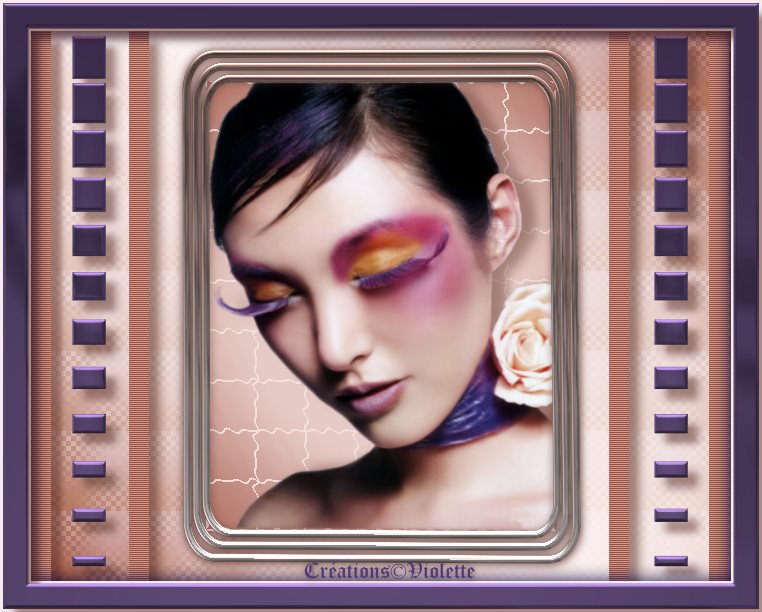
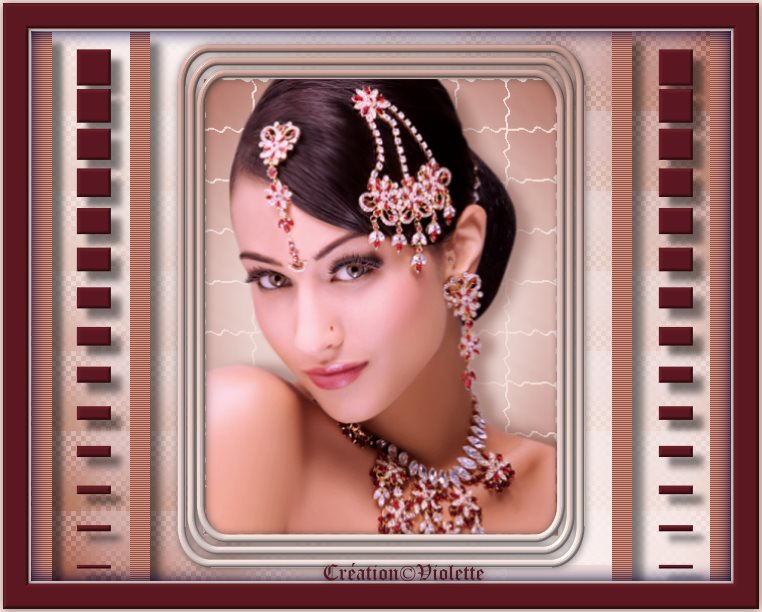
Tracer cette forme/Clic droit / Propriétés : dimensions 520 x 34 /Paramètres de biseau : 4 Avec l' outil Transformer/ Rotation gauche de 90°/pivoter verticalement Objet/Ombre / la 1ère par défaut Placer comme sur le modèle 23 - Dupliquer /Placer de l'autre côté Objet / Aligner/vers le haut clic droit / Désélectionner 24 -Objet/Fusionner tout 25 - Effets / Eye Candy 3.1/Cutout par défaut 25 - Ajuster/Etendre le canvas de 3 pixels couleur #f8eeed 26 - Ajuster/Etendre le canvas de 25 pixels couleur #522777 Sélectionner à l'aide de la baguette magique Edition/ Tracer les contours/Marque de sélections /OK Repasser en Mode 3D les coordonnées appliquées sur la forme S55 sont encore en mémoire et s'applique sur le cadre clic droit / Désélectionner 27 - Ajuster/Etendre le canvas de 3 pixels couleur #f8eeed 28 – Signer 29 – Objet/Fusionner Tout 30 – Exporter en JPEG Optimisé *** Une autre version :
***
***
2007 ***
|