|
PhotoImpact *** Ce tutoriel est de ma création
Toute ressemblance
avec un autre tutoriel n'est que pure coïncidence *** Ce tutoriel est de ma création Il est strictement interdit de le copier ou de le distribuer sur le Net ***
*** Maurine *** Ce tutoriel a été réalisé avec UPI XII mais peut être fait avec d'autres versions UPI *** Pour faire ce tutoriel vous aurez besoin : Tubes d'Angie avec son autorisation
*** Filtre : ICI Eye Candy 3.1 *** Matériel : 
*** Les tubes sont offerts à usage personnel Vous n'avez pas la permission de placer ces tubes sur un autre site sans la permission du créateur ***
*** 1 - Ouvrir votre tube ( ouvrir le calque ) le dupliquer et fermer l'original Placer la texture "or" dans votre Palette magique ICI Placer votre texture "blinds" dans vos textures ICI
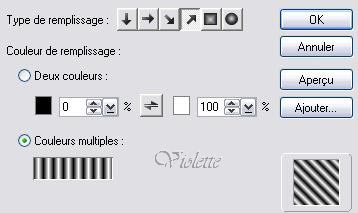
Choisir la couleur #c2dfa0 en avant-plan et le couleur #58612c en arrière-plan 2- Fichier/Nouvelle image/700 x 500 blanc/remplir de couleur foncée Edition/Fondu arrière /couleurs multiples n°8/Diagonale
Edition/remplir de couleur clairesélection/Sans Photo/Flou/Flou Gaussien/Option : 6 Effets/Déformer/Souffle/Options: 60/Droite 3 - Dans la palette des couches/clic droit/ Dupliquer Effets/Déformer/Tourbillon/options :720 /anti-horaire Transparence dans la palette des couches : 20 Clic droit/Désélectionner Objet/Fusionner Tout
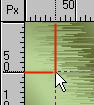
4 - Affichage/Règles Activer l'outil sélection/placer ces chiffres: 300/400 /cocher "Fixe"
Cliquer sur votre fond et déplacer votre sélection aux points 30 /50
Edition/remplir de couleur #58612c clic droit/Convertir en Objet
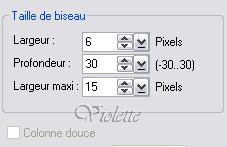
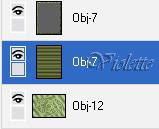
5 - clic droit / Dupliquer clic droit/Convertir le type d'objet de texte/image en chemin Activer l'outil de dessin de chemin Passer en Mode 3D Tuyau Paramètres de biseau : 6
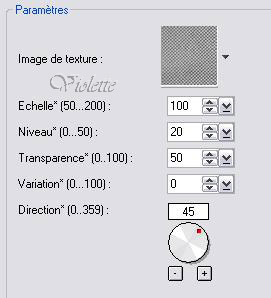
Effets/ Remplissage et texture/ Filtre texture/ relief/ texture emboss005.jpg
Mode de la couche : Multiplier
6 - Activer la couche médiane :
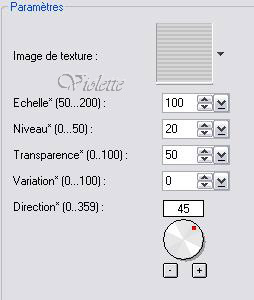
Effets/ Remplissage et texture/ Filtre texture/ relief/ texture "blinds" :
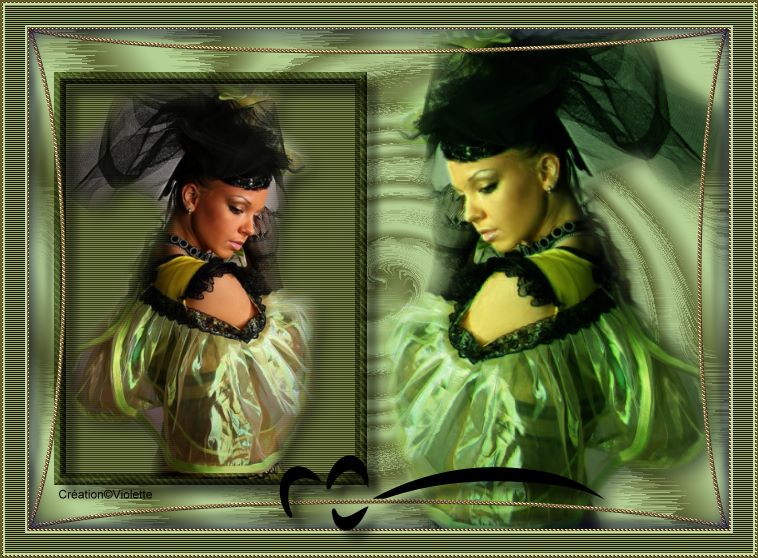
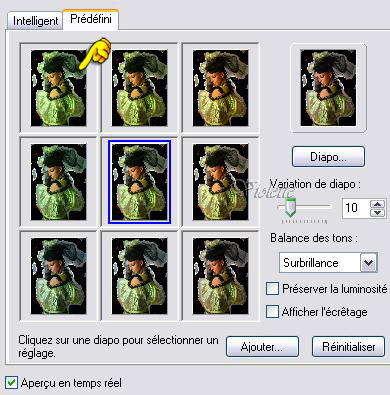
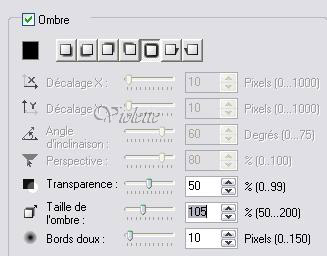
7 - Activer votre tube Angie/ Pivoter HorizontalementEdition /Copier/Edition/Coller comme objet Ajuster/redimensionner/cocher la case "objet sélectionné" : 88% Placer au centre de votre cadre Objet/Réorganiser/ Renvoyer derrière Objet/Ombre/la première par défaut 10 - Se placer sur la couche du cadre Objet/Ombre/la première par défaut 11 - Sélectionner tous les objets/ Fusionner en un seul objet 12 - Activer de nouveau votre tube/ Ajuster/redimensionner à 110 % Edition / Copier/Edition/Coller comme objet Placer sur la droite Dupliquer fermer la copie Se placer sur le tube original Photo/Couleur / Balance des couleurs :
Choisir vos couleurs ( ici 3 ou 4 clics sur la case 1 ) 11 - Se placer sur la couche supérieure : Mode Luminosité seule
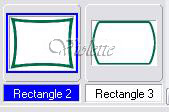
12 - Activer l'outil dessins de contours /Forme personnalisée/ Forme : Paramètres de biseautage : largeur : 2 pixels
Tracer la forme sur toute la largeur Dans la Palette Magique / double-cliquer sur la texture "or" perle Objet/Ombre
Objet/Fusionner Tout 13 - Ajuster/Etendre le canvas de : 2 pixels couleur noire sélectionner à l'aide de la baguette magique /sélection/inverser Eye candy 3/cutout par défaut Désélectionner 14 -Sélectionner de nouveau la bordure noire Dans la Palette Magique / double-cliquer sur la texture "or" perle Désélectionner 15 - Ajuster/Etendre le canvas de : 2 pixels couleur #c2dfa0 16 - Ajuster/Etendre le canvas de : 20 pixels couleur #58912c sélectionner à l'aide de la baguette magique répéter l'effet store Photo/Affiner/Affiner Désélectionner 17 - Ajuster/Etendre le canvas de : 2 pixels couleur #c2dfa0 18 - Ajuster/Etendre le canvas de : 2 pixels couleur noire Sélectionner la bordure noire à l'aide de la baguette magique Dans la Palette Magique / double-cliquer sur la texture "or" perle Désélectionner 19 - Ajuster/Etendre le canvas de : 1 pixel couleur #58912c 20 – Signer 21 – Objet/Fusionner Tout 22 – Exporter en JPEG Optimisé
***
***
15 Septembre 2007 ***
|