|
Ce tutoriel est la propriété de L&K's Site of Wonders
*** Merci Lisette & Karin de votre autorisation. La traduction m'appartient. Il est formellement interdit de la copier ou de la distribuer sur le net. ***
*** L & K...Kirsten Ce tutoriel a été réalisé dans PSP XII mais peut être fait avec les autres versions PSP *** Pour faire ce tutoriel vous aurez besoin : L&K Tubes ( placer dans le dossier sélection de Psp) L&K Brush( placer dans le dossier des pinceaux ) texture *** ICIXero Flaming Pear Graphic Plus FM Tile Tools Pentacom *** Matériel
:
*** Les tubes sont offerts à usage personnel Vous n'avez pas la permission de placer ces tubes sur un autre site sans la permission du créateur ***
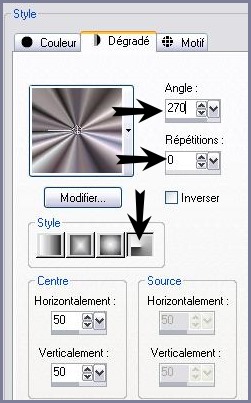
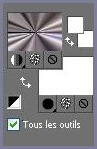
*** PREPARATION: Placer en avant-plan le gradient avec ces réglages : radial/ angle : 270/ répétition: 0 ( ceci dépend du choix de vos couleurs )
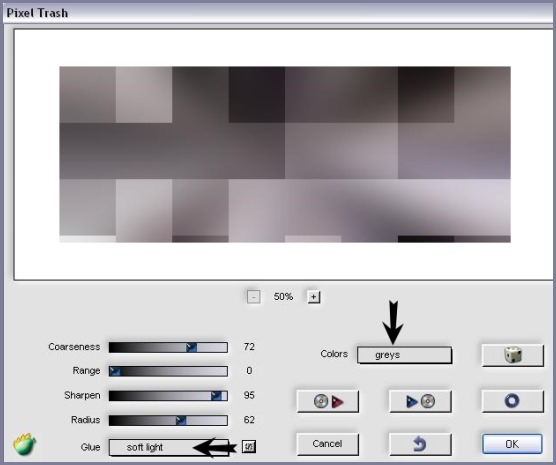
*** 1 - Ouvrir une image transparente de 1024 x 400 pixels 2 -Remplir avec le gradient 3 - Réglages/Flou/Flou gaussien : rayon : entre 50/60 4 - Effets/Filtre Flaming Pear/Pixel Trash:
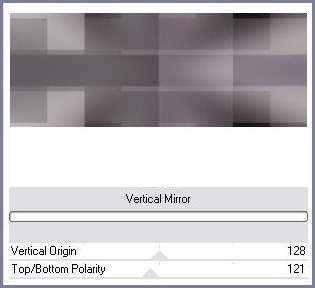
5 - Effets/Graphic Plus/Vertical Mirror :
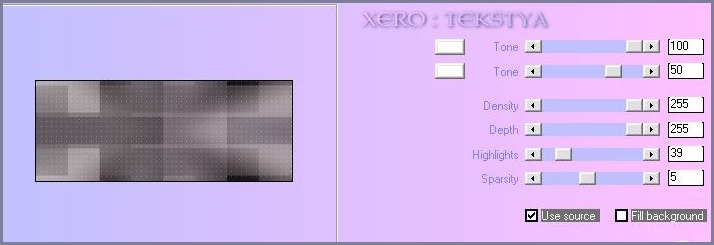
6 - Effets/FM Tile Tools /Blend Emboss par défaut 7 - Effets/Xero/Tekstya :
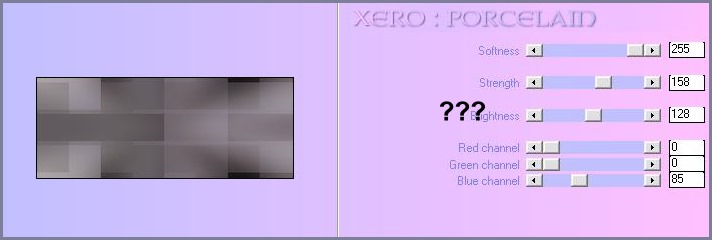
8 - Effets/Xero/Porcelain avec ces réglages ( différents selon vos couleurs )
Minimiser ce travail
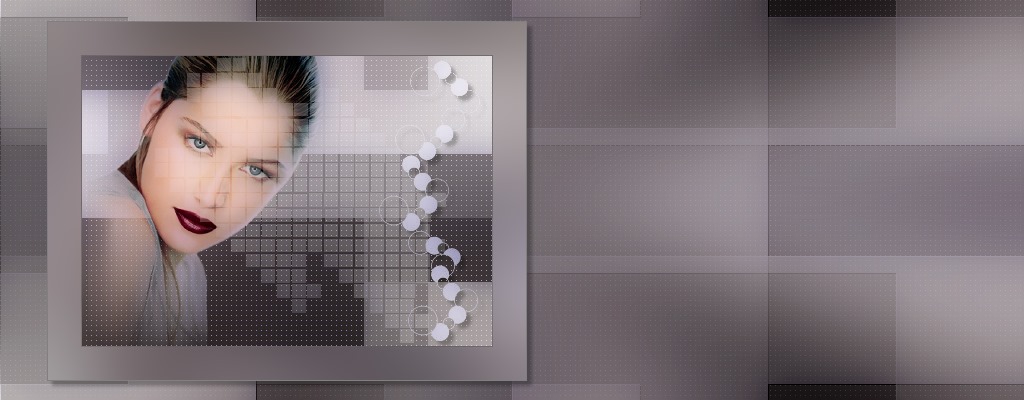
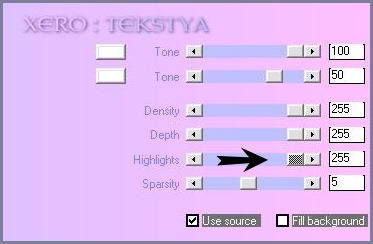
Image : 9 - Ouvrir une image transparente de 410 x 290 pixels 10 - Remplir avec le gradient 11 - Réglages/Flou/Flou gaussien : rayon : entre 50/60 12 - Répéter l'effet Filtre Flaming Pear/Pixel Trash 13 - Répéter l'effet Xero/Tekstya mais avec ces réglages:
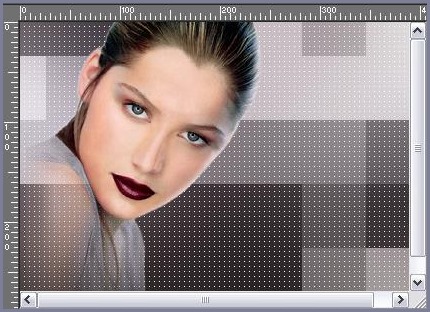
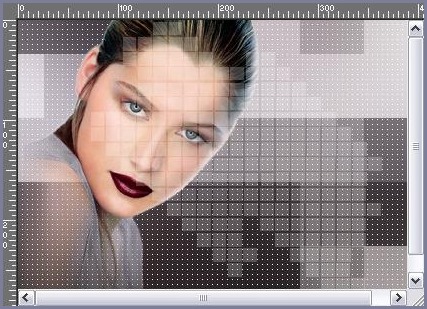
1414 - Activer le tube "LNK_Visage.jpg" où celle que vous préférez 15 - Edition/Copier 16 - Revenir sur votre travail 17 - Edition/Coller comme nouveau calque
18 - Activer le tube "LNK_Les Cubes.jpg" où celle que vous préférez 19 - Edition/Copier 20 - Revenir sur votre travail 21 - Edition/Coller comme nouveau calque
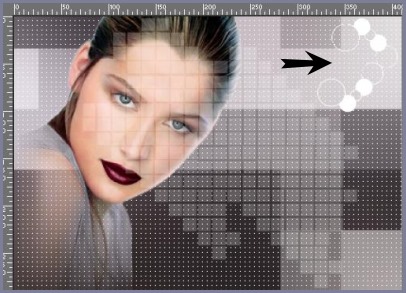
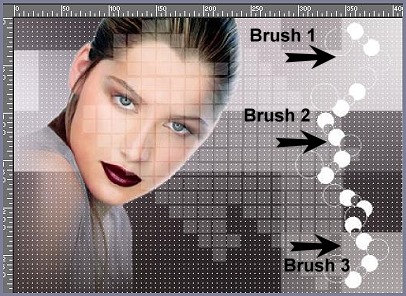
22 - Dans la Palette des calques/Opacité vers 25/30 23 - Calques/ Nouveau calque24 - Activer l'outil Pinceau et rechercher vos pinceaux 25 - Placer la couleur blanche en avant-plan 26 - Placer le Brush LNK les kirsten 1
27 - Placer sur le côté droit
28 - Placer le Brush LNK les kirsten 2
29 - Placer sous le premier 30 - Placer le Brush LNK les kirsten 3
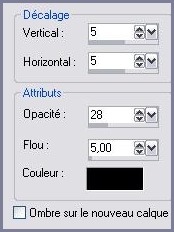
31 - Effets/Effets 3D/ Ombre Portée : couleur NOIRE:
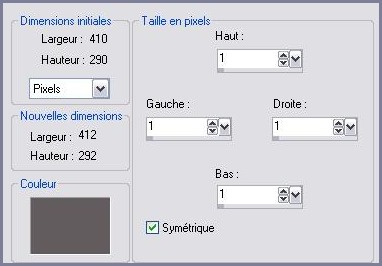
32 - Calques/Fusionner Tout 33 - Effets/Filtre Xero/Porcelain 34 - Image/Ajouter des bordures : 1 pixel couleur foncée de votre cadre
35 - Image/Ajouter des bordures : 1 pixel couleur foncée de votre cadre 36 - Image/Ajouter des bordures : 33 pixels couleur contrastante 37 - Sélectionner la bordure avec la baguette magique 38 - Placer votre gradient en premier-plan
Remplir votre bordure de dégradé 39 - Réglages/Flou/Flou gaussien : rayon : entre 50/60 40 - sélection/désélectionner tout 41 - Image/Ajouter des bordures : 1 pixel couleur foncée de votre cadre 42 - Exporter en JPEG Optimisé
***
***
Traductions ©Violette du 15 Novembre 2008
|