Les Tutoriels Traduits  de Passion Woman

avec son aimable autorisation

***

Merci à Janna de m'avoir accordé l'exclusivité des traductions françaises de ses tutoriels

***

***

Accueil                        Mes Traductions

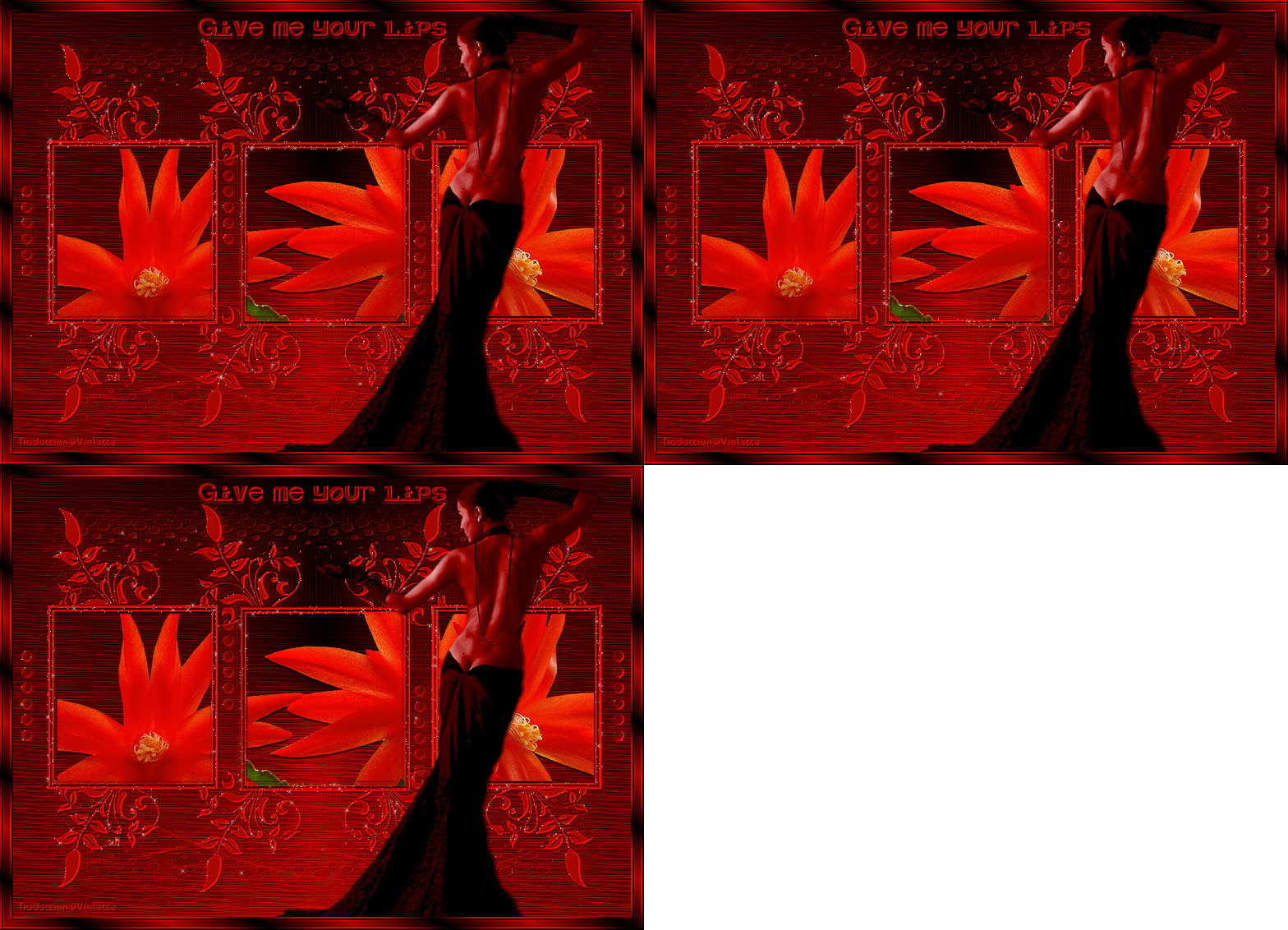
Give me Your Lips

Ce tutoriel a été réalisé dans PSP XII mais peut être  effectué dans les autres versions PSP

Vous trouverez l'original de ce tutoriel ICI

Tubes de Sweet Seduction et  Guismo 

Masque de Sharlimar

Papier de K@tussi@


***

FiltresICI

FM Tile Tools/ Blend Emboss

Redfield/ Fractalius

Aliens Skin Xenofex 2/ Constellation


Matériel :  ICI

***

Cette flèche pour marquer votre ligne

Clic gauche pour la déplacer

***

1 - Ouvrir les tubes, les dupliquer et fermer les originaux 


2 - Ouvrir le tube  Wordart "lips carmela"

Fichier/Exporter/Pinceau personnalisé

nommer votre pinceau/OK


3 - Placer en avant-plan la couleur #000000  et en arrière-plan la couleur #a70701

Configurer un dégradé radial : angle : 0°/ Répétition: 1


4 - Ouvrir une image transparente de 900 et 650 pixels

Remplir de dégradé

5 - Réglages/Flou/Flou gaussien : rayon : 15


6 - Calques/Nouveau calque

Sélection/Sélectionner Tout


 7 - Activer le tube   K@tussi@_paper003 

Edition/Copier/Edition/Coller dans la sélection

Sélection/Désélectionner

Mode du calque :  Recouvrement

Opacité à 85%

FM Tile Tools /Blend Emboss par défaut x 2 fois


8 - Effets/Redfield/Fractalius avec ces réglages:


9 - Effets/Effets de bords/Accentuer


10 - Calques/Nouveau calque

Permutez vos couleurs dans la Palette de style

remplir de couleur #a70701


11 - Activer le masque sdtmask167.jpg

Calques/Nouveau calque de masque/à partir d'une image/Ajout d'un masque à partir d'une image

sélectionner  le masque sdtmask167.jpg

cocher luminance d'origine / case inverser les données du masque inversée


 Calques/Supprimer/Calques/Fusionner le groupe

 Effets/Effets de bords/Accentuer

 Effets/ Filter personnalisé/Emboss 3

 Effets/Effets 3D/Ombre Portée : à votre goût


12 - Activer le calque du masque

Dupliquer deux fois

renommer vos calques:  M1, M2, et M3


13 - Activer le calque supérieur

Avec la baguette magique configurée ainsi:


sélectionner le centre des cadres


 14 - Activer le tube calguisredflower1339

Edition/Copier/Edition/Coller comme nouveau calque

Image/Redimensionner à 85%/décocher " tous les calques"

Sélection/Inverser

    Appuyer sur la touche "Suppr"   

Sélection/Désélectionner

Réglages/Netteté/Netteté    

 Effets/Effets 3D/Ombre Portée : à votre goût


15 - Activer le tube SSed19.pspimage

Edition/Copier/Edition/Coller comme nouveau calque

Image/Redimensionner à 85%/décocher " tous les calques"

Réglages/Netteté/Netteté    

Placer sur la droite

Réglages/Teinte et Saturation/Coloriser : teinte: 1/ saturation: 253

Réglages/Luminosité et Contraste/Ombre/Tons Moyens/Haute Lumière :


 Effets/Effets 3D/Ombre Portée : à votre goût


16 - Calques/Nouveau calque

Sélection/Sélectionner Tout

Sélection/modifier/Contracter de 18 pixels

Sélection/Inverser

Remplir de dégradé linéaire: angle:  30/ répétitions: 15/ case inverser coché


17 - Effets/Effets 3D/Biseautage Intérieur :


Effets/Effets de bords/Accentuer

sélection/Désélectionner


18 - Calques/Nouveau calque

Activer l'outil Pinceau et rechercher le pinceau et rechercher le pinceau

taille: 380 /couleur avant-plan ##a70701


Effets/Effets de bords/Accentuer

 Effets/ Filter personnalisé/Emboss 3

 Effets/Effets 3D/Ombre Portée : à votre goût


19 - Placer votre signature


20 - Activer le calque M1

Effets/Alien xenoflex 2/Constellation  avec ces réglages :


21 - Activer le calque M2

Effets/Alien xenoflex 2/Constellation : clic sur Random Seed


22 - Activer le calque M3

Effets/Alien xenoflex 2/Constellation : clic sur Random Seed


23 - Fermer les calques M2 et M3

Calques/Fusionner les calques visibles

 Edition/Copier


24 - Ouvrir votre AnimationShop

 Edition/Coller comme nouvelle animation


25 - Retourner dans votre PSP

 Annuler l'animation

 Fermer les calques M1 et M3

Calques/Fusionner les calques visibles

 Edition/Copier


26 - Revenir dans AnimationShop

 Edition/Coller après l'image active


27 - Retourner dans votre PSP

 Annuler l'animation

 Fermer les calques M1 et M2

Calques/Fusionner les calques visibles

 Edition/Copier


28- Revenir dans AnimationShop

 Edition/Coller après l'image active


29 - Edition/sélectionner Tout

Animation/Propriétés de l'image/Durée de l'affichage : 20


30 - Affichage/Animation pour la stopper

Fichier/Assistant d'Optimisation

31 - Fichier/Enregistrer  en fichier gif


Retour


Ces traductions m'appartiennent
Il est strictement interdit de les copier ou de les distribuer sur le Net

Les tutoriels sont la propriété de leurs auteurs


***

4 Décembre 2009

***