|
Les Tutoriels Traduits de PSP PLEIZIER MET YVONNE avec son aimable autorisation ***
Merci Yvonne de m'avoir accordé l'exclusivité de tes traductions ***
*** Ces traductions
m'appartiennent Les tutoriels sont la propriété de leurs auteurs ***
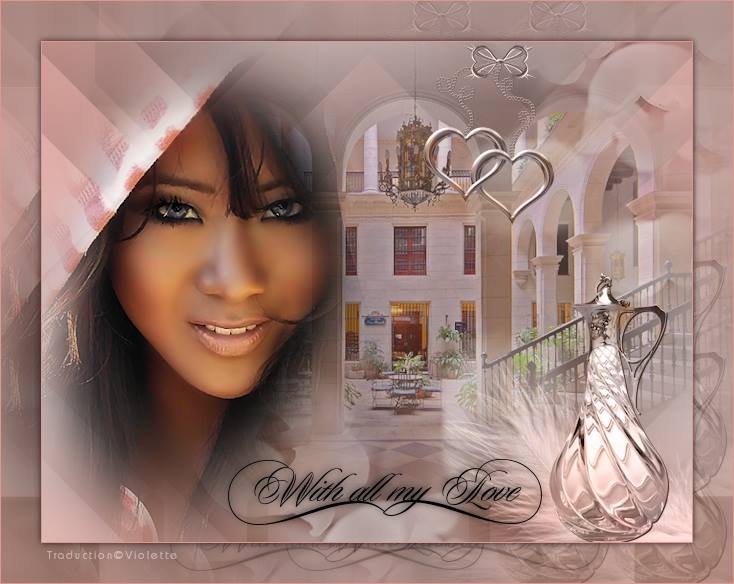
Whit all my Love *** Ce tutoriel a été réalisé dans PSP XII mais peut être effectué dans les autres versions PSP *** Pour effectuer ce tutoriel vous aurez besoin des Tubes de K@rine--kTs--Stephane--Narah Merci à tous les tubers pour la réalisation de ces superbes tubes *** Filtres: ICIsimple VM instant art unlimited 2.0/it@lian éditeurs *** Materiel : 
*** Les tubes sont offerts à usage personnel Vous n'avez pas la permission de placer ces tubes sur un autre site sans la permission du créateur Ne pas renommer et ne pas enlever le copyright de l'auteur ***
*** 1 - Ouvrir les tubes , les dupliquer et fermer les originaux
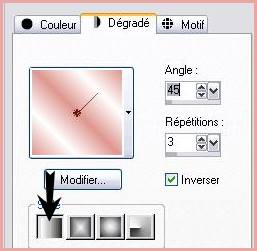
2 - Placer en avant-plan la couleur #ffffff et en arrière-plan la couleur #de978f Configurer un dégradé linéaire/angle: 45°/Répétitions: 3/Inverser coché
3 - Ouvrir une image transparente de 650 et 500 pixels Remplir de dégradé
4 - Réglages/Flou/Flou gaussien : rayon : 10
5 - Sélection/Sélectionner Tout
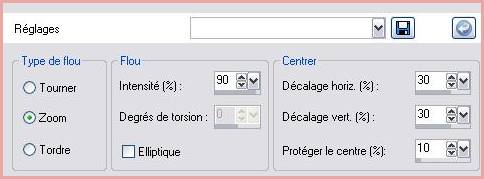
Edition/Copier/Édition/Coller dans la sélectionSélection/Désélectionner Réglages/Flou/Flou radial:
7 - Effets/Filtre VM Instant Art/Tripolis réglages par défaut 8 - Effets/Unlimited/Italian Editors/ Effetto Fantasma réglages par défaut
9 - Activer le tube " Narah-0183-Escenario . pspimage "Edition/Copier/Édition/Coller comme nouveau calque Placer dans la partie supérieure droite
10 - Activer le tube " k@rine-dreams-misted .pspimage" Edition/Copier/Édition/Coller comme nouveau calque Image/Rotation libre de 90° à gauche /décocher " tous les calques" Mode du calque : Luminance Opacité à 65% Placer dans le bas du travail
11 - Activer le tube " k@rine-dreams-misted .pspimage" Edition/Copier/Édition/Coller comme nouveau calque Mode du calque : Luminance Opacité à 53% Placer la partie supérieure droite
12 - Activer le tube "tube-by-stephane.pspimage"Edition/Copier/Édition/Coller comme nouveau calque Image/Redimensionner à 75%/décocher " tous les calques" Image/Miroir Placer sur la gauche
13 - Activer le tube "feather.pspimage" Edition/Copier/Édition/Coller comme nouveau calque Image/Redimensionner à 65%/décocher " tous les calques" Image/Miroir Placer dans la partie inférieure droite Mode du calque : Luminance héritée Opacité à 75%
14 - Activer le tube "kTs-luxury.pspimage" Edition/Copier/Édition/Coller comme nouveau calque Image/Redimensionner à 50%/décocher " tous les calques" Placer sur la plume Effets/Effets 3D/Ombre Portée : 1/1/100/1 couleur #000000
15 - Activer le tube "mb-2hearts .pspimage" Edition/Copier/Édition/Coller comme nouveau calque Image/Redimensionner à 50%/décocher " tous les calques" Placer comme sur l'image finale Mode du calque : Luminance héritée
16 - Activer le tube "wordart.pspimage" Edition/Copier/Édition/Coller comme nouveau calque Placer comme sur l'image finale
17 - Placer votre signature
18 - Image/Ajouter des bordures : 41 pixels couleur #de978f Sélection/Sélectionner tout Sélection/modifier/Contracter de 40 pixels Sélection/Inverser
19 - Effets/Simple/Diamonds 20 - Réglages/Flou/Flou radial réglages précédents 21 - Effets/Unlimited/Italian Editors/Effetto Fantasma réglages par défaut Sélection/Inverser
22 - Effets/Effets 3D/Ombre Portée: 0/0/100/10/couleur noire Sélection/Désélectionner
23 - Image/Ajouter des bordures : 1 pixel couleur #de978f
24 - Image/Redimensionner à 650 pixels de large 25 - Réglages/netteté/masque flou : 1/64/4 26 - Calques/Fusionner Tout 27 - Exporter en JPEG Optimisé
***
*** Traductions ©Violette *** 11 Juin 2009***
|