|
Les Tutoriels Traduits de Yokalicious
Merci Yoka de votre autorisation. La traduction m'appartient. Il est formellement interdit de la copier ou de la distribuer sur le net ***
*** Gintara Ce tutoriel a été réalisé dans PSP XII mais peut être fait avec les autres versions PSP Vous trouverez l'original de ce tutoriel ICI*** Matériel nécessaire pour effectuer ce tutoriel: Placer le dégradé dans le dossier Dégradés de My PSP Files Ouvrir la Police et minimiser Ouvrir les tubes et images dans le dossier de votre choix *** ICICybia Mura's Meister *** Annemarie a écrit spécialement ce superbe script pour ce tutoriel . Merci beaucoup Annemarie pour ce beau script le site d'Annemarie ICI *** Matériel
: *** Les tubes sont offerts à usage personnel Vous n'avez pas la permission de placer ces tubes sur un autre site sans la permission du créateur ***
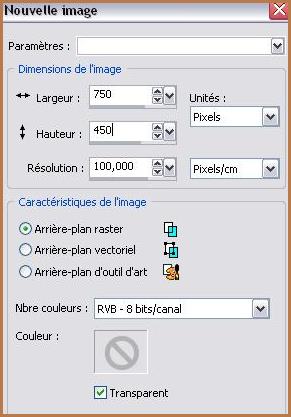
*** 1 - Ouvrir une image de 750 x 450 pixels
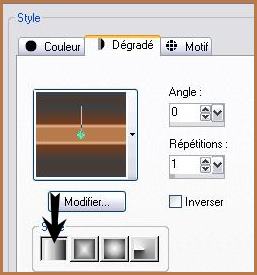
2 - Placer en avant-plan le dégradé Yoka-Stylish linéaire angle: 0°/Répétition: 1
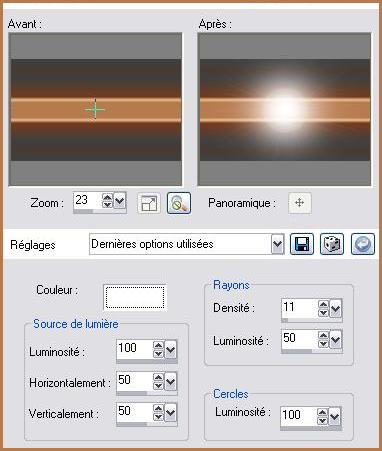
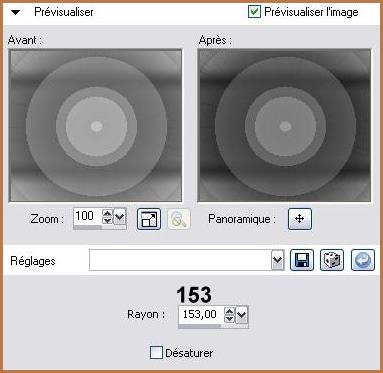
3 - Remplir avec le gradient 4 - Effets/Effets d'éclairage/Halo :
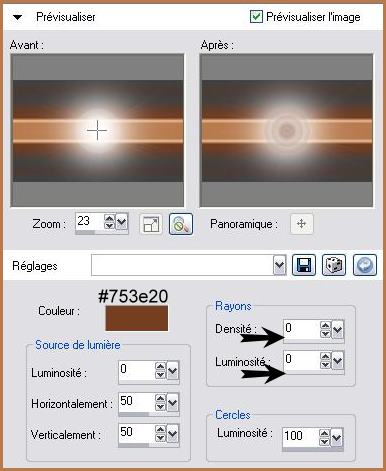
5 - Effets/Effets d'éclairage/Halo :
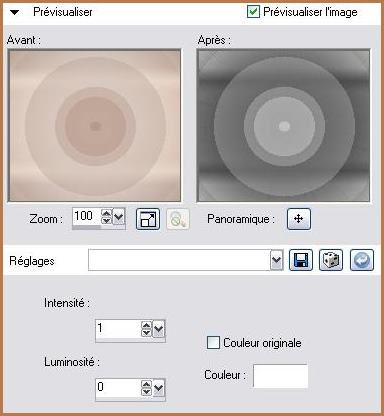
6 - Effets/Filtre Artistiques/Chrome:
7 - Effets/Effets de Bord/Passe-haut
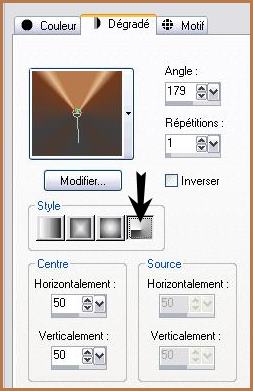
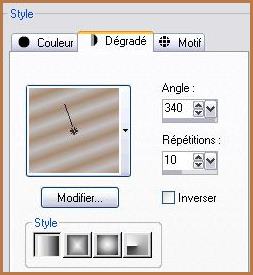
8 - Calques/NOUVEAU CALQUE 9 - Placez en avant-plan le dégradé Yoka-Stylish configuré ainsi:
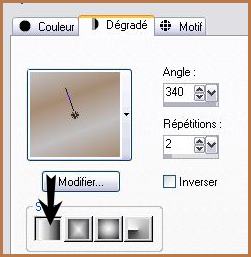
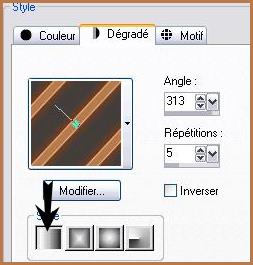
10 - Remplir de votre dégradé Mode du calque : Lumière douce 11 - Calques/Fusionner les calques visibles 12 - Calques/NOUVEAU CALQUE 13 - Sélection/Sélectionner Tout 14 - Sélection/modifier/Contracter de 100 pixels15 -Sélection/Inverser 16 - Placez en avant-plan le dégradé Yoka-Gintara configuré ainsi:
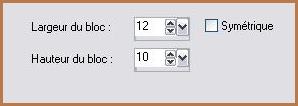
17 - Effets/Effets de Distorsion/Pixellisation:
18 - Effets/Effets de bords/Accentuer Davantage 19 - Sélections/Sélectionner Tout20 - Sélection/modifier/Contracter de 25 pixels21 - Sélection/Inverser Appuyer sur la touche "Suppr" 22 - Calques/NOUVEAU CALQUE Ne pas enlever la sélection 23 - Placez en avant-plan le dégradé Yoka-Stylish configuré ainsi:
remplir la sélection
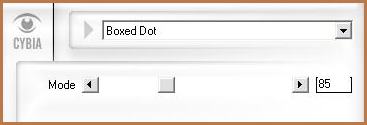
24 - Réglages/Flou/Flou gaussien : rayon : 20 25 - Effets/Filtre Cybia/Screenworks/ Boxed Dot
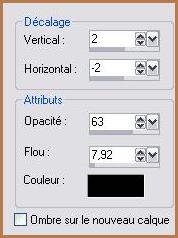
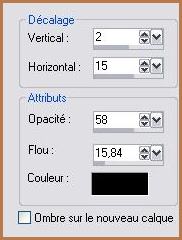
25 - Sélection/Inverser 26 - Effets/Effets 3D/Ombre Portée :
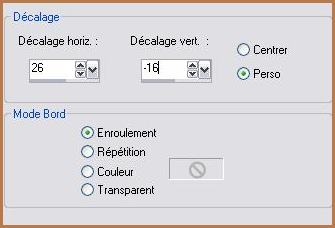
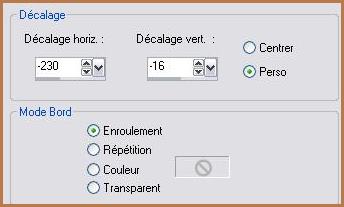
27 - Sélections/Désélectionner 28 - Ouvrir le tube Yoka-lesGintaraFace040606 29 - Edition/Copier 30 - Edition/Coller comme nouveau calque il est déjà en mode de calque : Lumière Douce 31 - Effets/Effets d'image/décalage
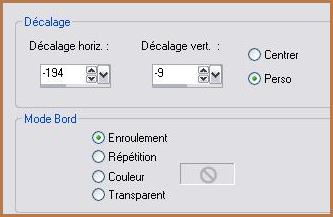
32 - Ouvrir le tube Yoka-lesGintaraFace040606 33 - Edition/Copier 34 - Edition/Coller comme nouveau calque 35 - Placer le Mode de calque sur Lumière Douce 36 - Effets/Effets d'image/décalage
37 - Si vous souhaitez faire votre propre texte voir ICI 38 - Ouvrir le tube Yoka-Fashion030506 39 - Edition/Copier 40 - Edition/Coller comme nouveau calque 41 - Effets/Effets d'image/décalage
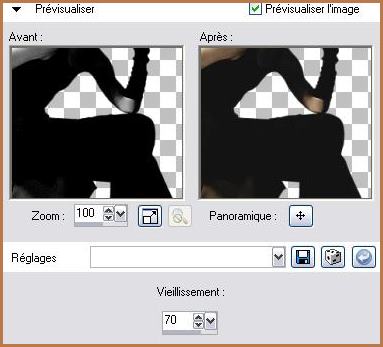
42 - Effets/Effets Photo/Tonalité Sépia
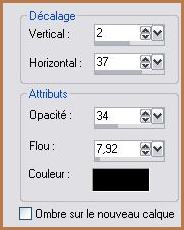
43 - Effets/Effets 3D/Ombre Portée :
44 - Image/Ajouter des bordures : 1 pixel couleur #342117 45 - Image/Ajouter des bordures : 2 pixels couleur #B2A296 46 - Image/Ajouter des bordures : 1 pixel couleur #342117
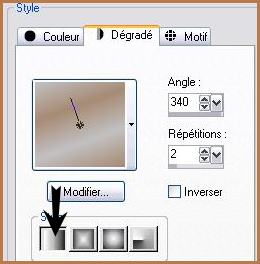
47 - Placer en avant-plan la couleur sur le noir et en arrière-plan le dégradé Yoka-Gintara configuré ainsi :
48 - Activer l'outil Texte/Police ChocolateBox /taille : 22
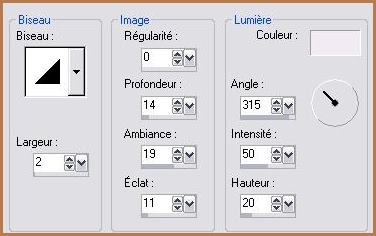
50 - Sélection/à partir d'un objet vectoriel Convertir en calque raster: garder sélectionné 51 - Réglages/Flou/Flou 52 - Effets/Effets 3D/Biseautage Intérieur :
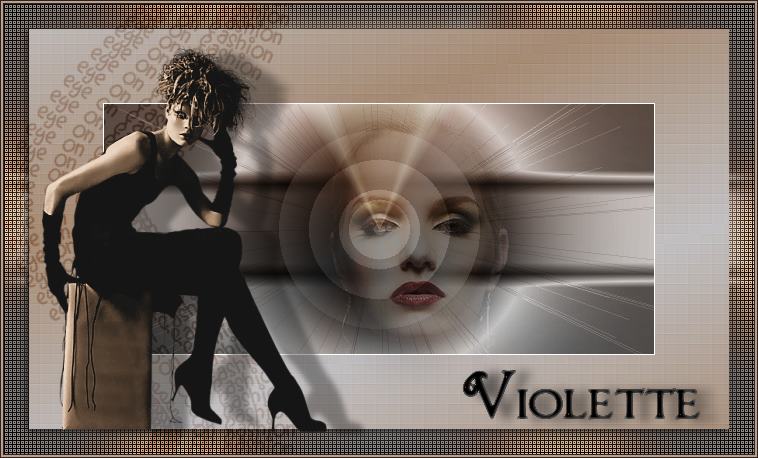
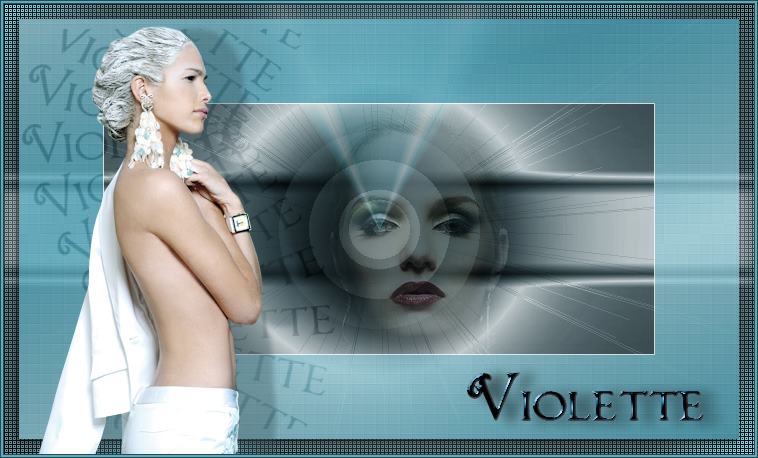
53 - Calques/Dupliquer 54 - Effets/Filtre Artistiques/Chrome réglages du n°6 Mode de calque: Assombrir 55 - Image/Image en négatif 56 - Calques/Fusionner le calque du dessous 57 - Sélections/Désélectionner Voici le résultat
58 - Effets/Effets 3D/Ombre Portée :
59 - Placer votre signature Calques/Fusionner Tout 60 - Exporter en JPEG Optimisé
Fond : * Ouvrir une image de 200 x 200 pixels * Placer en avant-plan le dégradé Yoka-Gintara configuré ainsi :
* Remplir votre image de dégradé * Effets/Effets de Distorsion/Pixellisation:
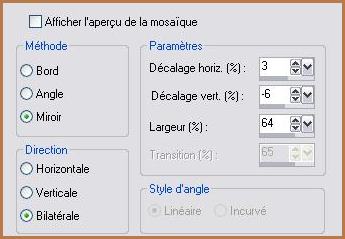
* Effets/Effets de bords/Accentuer Davantage * Effets/Effets d'image/Mosaïque sans jointure :
* Exporter en JPEG Optimisé
*** Une autre version
***  *** Traductions ©Violette du 15 Avril 2009 ***
|