|
Les Tutoriels Traduits de Yokalicious
*** Merci Yoka de votre autorisation La traduction m'appartient. Il est formellement interdit de la copier ou de la distribuer sur le net ***
*** Christmas Ce tutoriel a été réalisé dans PSP XII mais peut être fait avec les autres versions PSP Vous trouverez l'original de ce tutoriel ICI*** Matériel nécessaire pour effectuer ce tutoriel: Tubes Sélections à placer dans le dossier sélection de My PSP Files ) Motif ( à placer dans le dossier Motifs de My PSP Files )Pinceaux( à placer dans le dossier Pinceaux de My PSP Files ) Presets éclairage ( à placer dans le dossier Paramètres par défaut de My PSP Files ) Preset GlasSphere dans votre dossier de fournitures Preset Gradient Glow (à placer dans le dossier Glow du filtre Alien Skin Impact 5 ) Preset Gradient Perspective Shadow (à placer dans le dossier Perspective Shadow du filtre Alien Skin Impact 5 ) Preset Gradient Waterdrops (à placer dans le dossier Waterdrops du filtre Alien Skin Impact 5 ) *** Script écrit par AnnemarieI ici, le site d''Annemarie ici *** ICI
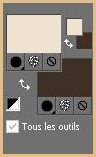
1 - Placer en avant-plan une couleur claire j'ai choisi la couleur #EDE2D0 2 - En arrière-plan une couleur foncée j'ai choisi la couleur #403126
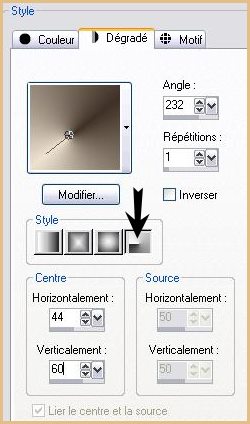
3 - Configurer un dégradé radial angle: 232°/Répétition: 1
***
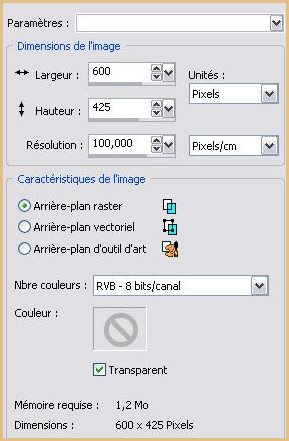
1 - Ouvrir une image de 600 x 425 pixels
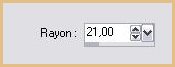
2 - Remplir avec le gradient 3 - Réglages/Flou/Flou gaussien : rayon : 21
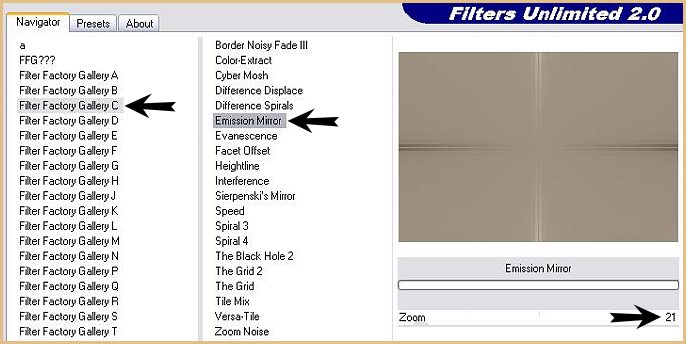
4 - Effets/Filtre Unlimited / FF Gallery-C/ Emission Mirror avec ces réglages:
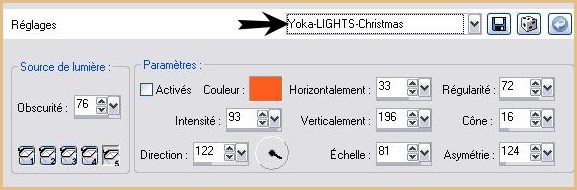
5 - Effets/Effets de bords/Accentuer 6 - Effets/Effets d'éclairage/Projecteurs :
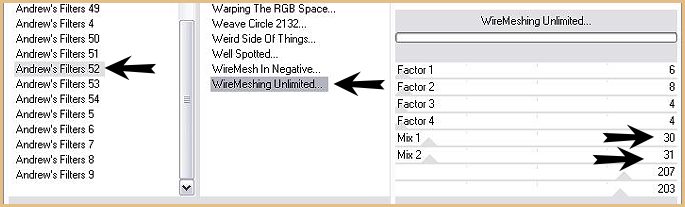
Si vous utilisez des couleurs différentes il faut adapter vos réglages 7 - Effets/Filtre Andrew's Filter 52/Wiremeshing Unlimited avec ces réglages :
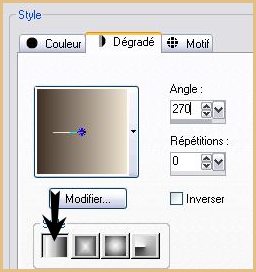
8 - Placer le dégradé en arrière-planConfigurer en avant-plan un dégradé linéaire angle: 270°/Répétition: 0
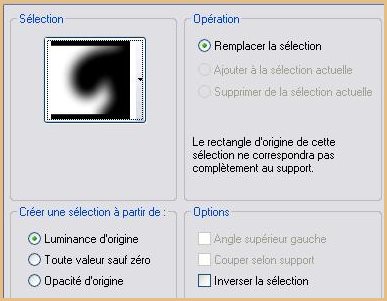
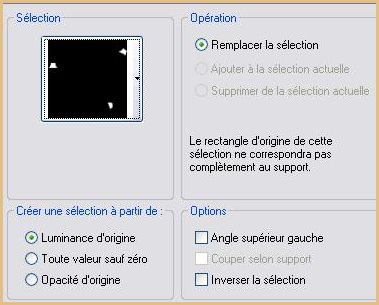
9 - Calques/NOUVEAU CALQUE 10 - Sélection/Charger/Enregistrer une sélection/charger à partir du disque/Charger la sélection Yoka-Christmas
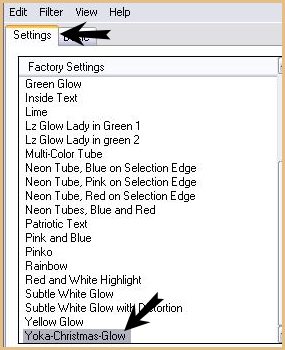
11 - Remplir de dégradé ( n°8) 12 - Effets/Alien Skin Eye Impact 5/Gradient Glow: Preset Yoka-Chrismas-Glow
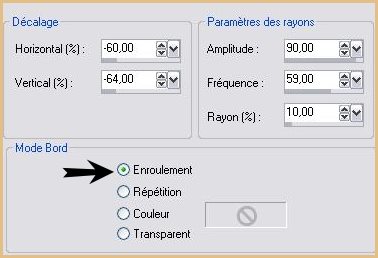
13 - Placer le mode de calque sur Lumière Douce 14 - Sélections/Désélectionner 15 - Effets/Effets de distorsion/Rayonnement:
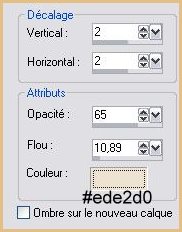
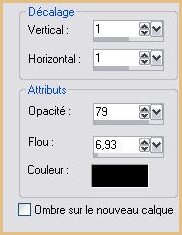
16 - Effets/Effets 3D/Ombre Portée :
17 - Sélection/Charger/Enregistrer une sélection/charger à partir du disque/Charger de nouveau la sélection Yoka-Christmas
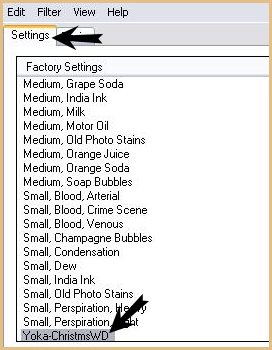
18 - Sélection/Inverser 19 - Effets/Alien Skin Eye Nature/Water Drop/ Preset Yoka-ChristmsWD
20 - Sélections/Désélectionner 21 - Calques/Fusionner les calques visibles 22 - Clic sur la touche D pour avoir une copie/Placer de côté 23 - Placer votre avant-plan sur la couleur #ffffff 24 - Calques/NOUVEAU CALQUE 25 - Activer l'outil pinceau et localiser le pinceau Yoka_BrushChristmas configuré ainsi :
26 - Placer dans le coin inférieur gauche
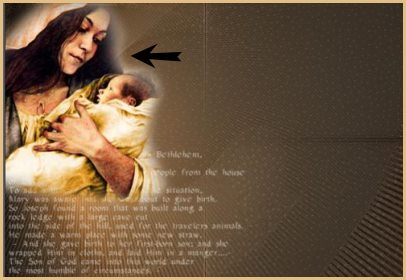
27 - Opacité à 58% 28 - Ouvrir le tube Yoka-Mother-and-Child 29 - Edition/Copier 30 - Edition/Coller comme comme nouveau calque Placer comme ceci:
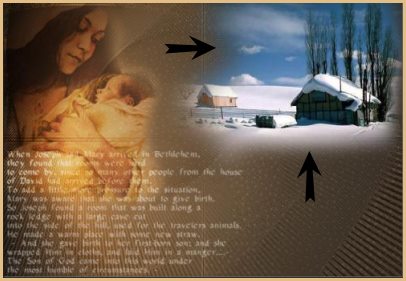
31 - Mode de calque : Recouvrement Opacité à 48% Si vous prenez un autre tube choisir le mode de calque approprié 32 - Ouvrir le tube Yoka-Stable 33 - Edition/Copier 34 - Edition/Coller comme comme nouveau calque Placer comme ceci:
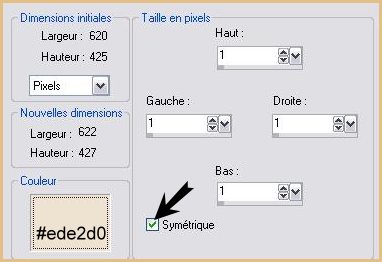
35 - Mode de calque : Luminance héritée Opacité à 62% Si vous prenez un autre tube choisir le mode de calque approprié 36 - Image/Ajouter des bordures : 1 pixel couleur #ede2d0
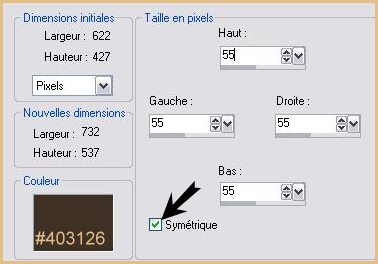
37 - Image/Ajouter des bordures : 55 pixels couleur #403126
38 - Activer la baguette magique configurée ainsi:
39 - Sélectionner la bordure de 55 pixels 40 - Effets/Alien Skin Eye Impact 5/Gradient Glow: Preset Yoka-Chrismas-Glow réglages précédents 41 - Sélections/Désélectionner 42 - Activer la baguette magique configurée ainsi:
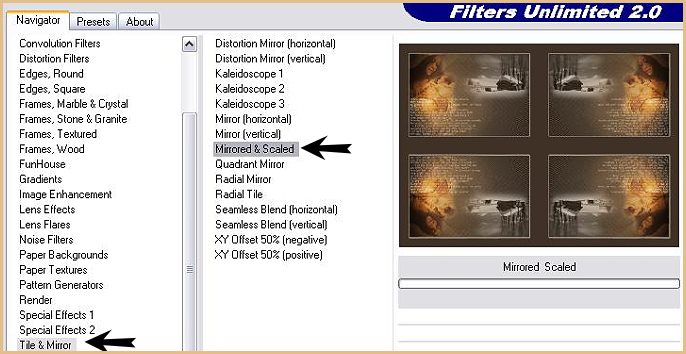
43 - Sélectionner de nouveau la bordure de 55 pixels 44 - Effets/Unlimited/Tile & Mirror/ Mirrored & Scaled :
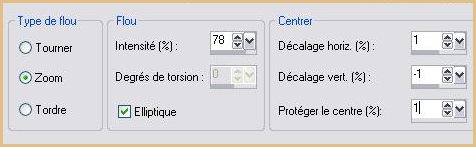
45 - Réglages/Flou/Flou radial :
46 - Effets/Effets de bords/Accentuer 47 - Sélections/Désélectionner 48 - Image/Ajouter des bordures : 1 pixel couleur #ede2d0
49 - Image/Ajouter des bordures : 25 pixels couleur contrastante 50 - Activer la baguette magique configurée ainsi:
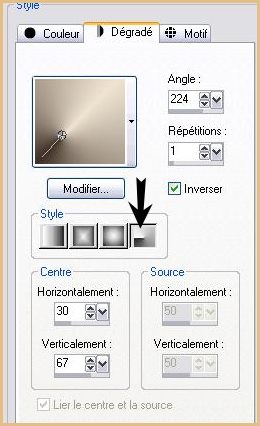
51 - Sélectionner la bordure de 25 pixels 52 - Placer la couleur claire en avant-plan/dégradé en arrière-plan Configurer un dégradé radial angle: 224°/Répétition: 1/Inverser coché
53 - Activer le pot de peinture
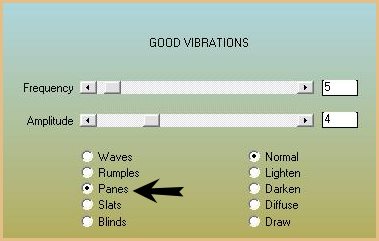
remplir la bordure 54 - Effets/AAA Filters/Good Vibrations:
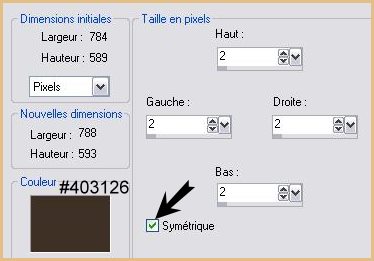
55 - Effets/Alien Skin Eye Impact 5/Gradient Glow: Preset Yoka-Chrismas-Glow réglages précédents 56 - Sélections/Désélectionner 57 - Image/Ajouter des bordures : 2 pixels couleur #403126
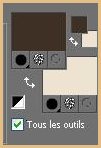
58 - Placer en avant-plan la couleur #403126 et en arrière-plan la couleur #EDE2D0
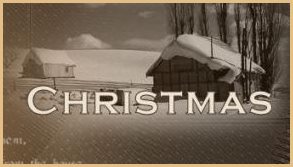
59 - Activer l'outil Texte/Police Copperplate Gothic/taille de votre choix Entrer le texte : Christmas ou un texte de votre choix
60 - Calques /Convertir en calque raster Mettre en place
61 - Effets/Effets 3D/Ombre Portée :
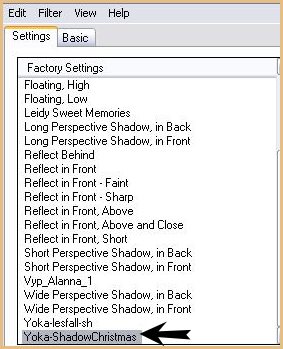
62 - Effets/Alien Skin Eye Impact 5/Shadow : Preset Yoka-ShadowChrismas réglages précédents
63 - Activer de nouveau l'outil Texte/Police Copperplate Gothic/taille de votre choix
64 - Entrer le texte : in a Peacefull World ou un texte de votre choix 65 - Calques /Convertir en calque raster Placer ainsi:
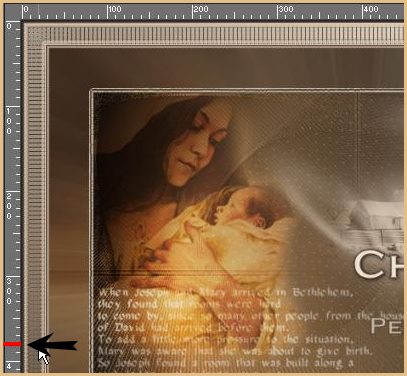
66 - Opacité à 70% 67 - Effets/Effets 3D/Ombre Portée réglages précédents ne pas placer le texte en dessous de 365 pixels
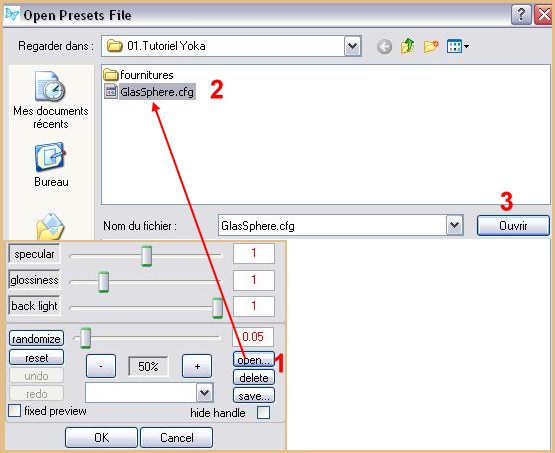
68 - Calques/Fusionner les calques visibles 69 - Effets/Filtre Frisluft /GlasSphere : trouvent le préréglage Yoka-Christmas1 Si vous utilisez des couleurs différentes il faut adapter vos réglages
clic sur Open et aller rechercher votre preset dans le dossier où vous l'avez rangé /clic sur Ouvrir 70 - si vous ne pouvez appliquer les presets /appliquer le réglage par défaut 
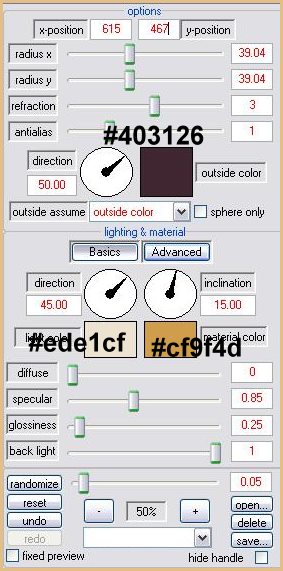
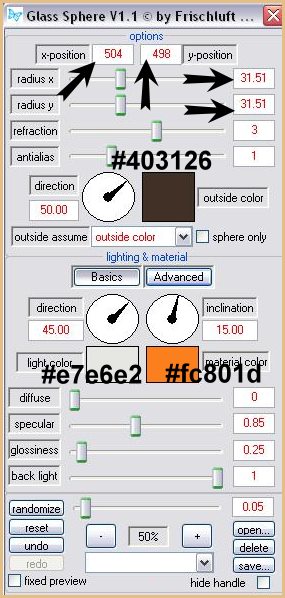
et faire vos réglages : Première boule
clic sur OK 71 - seconde boule 72 - Effets/Filtre Frisluft /GlasSphere : trouvent le préréglage Yoka-Christmas2 73 - Si vous ne pouvez appliquer les presets faire vos réglages :
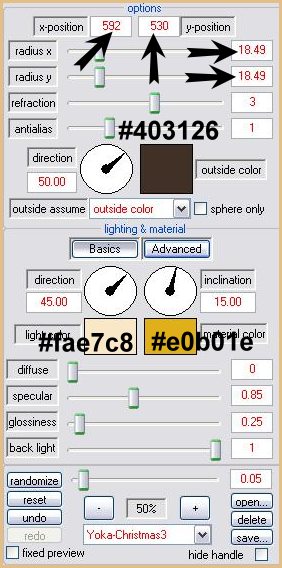
74 - clic sur OK 75 - Effets/Filtre Frisluft /GlasSphere : trouvent le préréglage Yoka-Christmas3
76 -Placer en avant-plan la couleur #403126 et en arrière-plan la couleur #EDE2D0
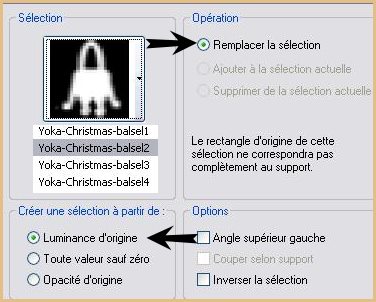
77 - Calques/NOUVEAU CALQUE 78 - Sélection/Charger/Enregistrer une sélection/charger à partir du disque/Charger la sélection Yoka-Christmas-balsel1
79 - Remplir de couleur foncée 80 - Sélections/Désélectionner 81 - Calques/NOUVEAU CALQUE 82 - Sélection/Charger/Enregistrer une sélection/charger à partir du disque/Charger la sélection Yoka-Christmas-balsel2
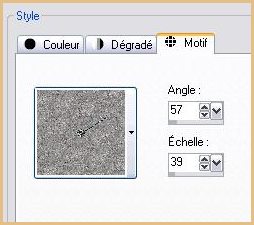
83 - Placer le motif argent en avant- plan
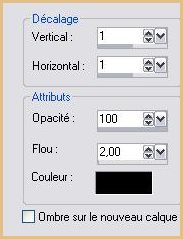
84 - remplir la sélection de motif 85 - Sélection/Charger/Enregistrer une sélection/charger à partir du disque/Charger la sélection Yoka-Christmas-balsel3 86 - remplir la sélection de motif réglages précédents /clic plusieurs fois 87 - Sélection/Charger/Enregistrer une sélection/charger à partir du disque/Charger la sélection Yoka-Christmas-balsel4 88 - remplir la sélection de motif réglages précédents /clic plusieurs fois 89 - Sélections/Désélectionner 90 - Effets/Effets 3D/Ombre Portée :
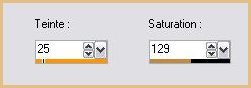
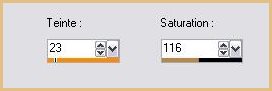
91 - Réglages/Teinte et Saturation/Coloriser :
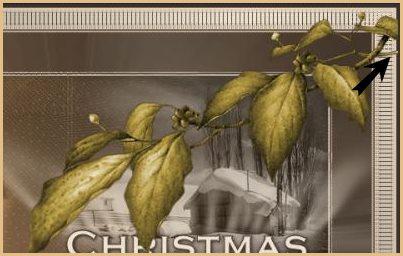
92 - Ouvrir le tube Yoka-Hulst-tak 93 - Edition/Copier 94 - Edition/Coller comme comme nouveau calque Placer comme ceci:
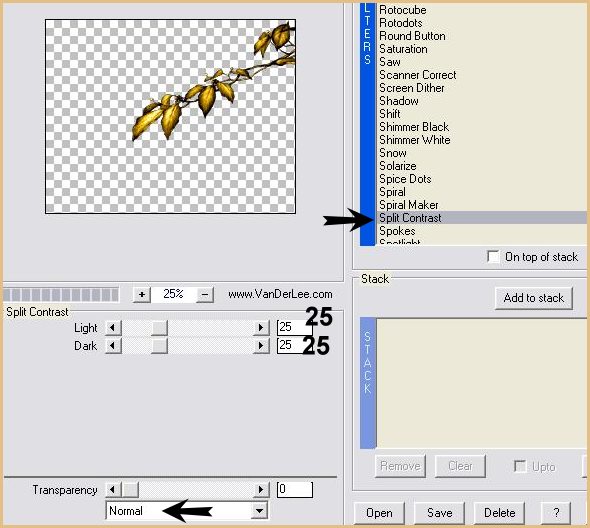
95 - Effets/Filtre VanDerLee/Split Contrast
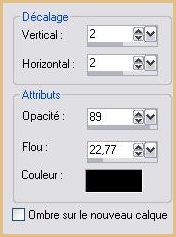
96 - Effets/Effets 3D/Ombre Portée :
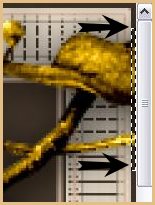
97 - Zoomer fortement 98 - Activer l'outil sélection rectangle :
99 - tracer votre sélection
Appuyer sur la touche "Suppr" 100 - Image/Ajouter des bordures : 1 pixel couleur #dda500
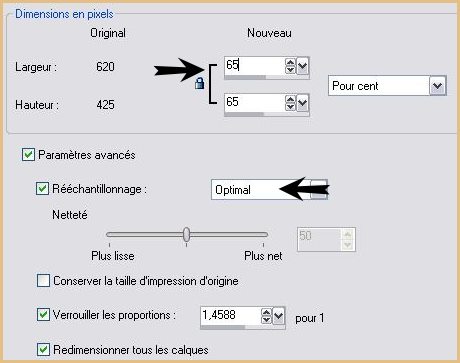
FOND : 1 - Activer l'image mise de côté 2 - Image/Redimensionner à 65%
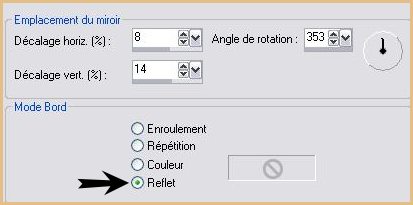
3 - Effets/Effets de Réflexion/Miroir Rotatif:
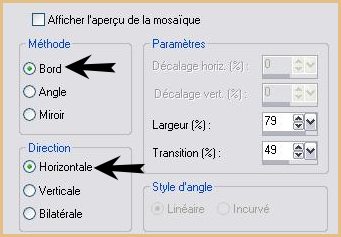
4 - Effets/Effets d'image/Mosaïque sans jointure
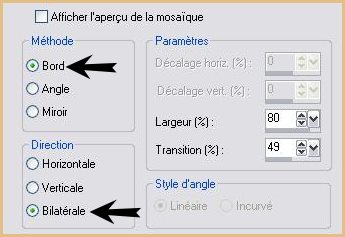
5 - Dans la Palette des calques /Dupliquer 6 - Effets/Alien Skin Eye Nature/Water Drop/ Preset Yoka-ChristmsWD 7 - Opacité à 60% 8 - Calques/Fusionner les calques visibles 9 - Effets/Effets d'image/Mosaïque sans jointure
10 - Réglages/Teinte et Saturation/Coloriser :
11 - Réglages/Ajouter du bruit/Ajouter du bruit : monochrome/gaussien: 30 12 - Ouvrir une image transparente de 200 et 200 pixels 13 - Remplir de couleur #251B0F 14 - Effets/Effets d'image/Mosaïque sans jointure réglages précédents 15 - Exporter les deux fonds en JPEG Optimisé et placer dans votre script
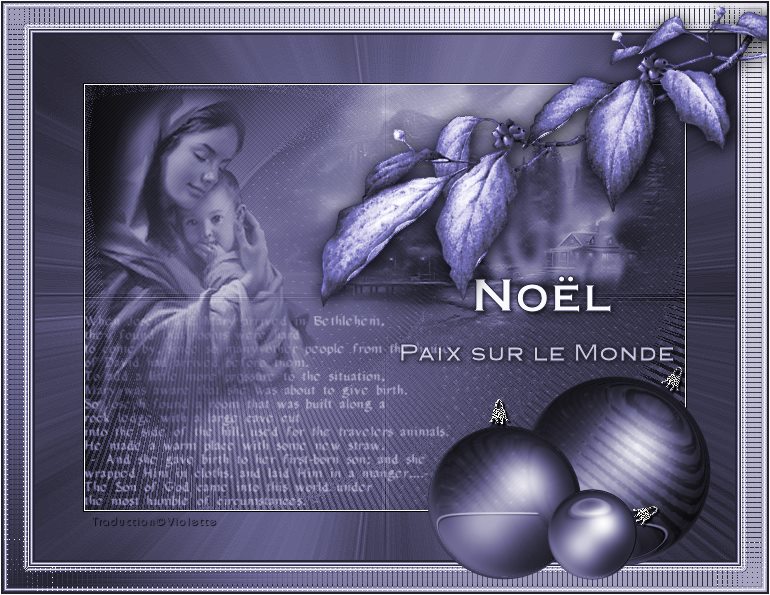
Une autre version:
***  *** Traductions ©Violette du 26 Mai 2009 ***
|