|
Les Tutoriels Traduits de Yokalicious avec son aimable autorisation
*** Merci Yoka de votre autorisation La traduction m'appartient. Il est formellement interdit de la copier ou de la distribuer sur le net ***
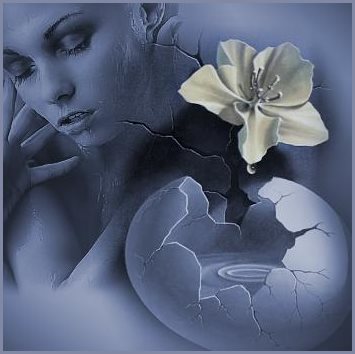
*** Dripping Ce tutoriel a été réalisé dans PSP XII mais peut être fait avec les autres versions PSP Vous trouverez l'original de ce tutoriel ICI*** Matériel nécessaire pour effectuer ce tutoriel: Tubes Sélections ( à placer dans le dossier sélection de My PSP Files ) Font à ouvrir sur le bureau *** ICIToadies *** Matériel
: *** Les tubes sont offerts à usage personnel Vous n'avez pas la permission de placer ces tubes sur un autre site sans la permission du créateur ***
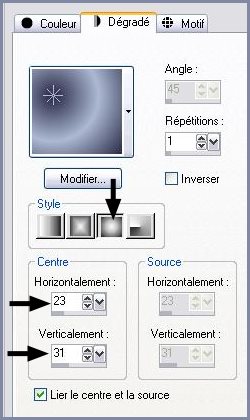
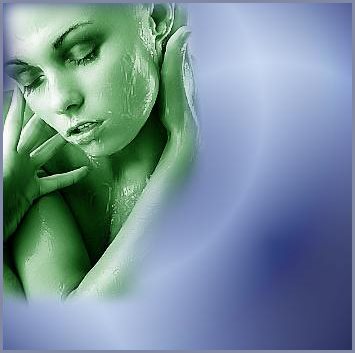
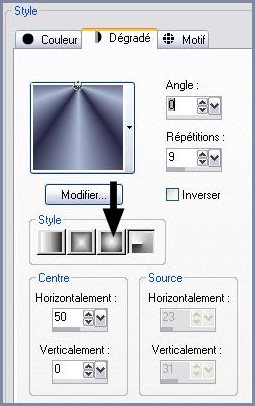
*** 1 - Ouvrir une image fond noir de 350 x 350 pixels 2 - Placer en avant-plan la couleur #ACB9D3 et en arrière-plan la couleur #262742 Configurer un dégradé halo angle: 0°/Répétition: 1 3 - Calques/Dupliquer 4 - Image/Miroir 5 - Image/Renverser Mode du calque : Recouvrement / Opacité à 78% 6 - Calques/Fusionner le calque du dessous 7 - Activer le tube Yoka-GreenladyMisted-small 8 - Edition/Copier9 - Édition/Coller comme nouveau calque Placer dans le coin
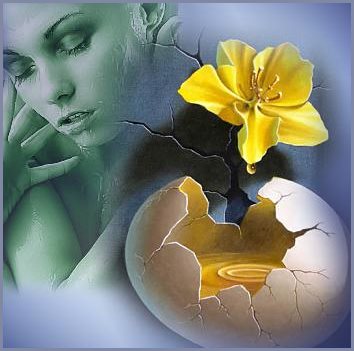
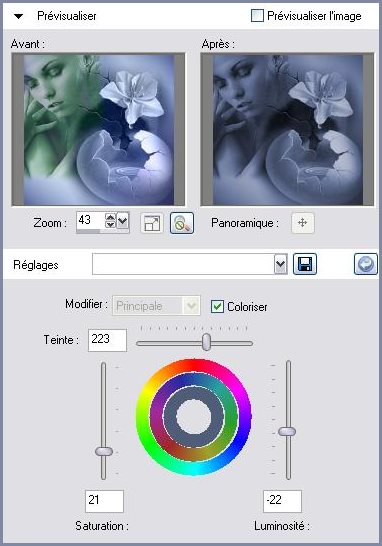
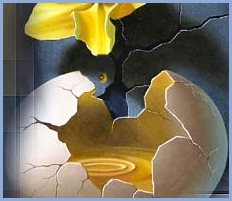
10 - Opacité à 64% 11 - Activer le tube Yoka-Egg-DrippingTutorial-small 12 - Image/Miroir 13 - Edition/Copier 14 - Édition/Coller comme nouveau calque Placer dans le coin 15 - Mode du calque : Luminance héritée 16 - Calques/Fusionner les calques visibles 17 - Réglages/Teinte et Saturation/Teinte , Saturation, Luminosité
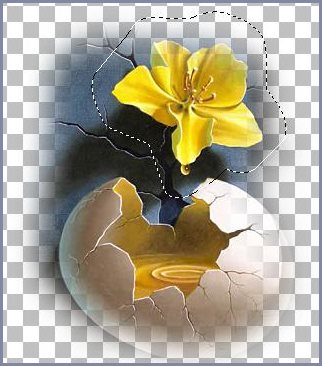
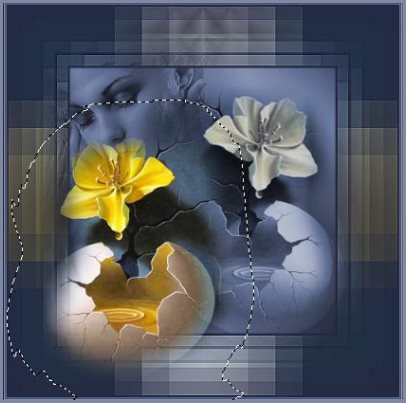
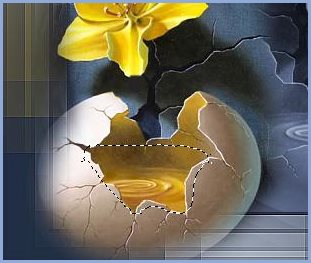
18 - Activer de nouveau votre tube Yoka-Egg-DrippingTutorial-small Activer l'outil lasso configuré ainsi:
19 - Sélectionner la fleur:
20 - Placer votre lasso sur les bords de la fleur 21 - Edition/Copier 22 - Édition/Coller comme nouveau calque sur votre image de 350 x 350 pixels 23 - Placer juste sur la fleur du dessous Mode du calque : Recouvrement/ Opacité à 36% 24 - Image/Ajouter des bordures : 2 pixels couleur #262742 25 - Image/Ajouter des bordures : 80 pixels couleur #ACB9D3 26 - Image/Ajouter des bordures : 2 pixels couleur #262742 27 - Activer la baguette magique configurée ainsi:
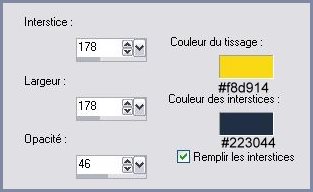
Sélectionner la bordure de 80 pixels 28 - Placer en avant-plan la couleur # 262742 et en arrière-plan la couleur #97b5eeConfigurer un dégradé halo 29 - Remplir la sélection avec ce dégradé 30 - Garder sélectionné 31 - Effets/Effets de Textures/Textile :
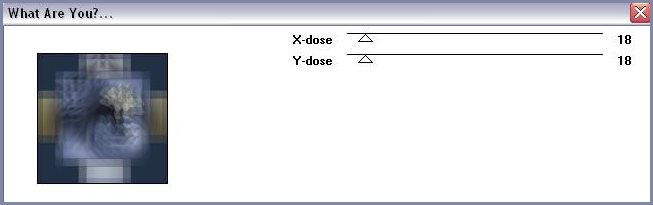
32 - Effets/Toadies/ What are you avec ces réglages :
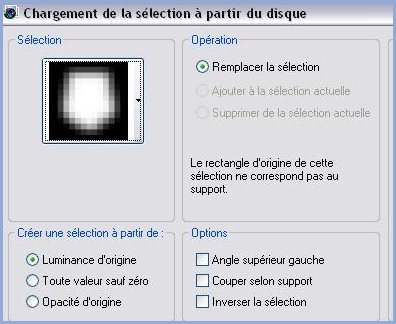
33 - Faire une seconde fois 34 - Effets/Effets de bords/Eroder35 - Effets/Effets de bords/Accentuer 36 - sélection/Désélectionner 37 - Image/Ajouter des bordures : 1 pixel couleur #91abd8 38 - Image/Ajouter des bordures : 1 pixel couleur #1F222D 39 - Image/Ajouter des bordures : 1 pixel couleur # 91abd840 - Calques/NOUVEAU CALQUE 41 - Activer le tube Yoka-Egg-DrippingTutorial-small Désélectionner la fleur 42 - Image/Miroir 43 - Edition/Copier 44 - Sélection/Charger/Enregistrer une sélection/charger à partir du disque/Charger la sélection Yoka-sel-EGG45 - Édition/Coller dans la sélection
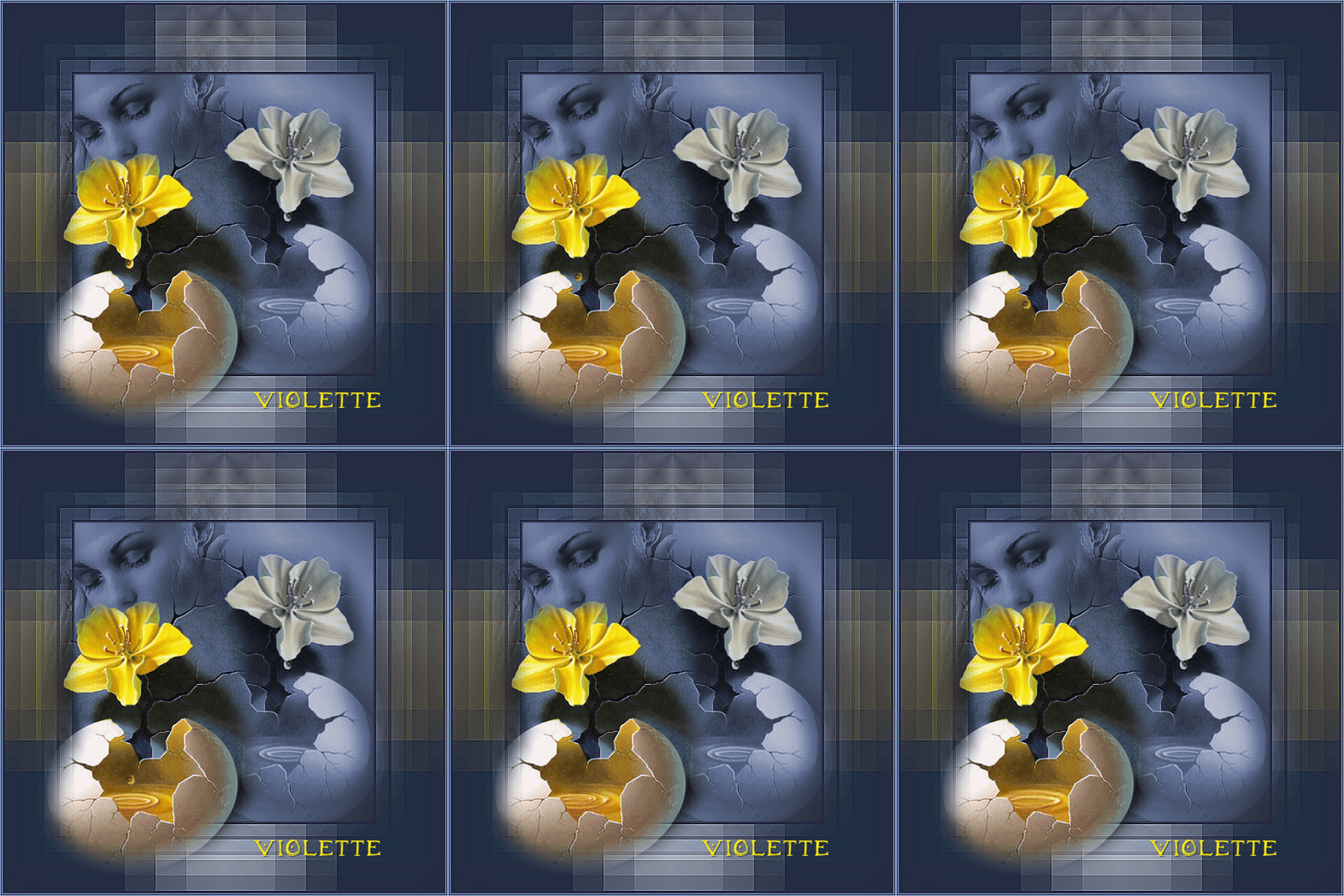
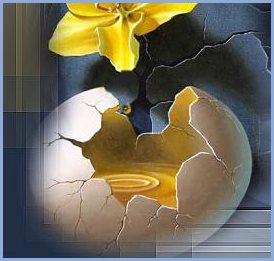
46 - Sélection/Désélectionner 47 - Calques/Dupliquer 48 - Calques/Fusionner Tout 49 - Exporter en JPEG Optimisé /Nommer oeuf 1
Partie 2
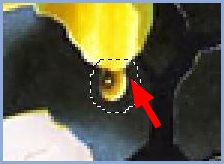
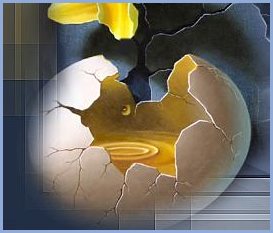
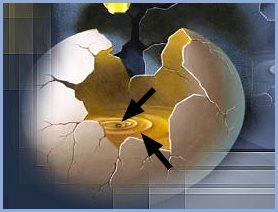
1 - Ouvrir le tube Yoka-Yellow-drop Activer votre image oeuf1.jpeg 2 - Sélection/Charger/Enregistrer une sélection/charger à partir du disque/Charger la sélection Yoka-sel-Yellow-drop
3 - Sélection/modifier/Agrandir de 2 pixels 4 - Placer en avant-plan une couleur sombre de l'image juste à côté de la goutte soit couleur #262524 5 - Remplir la sélection avec cette couleur 6 - Sélection/Désélectionner 7 - Calques/NOUVEAU CALQUE 8 - Sélection/Charger/Enregistrer une sélection/charger à partir du disque/Charger la sélection Yoka-sel-Yellow-drop1 9 - Activer le tube Yoka-Yellow-drop/Edition/Copier 10 - Edition/Coller dans la sélection 11 - Sélection/Désélectionner 12 - Enregistrer sous: en JPEG /Nommer oeuf 2
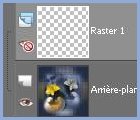
13 - Dans la Palette de calques fermer le calque supérieur:
*14 - Calques/NOUVEAU CALQUE 15 - Sélection/Charger/Enregistrer une sélection/charger à partir du disque/Charger la sélection Yoka-sel-Yellow-drop2 16 - Edition/Coller dans la sélection/ le tube est toujours dans le presse-papier 17 - Sélection/Désélectionner 18 - Enregistrer sous: en JPEG /Nommer oeuf 3
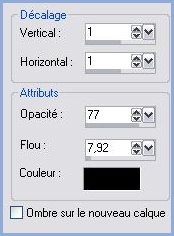
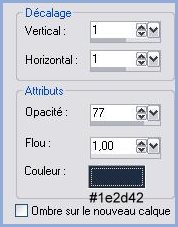
19 - Dans la Palette de calques fermer le calque *20 - Calques/NOUVEAU CALQUE 21 - Sélection/Charger/Enregistrer une sélection/charger à partir du disque/Charger la sélection Yoka-sel-Yellow-drop322 - Edition/Coller dans la sélection/ le tube est toujours dans le presse-papier 23 - Effets/Effets 3D/Ombre Portée :
24 - Sélection/Désélectionner 25 - Enregistrer sous: en JPEG /Nommer oeuf 4 26 - Dans la Palette de calques fermer le calque *27 - Calques/NOUVEAU CALQUE 28 - Sélection/Charger/Enregistrer une sélection/charger à partir du disque/Charger la sélection Yoka-sel-Yellow-drop429 - Edition/Coller dans la sélection/ le tube est toujours dans le presse-papier30 - Effets/Effets 3D/Ombre Portée :
31 - Sélection/Désélectionner 32 - Enregistrer sous: en JPEG /Nommer oeuf 5
33 - Dans la Palette de calques fermer le calque *34 - Calques/NOUVEAU CALQUE 35 - Sélection/Charger/Enregistrer une sélection/charger à partir du disque/Charger la sélection Yoka-sel-Yellow-drop536 - Edition/Coller dans la sélection/ le tube est toujours dans le presse-papier 37 - Effets/Effets 3D/Ombre Portée : 38 - Sélection/Désélectionner 39 - Enregistrer sous: en JPEG /Nommer oeuf 6 40 - Dans la Palette de calques fermer le calque *41 - Calques/NOUVEAU CALQUE 42 - Sélection/Charger/Enregistrer une sélection/charger à partir du disque/Charger la sélection Yoka-sel-Yellow-drop643 - Edition/Coller dans la sélection/ le tube est toujours dans le presse-papier 44 - Effets/Effets 3D/Ombre Portée : 45 - Sélection/Désélectionner 46 - Enregistrer sous: en JPEG /Nommer oeuf 7 47 - Dans la Palette de calques fermer le calque *48 - Calques/NOUVEAU CALQUE 49 - Sélection/Charger/Enregistrer une sélection/charger à partir du disque/Charger la sélection Yoka-sel-YellowPuddle50 - Activer le tube Yoka-Yellowpuddle 51 - Edition/Copier 52 - Edition/Coller dans la sélection 53 - Sélection/Désélectionner *54 - Calques/NOUVEAU CALQUE55 - Sélection/Charger/Enregistrer une sélection/charger à partir du disque/Charger la sélection Yoka-sel-Yellow_drop7 56 - Activer le tube Yoka-Yellow-drop/Edition/Copier 57 - Edition/Coller dans la sélection 58 - Effets/Effets 3D/Ombre Portée :
59 - Sélection/Désélectionner 60 - Enregistrer sous: en JPEG /Nommer oeuf 8
61 - Dans la Palette de calques fermer ces deux calques ( Yoka-Yellowpuddle et Yoka-Yellow-drop ) *62 - Calques/NOUVEAU CALQUE 63 - Sélection/Charger/Enregistrer une sélection/charger à partir du disque/Charger la sélection Yoka-sel-YellowPuddle264 - Activer le tube Yoka-Yellowpuddle1 65 - Edition/Copier 66 - Edition/Coller dans la sélection 67 - Sélection/Désélectionner68 - Enregistrer sous: en JPEG /Nommer oeuf 969 - Dans la Palette de calques fermer ce calque *70 - Calques/NOUVEAU CALQUE 71 - Sélection/Charger/Enregistrer une sélection/charger à partir du disque/Charger la sélection Yoka-sel- YellowPuddle372 - Activer le tube Yoka-Yellowpuddle2 73 - Edition/Copier 74 - Edition/Coller dans la sélection 75 - Sélection/Désélectionner 76 - Enregistrer sous: en JPEG /Nommer oeuf 10
77 - Ouvrir une image transparente de 350 et 100 pixels 78 - Placer en arrière-plan la couleur #f5e617 79 - Avant-plan fermé 80 - Activer l'outil Texte/Police Inheritance /taille : 100
81 - Ecrire votre nom: en Majuscules 82 - Clic droit /Convertir en calque raster 83 - Effets/Effets 3D/Ombre Portée :
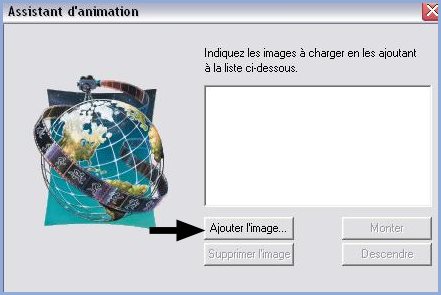
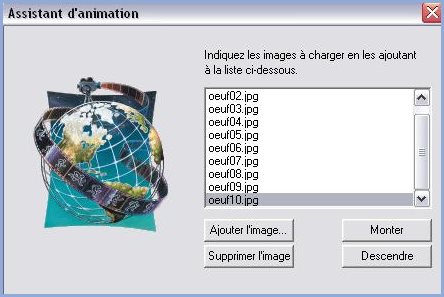
84 - Enregistrer dans votre dossier PARTIE 3 1 - Ouvrir AnimationShop 2 - Fichier/Assistant d'animation : suivant /suivant /suivant /suivant 3 - clic sur Ajouter l'image
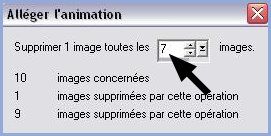
4 - Aller chercher vos images dans le dossier où vous les avez rangées Sélectionner les images de oeuf 1 à oeuf 10 5 - Affichage/Animation pour contrôler votre animation 6 - Edition/sélectionner Tout 7 - Alléger l'animation : indiquer le chiffre 7
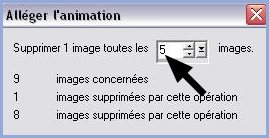
88 - Alléger l'animation : indiquer le chiffre 5
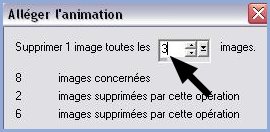
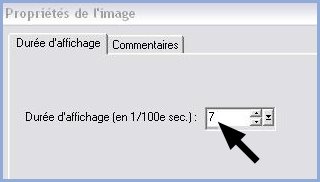
99 - Alléger l'animation : indiquer le chiffre 3 10 - Edition/sélectionner Tout 11 - Animation/Propriétés de l'image/Durée de l'affichage : 7
12 - Sélectionner le calque 5 13 - Animation/Propriétés de l'image/Durée de l'affichage : 17 14 - Sélectionner le calque 6 15 - Animation/Propriétés de l'image/Durée de l'affichage : 26 16 - Ouvrir votre fichier signature 17 - Edition/Copier 18 - Activer votre travail 19 - Edition/sélectionner Tout 20 - Edition/Propager le collage 21 - Edition/Coller dans l'image sélectionnée 22 - Si vous le souhaitez réduire votre animation à 75% 23 - Fichier/Assistant d'Optimisation24 - Fichier/Enregistrer en fichier gif
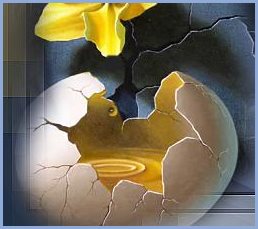
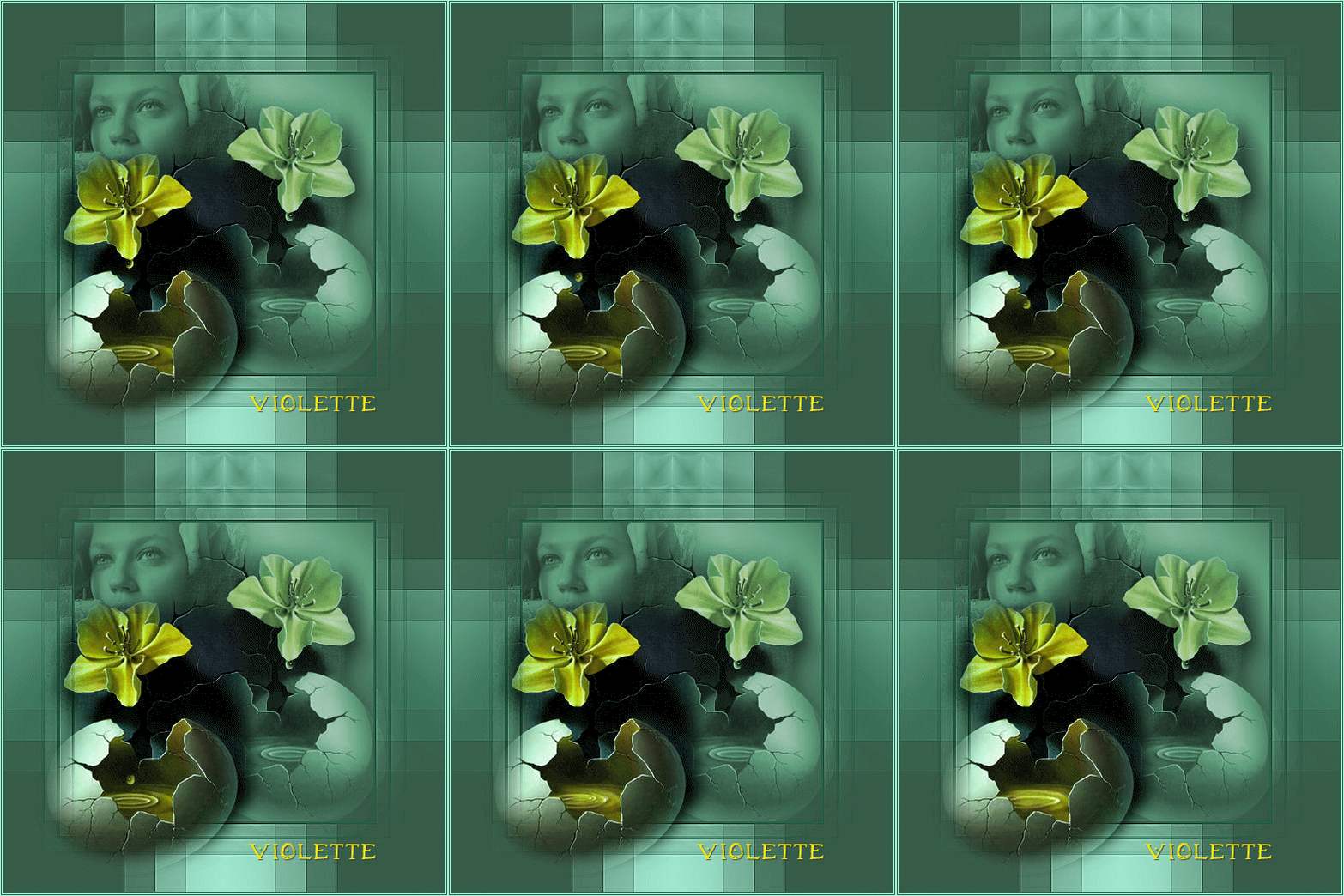
Une autre version:
***  *** Traduction ©Violette du 7 Mars 2010 ***
|