|
Les Tutoriels Traduits d'Aliciar Diseños avec son aimable autorisation ***
Merci Aliciar de m'avoir accordé l'exclusivité de tes traductions ***
Ces traductions m'appartiennent ***
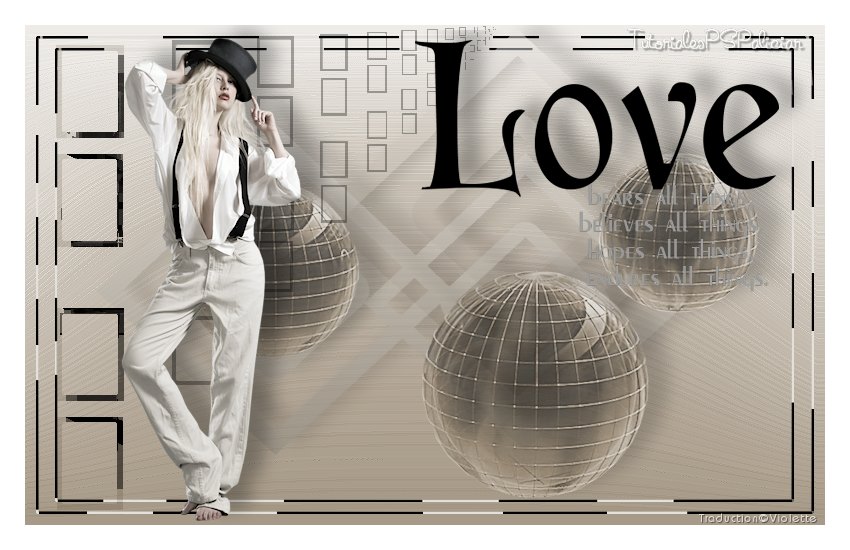
*** Tag Killing me Softly ***
Ce tutoriel a été réalisé dans PSP XII mais peut être effectué dans les autres versions PSP *** Matériel nécessaire pour effectuer ce tutoriel: Tubes: Pascale_110609_Photos_Model_Fashion Imagen.pspkilling me softly
(Contient les sélections du canal Alpha)
***
Virtual Painter/Virtual Painter 4

*** Les tubes sont offerts à usage personnel Vous n'avez pas la permission de placer ces tubes sur un autre site sans la permission du créateur ***
*** 1 - Ouvrir les tubes , les dupliquer et fermer les originaux Placer les sélections dans le dossier sélections de My PSP Files
2 - Placer en avant-plan la couleur #87847c et en arrière-plan la couleur #e4e1dcConfigurer un dégradé linéaire angle: 0°/Répétition: 0
3 - Ouvrir le fichier killing me sofly.pspimage Remplir de dégradé
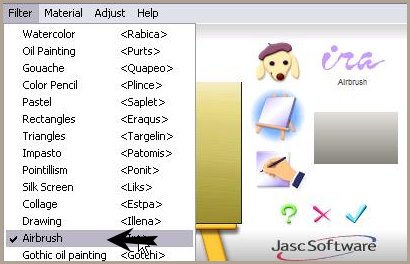
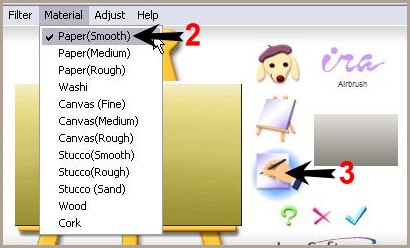
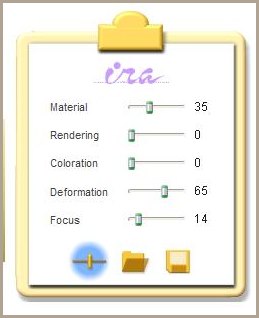
4 - Effets/Virtual Painter/Virtual Painter 4: Filtre: Airbrush
Material : Paper(Smooth)
clic sur "Adjust"
puis Appliquer
5 - Réglages/Teinte et Saturation/ColoriserTeinte: 25/ Saturation : 40
6 - Calques/Nouveau calque Sélection/Charger/Enregistrer une sélection/charger à partir du canal alpha Charger la sélection "selection#1" Remplir de dégradé Sélection/Désélectionner Mode de calque : Luminance héritée Opacité à 50%
7 - Calques/Nouveau calque Sélection/Charger/Enregistrer une sélection/charger à partir du canal alpha Charger la sélection "selection#2" Remplir du même dégradé Sélection/Désélectionner Opacité à 42%
8 - Ouvrir le tube " SKF_Balls108.08 .pspimage"Edition/Copier/Édition/Coller comme nouveau calque Image/Redimensionner à 90%/décocher " tous les calques" Opacité à 58%
9 - Réglages/Teinte et Saturation/ColoriserTeinte: 25/ Saturation : 40 Placer comme sur l'image finale
10 - Ouvrir le tube " Word Art QB_LoveWordArt4 .pspimage"Edition/Copier/Édition/Coller comme nouveau calque Image/Redimensionner à 90%/décocher " tous les calques" Placer comme sur l'image finale
11 - Calques/Nouveau calque Sélection/Charger/Enregistrer une sélection/charger à partir du canal alpha Charger la sélection "selection#3" Remplir de couleur #e4e1dcSélection/Désélectionner Mode du calque : Multiplier
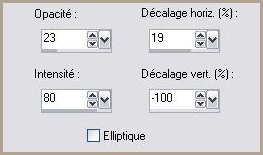
12 - Effets/Effets de Réflexion/Résonance:
13 - Ouvrir le tube " Pascale_110609_Photos_Model_Fashion .pspimage"Edition/Copier/Édition/Coller comme nouveau calque Image/Redimensionner à 58%/décocher " tous les calques" Placer comme sur l'image finale
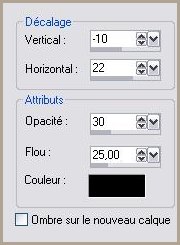
14 - Effets/Effets 3D/Ombre Portée :
Appliquer aussi sur les calques 2/3/4/5/et 6
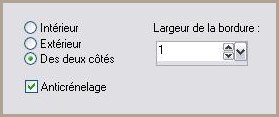
15 - Activer le calque 1 Sélection/Sélectionner Tout Sélection/modifier/Contracter de 12 pixels Sélection/Modifier/Sélectionner les bords de la sélection
Remplir de couleur #e4e1dcSélection/Désélectionner
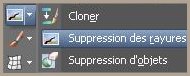
16 - Activer l'outil pinceau "Suppression des rayures"
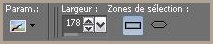
Taille : 178 :
et passer sur le cadre à plusieurs endroits
17 - Calques/Dupliquer Image/Redimensionner à 95%/décocher " tous les calques"
18 - Passer le pinceau sur les cadres de la sélection#3
19 - Image/Ajouter des bordures : 25 pixels couleur #ffffff
20 - Placer votre signature 21 - Calques/Fusionner Tout 22 - Exporter en JPEG Optimisé ***
*** Traductions ©Violette 17 Juin 2009 ***
|