|
Les Tutoriels Traduits de Narah avec son aimable autorisation *** Merci Narah de m'avoir accordé cette autorisation *** Ces
traductions m'appartiennent ***
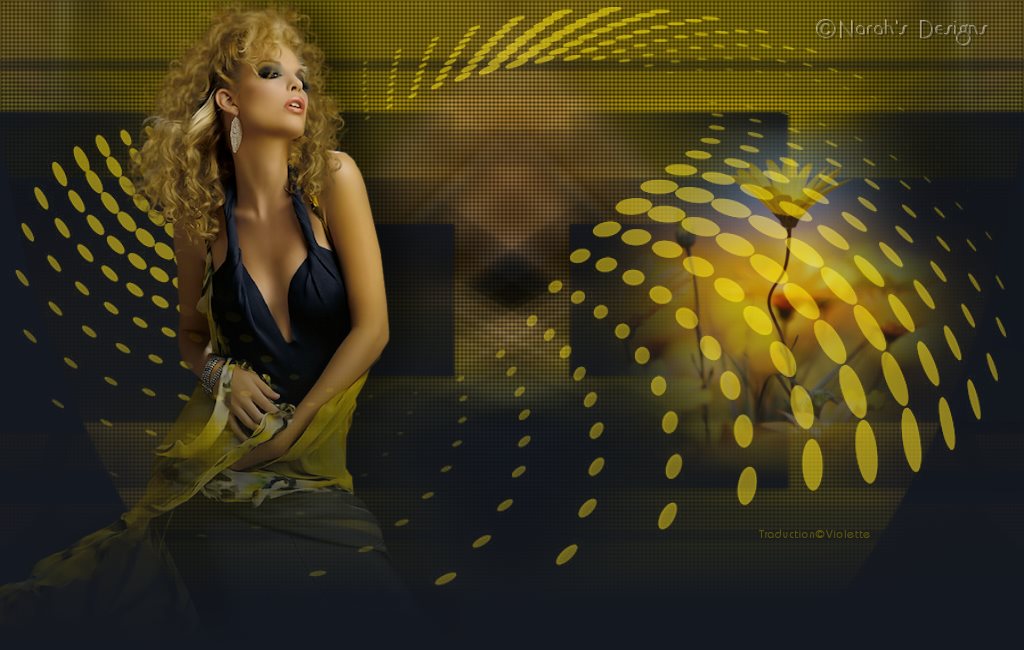
*** Maybe ***
Ce tutoriel a été réalisé dans PSP X3 mais peut être effectué dans les autres versions PSP *** Matériel nécessaire pour effectuer ce tutoriel: Tubes de Guismo
Masques de Aditas
et de Denise Worisch
Motif . Installer dans le dossier Motifs de My PSP File Sélection "Narah_Sel1_Maybe.PspSelection . Installer dans le dossier Sélections de My PSP File ***
Filtre:
aucun
*** Matériel: 
*** Les tubes sont offerts à usage personnel Vous n'avez pas la permission de placer ces tubes sur un autre site sans la permission du créateur ***
*** 1 - Ouvrir les tubes , les dupliquer et fermer les originaux Placer les masques dans le dossier masques de My PSP Files
2 - Ouvrir une image transparente de 1024 et 600 pixels Remplir de couleur #867300 **Sélection/Sélectionner Tout
3 - Activer le tube calguisfashionbeauty170211.pspimageModifier/Copier/Modifier/Coller dans la sélection Sélection/Désélectionner
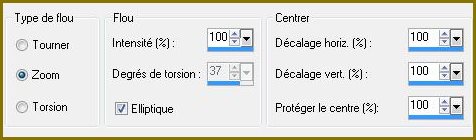
** Effets/Effets d'image/Mosaïque sans jointure réglages par défaut **Réglages/Flou/Flou radial réglages suivants :
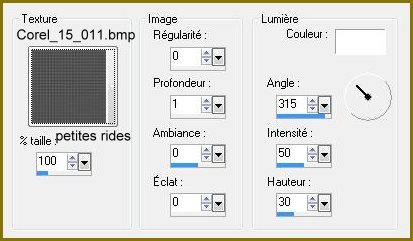
4 - Effets/Effets de Textures/Textures réglages suivants :
5 - Couches/Dupliquer Image/Miroir Opacité à 50% Couches/Fusionner le calque du dessous
6 - Calques/Nouveau calque Remplir de couleur #141820
7 - Activer le masque aditascreations_mask12.jpg Calques/Nouveau calque de masque/à partir d'une image/Ajout d'un masque à partir d'une image sélectionner le masque aditascreations_mask12.jpg cocher luminance d'origine Calques/Supprimer/Calques/Fusionner le groupe ** Effets/Effets 3D/Ombre Portée : 2/2/50/7/couleur #000000
8 - Couches/Dupliquer Image/Miroir Couches/Fusionner le calque du dessous
9 - Couches/Nouveau calque 10 - Sélection/Charger/Enregistrer une sélection/charger à partir du disque Charger la sélection Narah_Sel1_Maybe.PspSelection
11 - Ouvrir le tube calguyistmist7310.pspimageModifier/Copier/ Modifier/Coller dans la sélectionSélection/Ne rien sélectionner Opacité à 75%
12 - Calques/Nouveau calque Remplir de couleur #867300
13 - Activer le masque aditascreations_mask16.jpg Calques/Nouveau calque de masque/à partir d'une image/Ajout d'un masque à partir d'une image sélectionner le masque aditascreations_mask16.jpg cocher luminance d'origine Calques/Supprimer/Calques/Fusionner le groupe ** Effets/Effets 3D/Ombre Portée : 2/2/50/7/couleur #000000 **Réglages/Netteté/Netteté **Mode de calque: Ecran
14 - Fermer le calque groupe 3 Fusionner les calques visibles
15 - sur la couche fusionnée Activer le masque gradientedworisch.jpg Calques/Nouveau calque de masque/à partir d'une image/Ajout d'un masque à partir d'une image sélectionner le masque gradientedworisch.jpg cocher luminance d'origine Calques/Supprimer/Calques/Fusionner le groupe
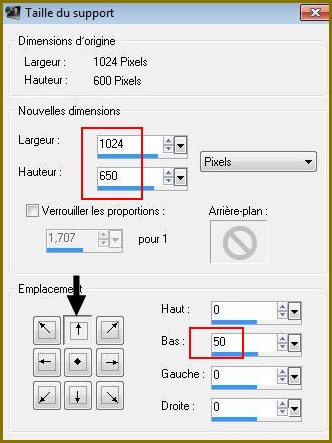
16 - Image/Taille du support : 1024/650
bas: 50
17 - Calques/Nouveau calque Remplir de couleur #141820 **Calques/Agencer/Déplacer vers le bas
18 - Activer le calque supérieur **Activer le tube calguisfashionbeauty170211.pspimageModifier/Copier/Modifier/Coller comme nouveau calque Image/Redimensionner à 85%/décocher " tous les calques"
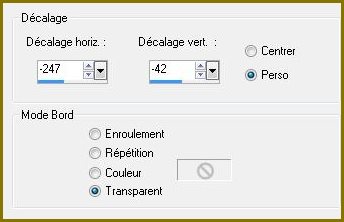
**Effets/Effets d'image/décalage réglages suivants :
**Effets/Effets 3D/Ombre Portée : -3/26/50/45/couleur #000000
19 - sur le tube Activer le masque gradientedworisch.jpg Calques/Nouveau calque de masque/à partir d'une image/Ajout d'un masque à partir d'une image sélectionner le masque gradientedworisch.jpg cocher luminance d'origine Calques/Supprimer/Calques/Fusionner le groupe
20 - Placer le logo Copyright de Narah 21 - Placer votre signature 22 - Calques/Fusionner Tout 23 - Exporter en JPEG Optimisé
***
*** Traductions ©Violette 9 Avril 2011 ***
|