|
Les Tutoriels Traduits de Gerry avec son aimable autorisation ***
Les tutoriels sont la propriété de leurs auteurs ***
*** Desire
*** Ce tutoriel a été réalisé dans PSP XII mais peut être effectué dans les autres versions PSP *** Matériel nécessaire pour effectuer ce tutoriel: Fournitures de ©Gerry ***
Matériel :
*** Les tubes sont offerts à usage personnel Vous n'avez pas la permission de placer ces tubes sur un autre site sans la permission du créateur ***
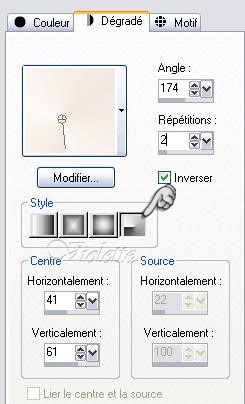
*** 1 - Ouvrir les tubes , les dupliquer et fermer les originaux Placer la sélection dans les dossiers correspondants Importer le pinceau 2 - Placer en avant-plan la couleur #fcf9f7 et en arrière-plan la couleur #f1e8de Configurer un dégradé linéaire radial/angle : 174/ Répétitions: 2/Inverser coché
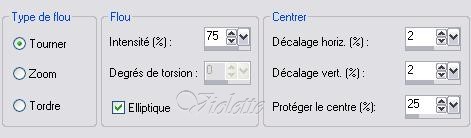
3 - Ouvrir une image transparente de 640 et 480 pixels/Remplir de dégradé Réglages/Flou/Flou radial:
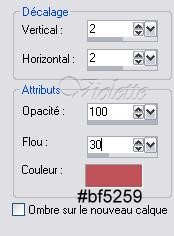
3 - Calques/Nouveau calque Sélection/Charger/Enregistrer une sélection/Charger à partir du disque : sélection gerryles40b Remplir de blanc Désélectionner Effets/Effets 3D/Ombre Portée : 2/2/100/30/couleur #bf5259
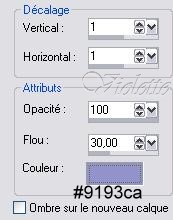
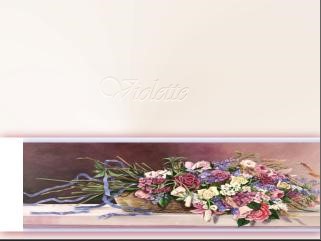
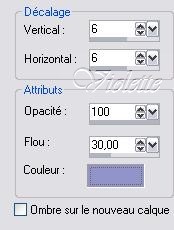
4 - Calques/Nouveau calque Sélection/Charger/Enregistrer une sélection/Charger à partir du disque : sélection gerryles40a Activer l'image 994.jpg Edition/Copier/Edition/Coller dans la sélection Désélectionner Effets/Effets 3D/Ombre Portée : 1/1/100/30/couleur #9193ca
Image/Miroir Déplacer un peu les fleurs vers le bord droit
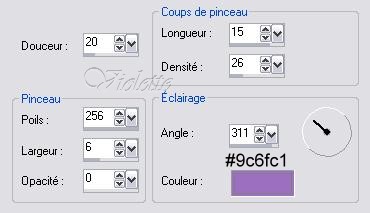
5 - Dupliquer Se placer sur l'image originale Effets/Effets de traits/Coup de pinceau:
Se placer sur le calque supérieur Mode du calque : Recouvrement
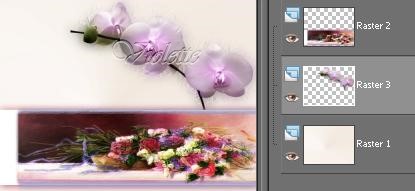
6 - Calques/Fusionner le calque du dessous une seconde fois Fusionner le calque du dessous (fond blanc )
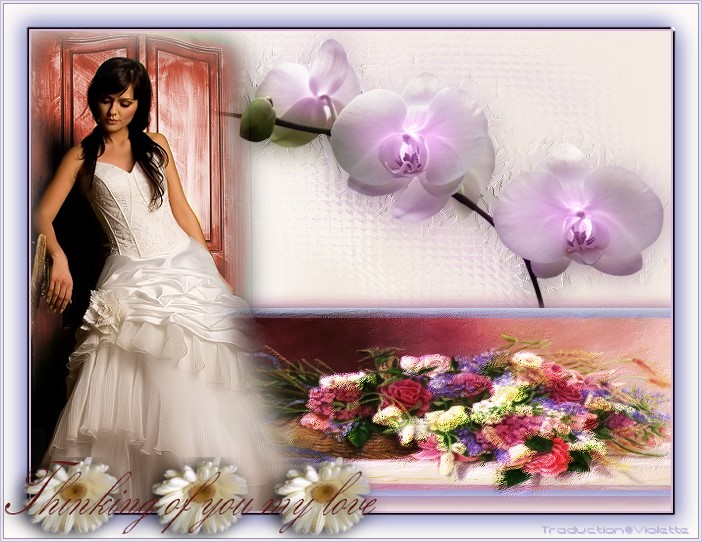
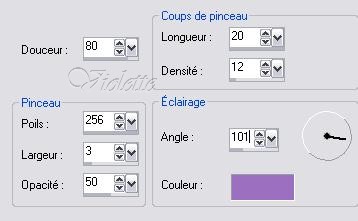
7 - Activer le tube "KAT_2007_020273.pspimage" Edition/Copier/Edition/Coller comme nouveau calque Image/Redimensionner à 80%/décocher " tous les calques" Calques/Agencer/Déplacer vers le bas Dupliquer Se placer sur l'image originale Effets/Effets de traits/Coup de pinceau:
Se placer sur le calque supérieur Calques/Fusionner le calque du dessous
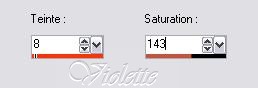
8 - Activer le tube "Giada_I'll_be_ready_in_a_minute.pspimage"Edition/Copier/Edition/Coller comme nouveau calque Image/Miroir Placer le long du bord gauche Avec l'outil lasso sélectionner tout le vert du tube Réglages/Teinte et Saturation/Coloriser:
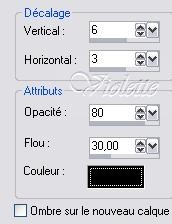
Effets/Effets 3D/Ombre Portée : 6/3/80/30/noir
9 - Activer le calque du fond Calques/Nouveau calque Activer l'outil pinceau/rechercher le pinceau "brush.mallu.fumaca.PspBrush"/couleur avant-plan #dcb4dc Donner un clic sur la droite Effets/Effets de texture/Mosaïque de verre par défaut Opacité sur 70%
10 - Calques/Fusionner Tout 11 - Image/Ajouter des bordures : 2 pixels couleur #dcb4dc 12 - Image/Ajouter des bordures : 25 pixels couleur #fcf9f7 Sélection/Sélectionner Tout Sélection/modifier/Contracter de 25 pixels Effets/Effets 3D/Ombre Portée : 2/2/100/2/noir Répéter avec des valeurs négatives : -2 en décalage vertical et horizontal Sélection/modifier/Agrandir de 2 pixels Effets/Effets 3D/Ombre Portée : 6/6/100/30/noir
Répéter avec des valeurs négatives : -6 en décalage vertical et horizontal
13 - Image/Ajouter des bordures : 1 pixel couleur #9193ca 14 - Image/Ajouter des bordures : 2 pixels couleur #f1e8dc 15 - Image/Ajouter des bordures : 1 pixel couleur #9193ca
16 - Activer le tube "Bloemenles40.pspimage"Edition/Copier/Edition/Coller comme nouveau calque Placer à gauche 17 - Placer votre signature 18 - Calques/Fusionner Tout 19 - Exporter en JPEG Optimisé
Traductions ©Violette *** 5 Mars 2008 ***
|