Les Tutoriels Traduits  de Gerry

avec son aimable autorisation

***

Les tutoriels sont la propriété de leurs auteurs

***

Accueil                    Traductions

Zaza

***

Ce tutoriel a été réalisé dans PSP XII mais peut être  effectué dans les autres versions PSP

Filtres:   ICI

Graphic plus
Mura seamless
Penta com

 Alien Skin Xenofex 2  ICI

Flaming Pear ICI

AAA Frame ICI


Pinceaux Placer dans votre dossier Pinceau de My PSP Files
Presets Placer dans "Paramètres par défaut" de My PSP Files
Selections Placer dans votre dossier Sélection de My PSP Files
Tubes Ouvrir dans votre PSP
AAA Filter Placer dans votre dossier filtres
Script Vous le trouverez sur le site de Gerry


***

Cette flèche pour marquer votre ligne

Clic gauche pour la déplacer


***

 Ouvrir les tubes , les dupliquer et fermer les originaux

 Placer en avant-plan la couleur #fff5f6  et en arrière-plan la couleur #b52231

Configurer un dégradé linéaire angle: 0°/Répétitions: 7/Inverser coché


1 - Ouvrir une image transparente de 700 et 500 pixels

2 - Remplir de couleur #fff5f6

3 - Calques/Nouveau calque/Remplir de dégradé

Réglages/Flou/Flou radial : rechercher le preset " gerryles Zaza"


4 - Activer le tube "Misted Flower5 Gerry.pspimage"

Edition/Copier/Edition/Coller comme nouveau calque

Réglages/Flou/Flou radial : rechercher le preset " gerryles Zaza"


Image/Miroir

Effets/Effets d'image/Décalage

Mode de calque: Recouvrement

Opacité sur 90%


5 - Calques/Nouveau calque/Remplir de couleur #b52231

Image/Redimensionner à 90%/décocher " tous les calques"

Sélection/Sélectionner Tout

Sélection/Flottante

Sélection/modifier/Contracter de 20 pixels

    Appuyer sur la touche "Suppr"          


Sélection/Inverser

Effets/Filtre Graphic Plus /Cross shadow : 6 x 50/ 2 x 128

Mode de calque: Assombrir

Opacité sur 70%


6 - Calques/Dupliquer

Image/Rotation libre de 90° à droite:


Effets/Mura's seamless/Shadow:


Mode de calque: Assombrir

Opacité sur 50%

 Effets/Effets de bords/Accentuer Davantage

répéter une seconde fois


7 - Calques/Nouveau calque

 Sélection/Charger/Enregistrer une sélection/Charger à partir du disque

Charger la sélection: "gerryleszaza1"

Copier/Edition/Coller dans la sélection votre tube toujours en mémoire

Désélectionner

Effets/Pentacom/Color Dot:


Effets/Effets d'image/Décalage:


Opacité sur 70%

Dupliquer/Image/Miroir/Image/Renverser


8 - Calques/Nouveau calque

 Sélection/Charger/Enregistrer une sélection/Charger à partir du disque

Charger la sélection: "gerryleszaza2"

 remplir de couleur #fff5f6

 Effets/Effets 3D/Ombre Portée : 2/2/65/13,85/noir


Dupliquer/Image/Miroir/Image/Renverser


9 - Activer le tube "Misted Flower5 Gerry.pspimage"

Edition/Copier/Edition/Coller comme nouveau calque

Opacité sur 31%


10 - Calques/Nouveau calque

 Sélection/Charger/Enregistrer une sélection/Charger à partir du disque

Charger la sélection : "gerryleszaza3"

remplir de couleur #fff5f6

Effets/Alien Skin Xenoflex 2/Burnt Edges:


Désélectionner

Effets/Effets de bords/Accentuer

Opacité sur 37%


11 - Image/Ajouter des bordures : 2 pixels  couleur #b52231

12 - Image/Ajouter des bordures : 50 pixels  couleur #fff5f6

Sélectionner avec la baguette magique

Effets/Flaming Pear/Make Cube Tile

Sélection/Inverser

 Effets/Effets 3D/Ombre Portée : 4/4/75/15/noir


Répéter avec des valeurs négatives : -4 en  décalage vertical et horizontal


13 - Image/rotation libre à droite de 90°

Calques/Nouveau calque

Placer en arrière-plan la couleur b52231

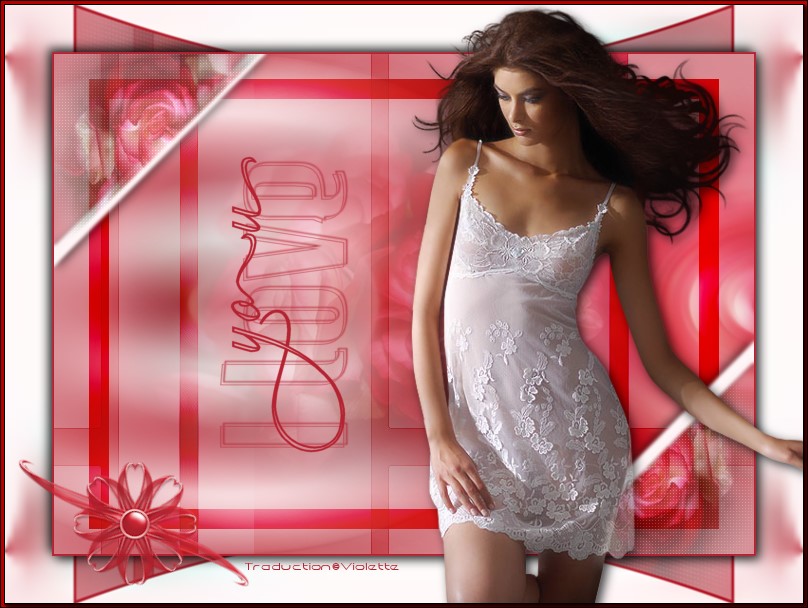
Rechercher  le pinceau " Gerry I love you"

et le placer ainsi

Tourner vos calques


14 - Activer le tube "Accent décos18.pspimage"

Réglages/Teinte et Saturation/Coloriser:


Image/Redimensionner à 80%/décocher " tous les calques"

redimensionner encore trois fois

Edition/Copier/Edition/Coller comme nouveau calque

Image/Rotation libre de 45° à droite

Effets/Effets d'image/Décalage:


 Calques/Fusionner Tout


15 -  Activer le tube "Gerry le Lady 131.pspimage"

Edition/Copier/Edition/Coller comme nouveau calque

Image/Miroir

Placer sur la droite

 Effets/Effets 3D/Ombre Portée : 4/4/75/15/noir


16 - Activer le calque inférieur

Effets/Flaming Pear/Kyoto Color :

vous pouvez choisir la couleur de l'arrière-plan en choisissant le mode de calque : ici overlay

et en cliquant sur le dé

ou choisir vos propres réglages


17 - Image/Ajouter des bordures : 2 pixels  couleur #b52231


18 - Effets/AAA Frames/Fotoframe :


Si vous avez choisi d'autres couleurs

régler ces boutons:


19 - Placer votre signature

20 - Calques/Fusionner Tout

21 - Exporter en JPEG Optimisé


Retour

 Traductions  ©Violette

*** 

10 Juillet 2008

***