|
Les Tutoriels traduits de Git's tutorials ***
Merci Git de m'avoir donné l'autorisation de traduire tes tutoriels (En exclusivité en 2006/2007 ) ***
*** Traduction ©Violette
Cette traduction
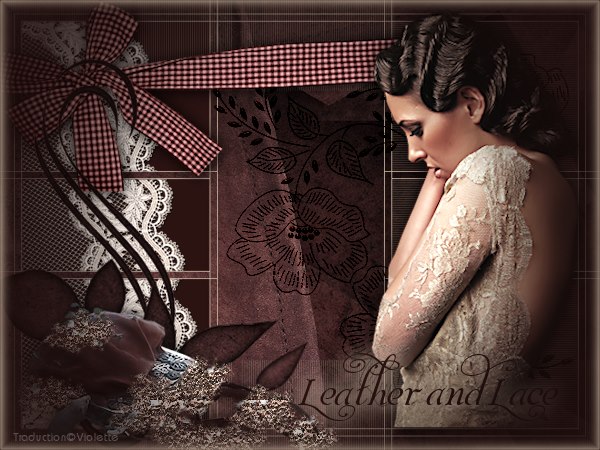
m'appartient *** Leather and Lace Ce tutoriel a été réalisé dans PSP XII mais peut être effectué dans les autres versions PSP *** Matériel nécessaire pour effectuer ce tutoriel: Scrap CWD_pleasantkit_dload2 de Calvina WalshScrap Vanessa de Fellows3 Tubes Glittertextur Pinceau *** Filtres : ICI Mura's Meister/Copies Flaming Peear /Transline FM Tile Toolss Filtre Unlimited de 2.0/ Factory Gallery A /Spotlight Xenofex 2/ Stain *** Matériel : 
*** Les tubes et images sont offerts à usage personnel Vous n'avez pas la permission de placer ces tubes sur un autre site sans la permission du créateur ***
*** 1 - Ouvrir les tubes , les dupliquer et fermer les originaux Placer le pinceau dans le dossier "Pinceaux" de My PSP Files
2 - Placer en avant-plan la couleur #b19c8a et en arrière-plan la couleur #261110 3 - Ouvrir une image transparente de 600 et 450 pixels Remplir de couleur # 261110
4 - Ouvrir le tube "git-tubes_jacket_ancient.pspimage" Edition/Copier/Édition/Coller comme nouveau calque Placer à gauche
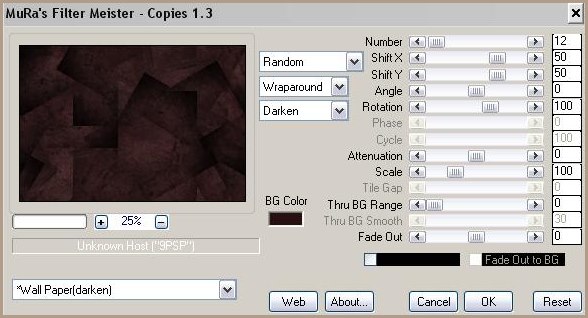
5 - Calques/DupliquerF ermer la copieSe placer sur le tube original Effets/Mura's Meister/Copies avec ces réglages :
6 - Ouvrir le calque supérieurCalques/Fusionner les calques visibles
7 - Calques/Nouveau calque Sélection/Sélectionner Tout Sélection/modifier/Contracter de 15 pixels Remplir de couleur # b19c8a
8 - Sélection/modifier/Contracter de 1 pixel Appuyer sur la touche "Suppr"
9 - Sélection/modifier/Contracter de 7 pixels Remplir de couleur # b19c8a
10 - Sélection/modifier/Contracter de 1 pixel Appuyer sur la touche "Suppr" Sélection/Désélectionner
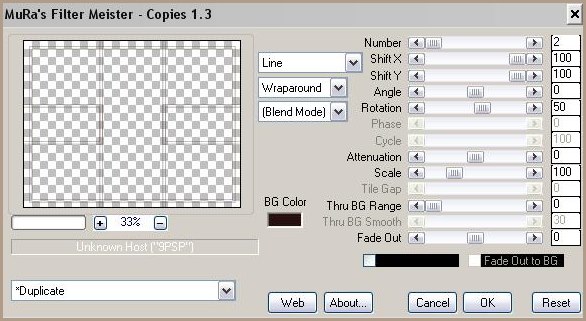
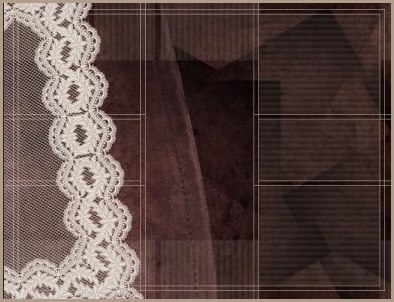
11 - Effets/Mura's Meister/Copies avec ces réglages :
renommer le calque "Cadres"
12 - Activer la baguette magique ( Tolérance et Progressivité à 0 / Mode: Ajouter) sélectionner le 3 cadres de droite
13 - Calques/Nouveau calque Remplir de couleur #b19c8a Effets/Flaming Pear/Translines Sélection/Désélectionner Opacité à 30%
14 - Effets/Mura's Meister/Copies: réglages précédents
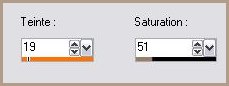
15 - Activer le tube "vjf001_square-mat.png" Réglages/Teinte et Saturation/Coloriser :
Edition/Copier
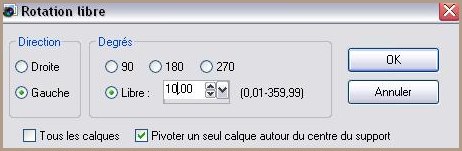
16 - Revenir sur votre travail Édition/Coller comme nouveau calque Image/Rotation libre de 10° à gauche /décocher " tous les calques"
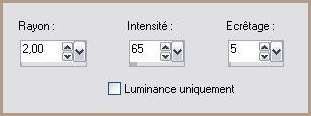
17 - Réglages/Netteté/Masque flou
Placer à gauche
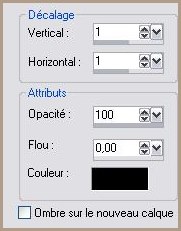
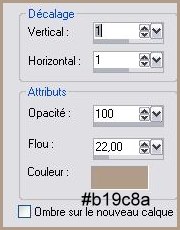
18 - Effets/Effets 3D/Ombre Portée :
19 - Activer le calque du cadre sélectionner le 3 cadres de gaucheSélection/Inverser se placer sur le calque supérieur Appuyer sur la touche "Suppr" Sélection/Désélectionner
20 - Activer le tube "vjf002_overlay.png" Avec le lasso sélectionner les fleurs du coin supérieur droit Edition/Copier/Édition/Coller comme nouveau calque Réglages/Teinte et Saturation/Coloriser : réglages précédents Mode du calque : Assombrir
21 - Calques/Fusionner les calques visibles
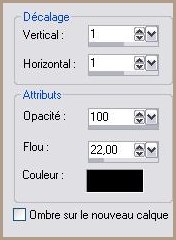
22 - Activer le tube git-tubes_bon_apetite_I_by_mehmeturgut Edition/Copier/Édition/Coller comme nouveau calque Placer à droite Effets/Effets 3D/Ombre Portée :
23 - Activer le tube git-tubes_Peter_Lippmann_028 Edition/Copier/Édition/Coller comme nouveau calque Placer en bas à gauche Effets/Effets 3D/Ombre Portée : réglages précédents
24 - Activer le tube leatherornament_byGit.png Edition/Copier/Édition/Coller comme nouveau calque Placer à gauche sur le sac
25 - Activer le tube CWD_pleasant_bow5.png des Edition/Copier/Édition/Coller comme nouveau calque Placer à gauche sur le sac Calques/Agencer/Déplacer vers le bas une nouvelle fois : Calques/Agencer/Déplacer vers le bas
26 - Ouvrir le pattern glitter_byGit_09.jpg
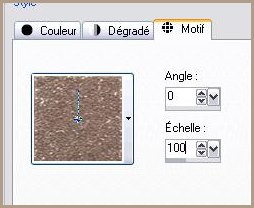
27 - Activer l'outil pinceau et localiser le pinceau SK le Rought avec ces réglages:
28 - Activer le calque supérieur 29 - Calques/Nouveau calque cliquer le pinceau autour du sac Réglages/Netteté/ Masque flou réglages précédents
30 - Activer l'outil Texte/Police au choix avant-plan fermé /couleur arrière-plan #261110 Entrer le texte : Leather and LaceCalques /Convertir en calque raster Effets/Effets 3D/Ombre Portée :
Répéter une seconde fois
31 - Effets/FM Tile Tools /Blend Emboss par défaut
32 - Calques/Fusionner les calques visibles
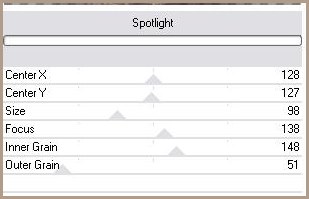
33 - Effets/Filter Factory A/Spolight avec ces réglages :
34 - Calques/Nouveau calque Remplir de couleur #26111035 - Calques/Agencer/Déplacer vers le bas 36 - Calques/Fusionner les calques visibles
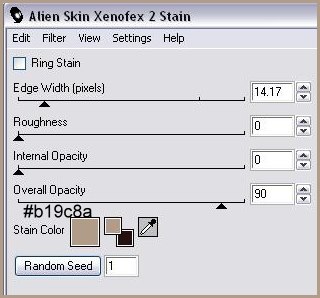
37 - Effets/Alien skin xenoflex 2/ Stain avec ces réglages :
38 - Placer votre signature 39 - Calques/Fusionner Tout 40 - Exporter en JPEG Optimisé
Cette traduction
m'appartient *** Merci de votre visite 1 Octbre 2009 ***
|