|
Les Tutoriels traduits de Git's tutorials ***
Merci Git de m'avoir donné l'autorisation de traduire tes tutoriels (En exclusivité en 2006/2007 ) ***
*** Traduction ©Violette
Cette traduction
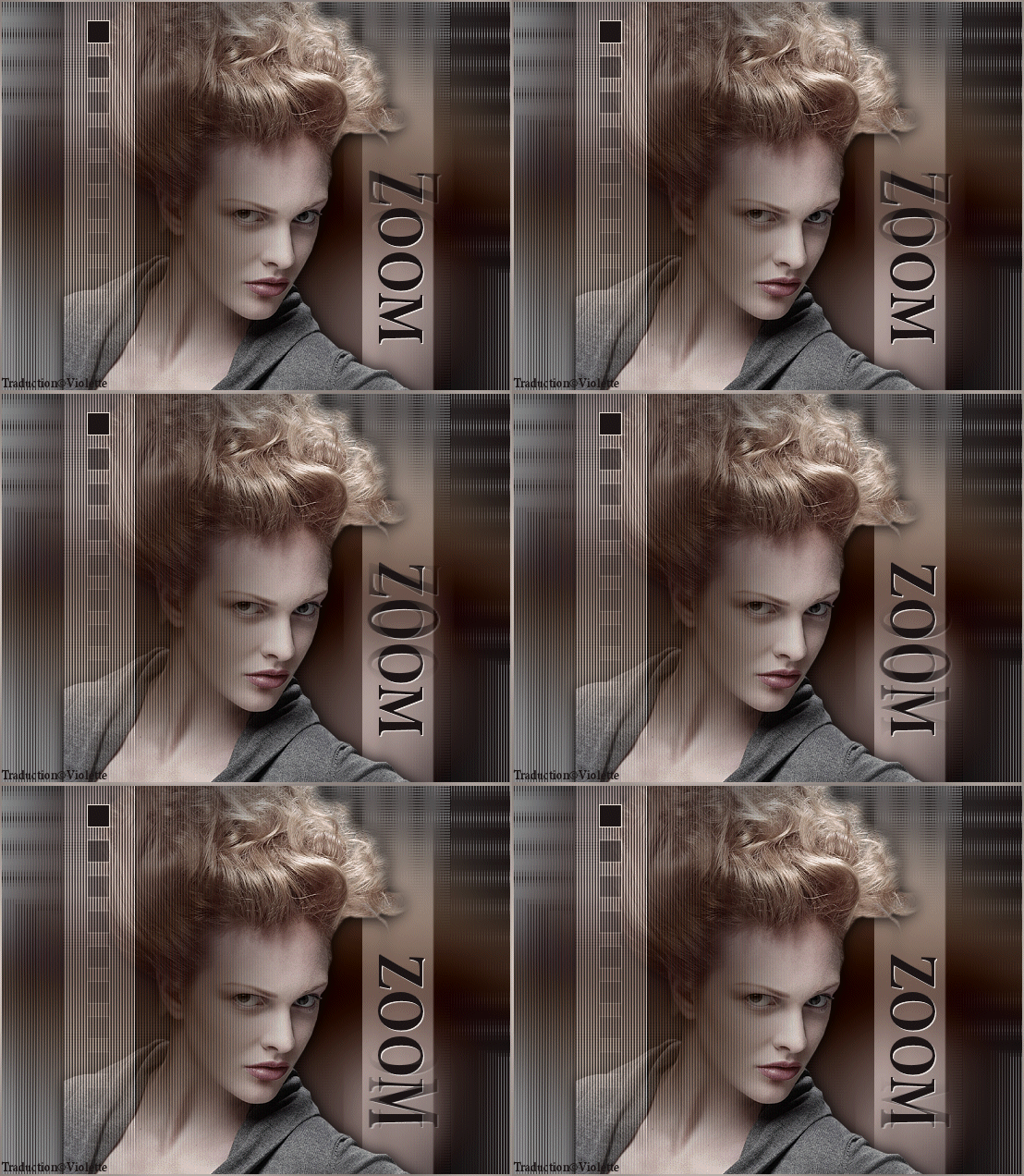
m'appartient *** Zoom Ce tutoriel a été réalisé dans PSP XII mais peut être effectué dans les autres versions PSP *** Matériel nécessaire pour effectuer ce tutoriel: Tubes de Git du Preset_MagnifyingLens_zoom_byGit à placer dans le dossier Paramètres Par défaut de My PSP Files *** Filtres : ICI Xero/ Soft Vignette Mura's Meister / Copies Graphics Plus / Cross Shadow *** Matériel Gits : 
*** Les tubes et images sont offerts à usage personnel Vous n'avez pas la permission de placer ces tubes sur un autre site sans la permission du créateur ***
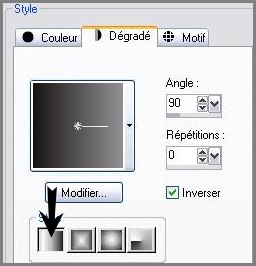
*** 1 - Ouvrir les tubes , les dupliquer et fermer les originaux 2 - Placer en avant-plan la couleur # 909092 et en arrière-plan la couleur #1B1515Configurer un dégradé linéaire angle: 90°/Répétition: 0/Inverser coché
3 - Ouvrir une image transparente de 550 et 420 pixels Remplir de dégradé
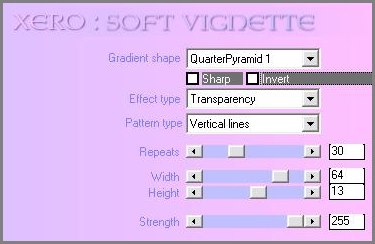
4 - Calques/Dupliquer 5 - Image/Miroir 6 - Effets/Xero/Soft Vignette:
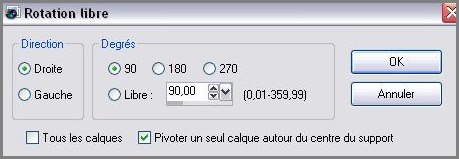
7 - Calques/Dupliquer 8 - Image/Rotation libre de 90 ° à droite :
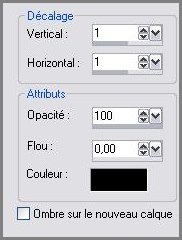
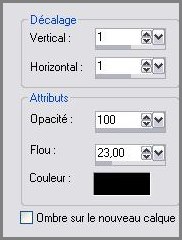
9 - Effets/Effets 3D/Ombre Portée :
Opacité à 50%
10 - Ouvrir le tube "git-tubes_Coiffure_de_Paris___Visual_by_kMoOg.pspimage" Edition/Copier/Edition/Coller comme nouveau calque Placer contre le bord gauche du calque supérieur
11 - Effets/Effets 3D/Ombre Portée :
12 - Calques/Dupliquer fermer la copie Se placer sur le tube original
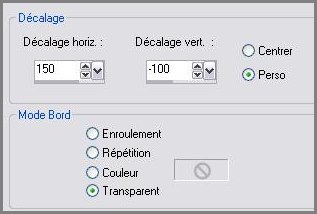
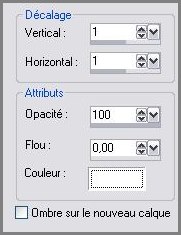
13 - Effets/Effets d'image/Décalage
14 - Réglages/Flou/Flou gaussien : rayon : 35
15 - Ouvrir le calque de la copie
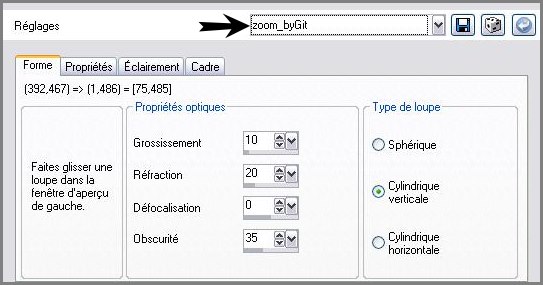
16 - Continuer à travailler sur le calque du tube original Effets/Effets artistiques/Loupe: rechercher le preset zoom_bygit
renommer ce calque : bordure
17 - Calques/Dupliquer Image/Miroir/Image/Renverser Décaler vers la gauche jusqu'à l'épaule de la femme voir l'image finale
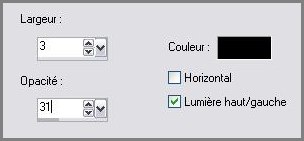
18 - Effets/Effets de Textures/Stores:
Opacité à 75% 19 - Effets/Effets de bords/Accentuer
20 - Activer votre outil sélection "carré " 21 - Calques/Nouveau calque Tracer un petit carré sur la bordure de gauche remplir de couleur #f4ebdd Sélection/modifier/Contracter de 1 pixel remplir de couleur foncéeSélection/Désélectionner
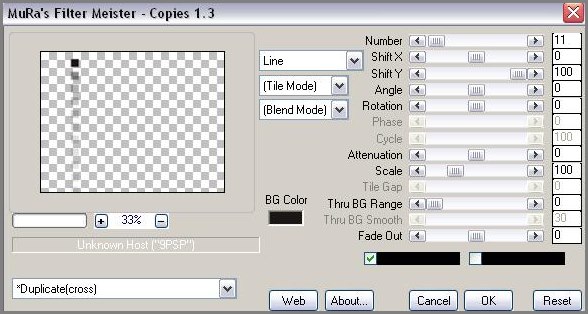
22 - Effets/Mura's Meister /Copies avec ces réglages :
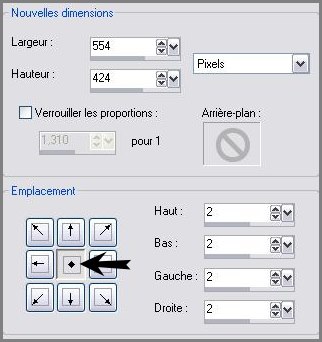
23 - Sélection/sélectionner tout 24 - Image/recadrer sur la sélection 25 - Image/Taille du support :
26 - Calques/Nouveau calque Remplir de couleur #857D78 27 - Calques/Agencer/Déplacer en bas de la pile28 - Activer le calque supérieur Placer votre signature
29 - Activer le calque supérieur 30 - Activer l'outil Texte/Police de votre choix avant-plan fermé /couleur arrière-plan #1B1515 Entrer le texte : "Zoom" Clic droit /Convertir en calque raster Image/Rotation libre de 90° à droite Placer comme sur le modèle
31 - Effets/Effets 3D/Ombre Portée :
32 - Placer le calque du texte au-dessus du calque de la bordure de droite Calques/Fusionner le calque du dessous
*** Animation ***
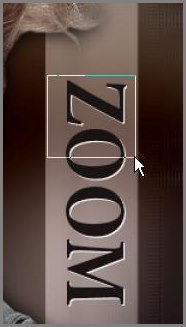
33 - Activer l'outil sélection rectangle configuré ainsi:
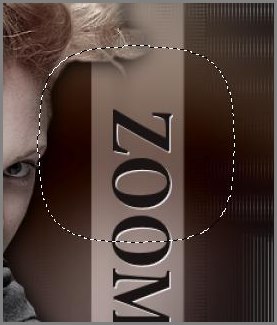
tracer une sélection comme ceci
Vous obtenez ceci:
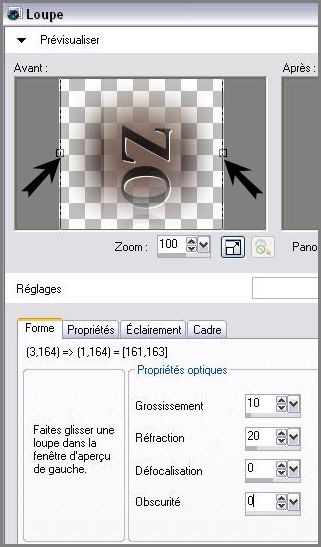
34 - Effets/Effets artistiques/Loupe: rechercher le preset zoom_bygit modifié ainsi:
35 - Sélection/Désélectionner 36 - Calques/Fusionner les calques visibles 37 - Edition/Copier
38 - Ouvrir votre AnimationShop Edition/Coller comme nouvelle animation
39 - Revenir dans votre PSP Annuler les trois dernières opérations
40 - Sélection/Modifier la sélection ne pas s'occuper de la couleur
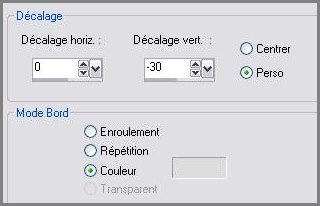
41 - Effets/Effets d'image/décalage
40 - Sélection/Modifier la sélection on retrouve la sélection normale
41 - Répéter l'effets artistique/Loupe Sélection/Désélectionner 42 - Edition/Copier
43 - Revenir dans AnimationShop Edition/Coller après l'image active
44 - Revenir dans votre PSP Annuler les trois dernières opérations ** Sélection/Modifier la sélection ** Effets/Effets d'image/décalage ** Sélection/Modifier la sélection ** Répéter l'effets artistique/Loupe Sélection/Désélectionner ** Edition/Copier
45 - Revenir dans AnimationShop Edition/Coller après l'image active
46 - Répéter cette opération jusqu'à ce que vous soyez arrivés à la fin du mot
47 - Dans AnimationShop Sélectionner le dernier cadre: Animation/propriétés de l'image: vitesse à 100
48 - Les autres images à vitesse: 10 49 - Affichage/Animation pour contrôler si l'animation vous convient Affichage/Animation pour la stopper Fichier/Assistant d'Optimisation 50 - Fichier/Enregistrer en fichier gif
Cette traduction
m'appartient *** Merci de votre visite 2 Octobre 2009 ***
|