|
Les Tutoriels traduits de Git's PSP Passion *** Merci à Git pour m'avoir donné l'autorisation de traduire ses tutoriels (En exclusivité en 2006/2007 ) ***
***
Traduction ©Violette
Cette traduction
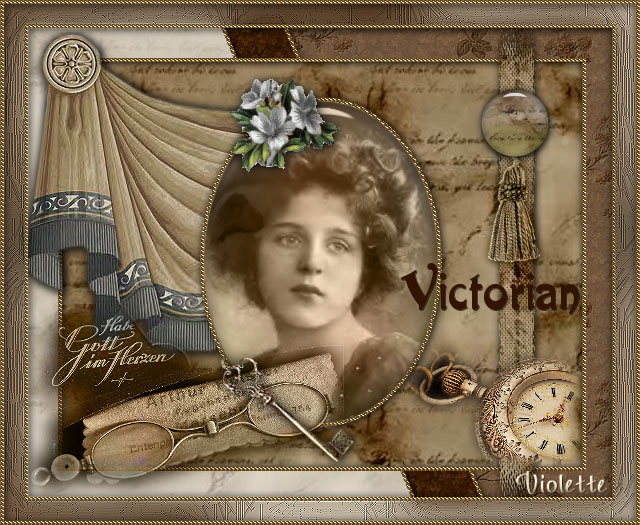
m'appartient *** Scrap Victorian Ce tutoriel a été réalisé dans PSP XII mais peut être effectué dans les autres versions PSP *** Matériel nécessaire pour effectuer ce tutoriel: Scrap Elements Background Motifs Selections I *** Filtres : ICI FM Tile Tool *** Matériel Gits :
*** Les tubes et images sont offerts à usage personnel Vous n'avez pas la permission de placer ces tubes sur un autre site sans la permission du créateur ***
*** Partie 1 1 – Ouvrir les tubes/les dupliquer et fermer les originaux Placer les sélections dans le dossier sélection 2 - Ouvrir la tuile "writing-GD.jpg" placer dans la palette des « Styles et Textures » 3 - Ouvrir une nouvelle image transparente de 600 x 485 pixels 4 - Calques/nouveau calque/Remplir de ce motif Opacité à 44% Désélectionner 5 - Calques/Fusionner Tout
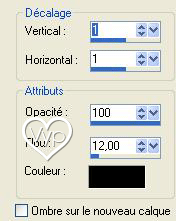
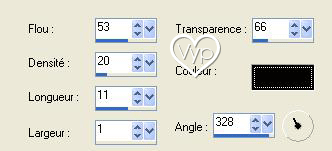
Partie 2 1 - Calques/Nouveau calque Sélection/charger :enregistrer une sélection/charger à partir du disque/sélection « Vic.1 » remplir du motif goldmuster 2 - Sélection/sélectionner tout/Sélection/Modifier/Contracter de 4 pixels 3 – Remplir la nouvelle sélection avec le motif "1052.bmp" Sélection/Inverser 4 - Effets/Effets 3D/Ombre Portée :
5 - Sélection/sélectionner tout/Sélection/Modifier/Contracter de 4 pixels 6 - Image/recadrer sur la sélection Désélectionner
Partie 3 1 - Calques/Nouveau calque 2 - Sélection/charger /Enregistrer une sélection/charger à partir du disque/sélection « Vic.2 » remplir du motif goldmuster 3 - Sélection/sélectionner tout/Sélection/Modifier/Contracter de 4 pixels Appuyer sur la touche Supprim. 4 - Calques/Nouveau calque /Remplir avec le motif "victorian-flower.bmp" Opacité à 32% 5 - Effets/Fm tile Tools /Blend Emboss Sélection/Inverser 6 - Effets/Effets 3D/Ombre Portée 7 - Sélection/sélectionner tout/Sélection/Modifier/Contracter de 4 pixels 8 - Image/recadrer sur la sélection Désélectionner
Partie 4 1 - Calques/Nouveau calque 2 - Sélection/charger :enregistrer une sélection/charger à partir du disque/sélection « Vic.3 » remplir du motif goldmuster 3 - Sélection/sélectionner tout/Sélection/Modifier/Contracter de 4 pixels Appuyer sur la touche Supprim. 4 - Remplir la nouvelle sélection avec le motif "writing-GD.jpg" Sélection/Inverser 5 - Effets/Effets 3D/Ombre Portée Désélectionner
Partie 5 1 - Calques/Nouveau calque 2 - Sélection/charger :enregistrer une sélection/charger à partir du disque/sélection « Vic.4 » remplir du motif goldmuster 3 - Sélection/sélectionner tout/Sélection/Modifier/Contracter de 4 pixels Appuyer sur la touche Supprim. 4 - Calques/Nouveau calque/ Remplir avec le motif "victorian-flower.bmp" 5 - Réglages/Flou/flou gaussien : rayon 30 6 - Activer le bouton « victorian_scrap_butt_005_git »/ Edition/Copier/Edition/Coller dans la sélection 7 - Mode du calque/ Lumimance héritée Désélectionner 8 -Fermer les calques sauf les trois qui concernent ce médaillon 9 - Fusionner les calques visibles 10 - Effets/Effets 3D/Ombre Portée Ouvrir les calques fermés 11 - Activer le tube « vicborder_022_git »/ Edition/Copier/Edition/Coller comme nouveau calque Déplacer à gauche ( voir modèle ) 12 - Calques/Agencer/déplacer vers le bas 13 - Effets/Effets 3D/Ombre Portée
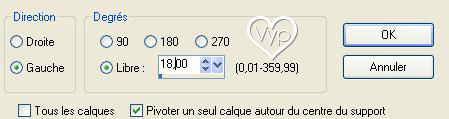
Partie 6 1 - Activer le calque supérieur 2 - Activer le tube « vicborder_scrap_band03_git »/ Edition/Copier/Edition/Coller comme nouveau calque Image/rotation libre de 90° à droite Effets/Effets 3D/Ombre Portée 3 - Activer le tube «chrono2_git »/ Image/redimensionner à 45%/Edition/Copier Edition/Coller comme nouveau calque Placer sur la droite 4 - Activer le tube «victorian_scrap_butt03_git »/ Image/redimensionner à 60%/Edition/Copier Edition/Coller comme nouveau calque Effets/Effets 3D/Ombre Portée flou à 15 5 - Activer le tube «gittasel020 »/ Image/redimensionner à 45%/Edition/Copier Edition/Coller comme nouveau calque Image/Rotation libre à gauche de 18%
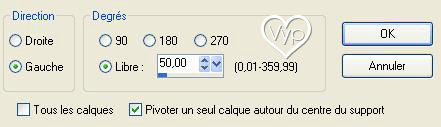
Mode du calque/ Lumimance héritée Effets/Effets 3D/Ombre Portée flou à 15 Calques/Agencer/déplacer vers le bas 6 - Activer le tube «stilllife03_git »/ Image/redimensionner à 60%/Edition/Copier Edition/Coller comme nouveau calque Placer vers le bas Mode du calque/ Lumimance héritée 7 - Activer le tube «D221 »/ Image/redimensionner à 60%/Edition/Copier Edition/Coller comme nouveau calque Image/Rotation libre à gauche de 50%
Effets/Effets 3D/Ombre Portée flou à 15 8 - Activer le tube «gitvic4 »/Edition/Copier/Edition/Coller comme nouveau calque Effets/Effets 3D/Ombre Portée flou à 15
Finitions : 1 - Activer l’outil texte/choisir une Police/couleur foncée du scrap Ecrire votre nom ou le nom du scrap 2 - Si vous êtes satisfait Fusionner tous les calques Touches Alt + D faire une copie 3 – Sur l’image originale 4 – Image/Ajouter des bordures : 4 pixels de couleur contrastante/Sélectionner avec la baguette magique remplir de motif or 5 - Effets/Effets 3D/Ombre Portée Désélectionner 6 - Image/Ajouter des bordures : 20 pixels de couleur contrastante Sélectionner avec la baguette magique 7 - Reprendre la copie/Image/miroir/Edition/Copier/Edition/Coller dans la sélection 8 - Réglages/Flou/flou gaussien : rayon 30 9 – Effets/Effets de texture/Torchis
10 – Effets/ Effets de Bords/Accentuer Désélectionner Répéter n° 4 et 5 11 - Signer/Fusionner Tout 12 - Optimiser en JPEG Optimisé
24 Novembre 2006 ***
|