|
Les Tutoriels Traduits de Soleil-Projects avec son aimable autorisation ***
***
*** Dulce Navidad Ce tutoriel a été réalisé avec PSP XII mais peut être fait avec d'autres versions PSP *** Matériel nécessaire pour effectuer ce tutoriel: Les tubes utilisés sont de CJ/ Sorensen_Design/ Ivy / Soleil-Projetcs *** Filtre : ICIFM Tile Tools Unlimited *** Matériel: 
*** Les tubes sont offerts à usage personnel Vous n'avez pas la permission de placer ces tubes sur un autre site sans la permission du créateur ***
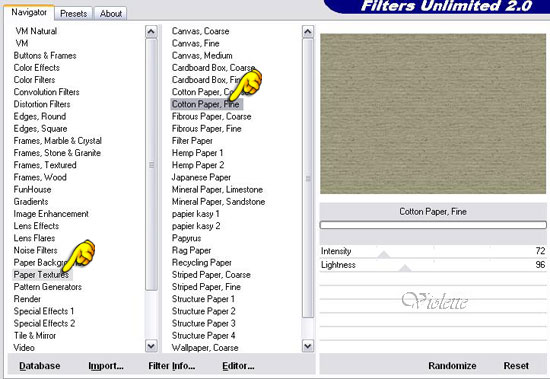
*** 1 - Ouvrir les tubes ( ouvrir les calques ) , les dupliquer et fermer les originaux Ouvrir une image transparente de 700 x 500 pixels Remplir de couleur #9c997f 2 – Effets /Unlimited/Paper Textures/ Cotton Paper, Fine :
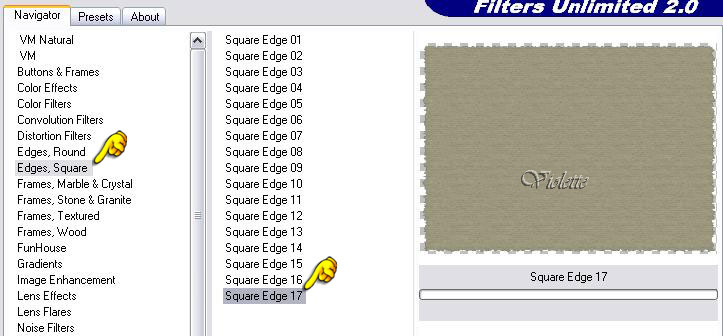
3 – Effets /Unlimited/ Edges, Square/ Square Edge 17 :
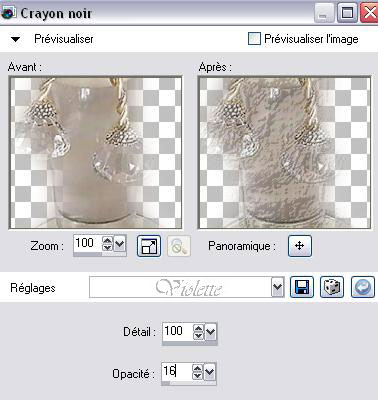
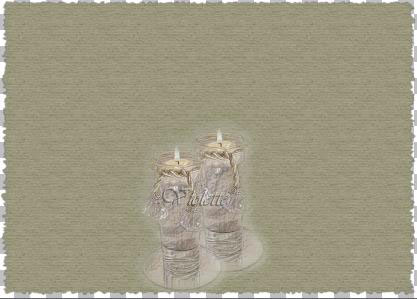
4 - Ouvrir le tube Misted by Sorensen_designs /Image/redimensionner à 70% Edition/Copier/ Edition/Coller comme nouveau calque 5 - Effets /Effets de traits/Crayon noir :
Dupliquer le calque/ Positionnez ainsi:
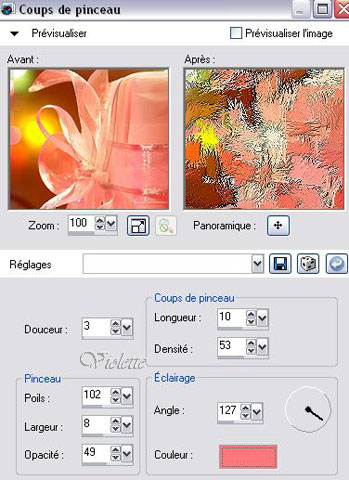
6 - Ouvrir le tube Ivy_mistedgift / Image / Miroir / Image/redimensionner à 70% Edition/Copier/ Edition/Coller comme nouveau calque Placer sur le coin inférieur droit Dupliquer 7 - Se placer sur le tube original Effets/Effets de Traits/ Coups de Pinceau :
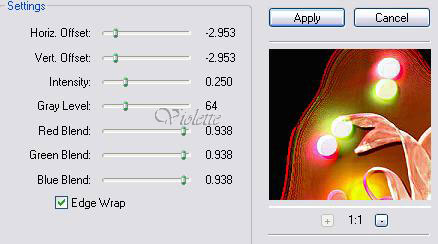
Opacité à 14% 8 - Se placer sur la copie: Effets/FM Tile Tools/Blend Emboss :
Mode du calque : Luminance héritée Opacité à 64% 9 - Dupliquer /Image / Miroir ( les deux calques supérieurs ) Disposer ainsi :
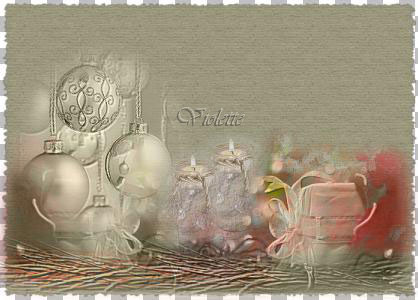
10 - Avec l'outil gomme effacer doucement les calques supérieurs pour laisser apparaître ceux du dessous 11 - Calques / Fusionner les calques visibles 12 - Ouvrir le tube CJ_XMas bulbs misted 1Edition/Copier/ Edition/Coller comme nouveau calque Effets/FM Tile Tools/Blend Emboss / mêmes paramètres que précédemment Mode du calque : Luminance héritée 13 - Ouvrir le tube E&E_S_01183_Tallos_Secos/ Image/redimensionner à 70% Edition/Copier/ Edition/Coller comme nouveau calque Placer en bas à gauche Opacité à 54% Effets/FM Tile Tools/Blend Emboss / mêmes paramètres que précédemment Faire deux fois 14 - Dupliquer Placer en bas à droite Mode du calque : Luminance héritée
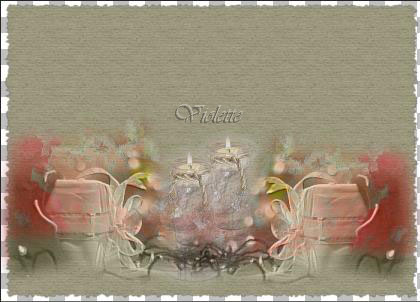
15 - Ouvrir le tube complementos 1/ Edition/Copier/ Edition/Coller comme nouveau calqueDupliquer/Image/Miroir Placer comme sur le blend final 16 - Ouvrir le tube vector texte/Edition/Copier/ Edition/Coller comme nouveau calqueActiver l'outil texte/ Police au choix / couleur #9c997f Nouveau calque Placer votre outil texte au point ou vous voyez un petit "A" apparaître Entrer votre texte ou votre signature
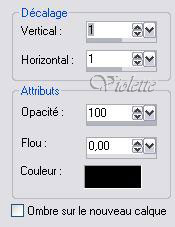
Clic droit /Convertir en calque raster supprimer le calque vecteur Effets /Effets 3D/ Ombre Portée : 1/1/100/0/noir
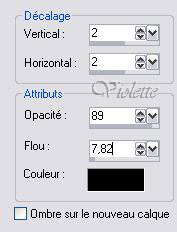
17 - Calques / Nouveau calque Ecrire votre texte de félicitations ou de Voeux Faire la même ombre portée 18 - Calques / Fusionner les calques visibles Placer votre image de côté 19 - Ouvrir une image transparente de 710 x 510 pixels remplir de couleur # 6a6755Placer une couleur un peu plus foncée en avant-plan et recouvrer ce fond avec un pinceau texte 20 - Activer votre image mise de côté/Edition/Copier/ Edition/Coller comme nouveau calqueEffets /Effets 3D/ Ombre Portée : 2/2/100/0/noir
Répéter avec des valeurs négatives : -2 en décalage vertical et horizontal 21 - Image / Ajouter des bordures : 1 pixel remplir de couleur #a8a185 22 - Image / Ajouter des bordures : 3 pixels remplir de couleur #7e7b66 23 - Activer le tube SKR_Corner Set 3/Calque 6 Edition/Copier/ Edition/Coller comme nouveau calque/ Image/redimensionner à 50% Placer sur le coin droit Dupliquer/Image/miroir Dupliquer/image /Renverser Dupliquer/Image/miroir 24 - Activer votre tube complementos2 /Edition/Copier/ Edition/Coller comme nouveau calque Placer sur les quatre coins Vous pouvez placer quelques étoiles 25 - Signer/Fusionner Tout 26 - Exporter en JPEG Optimisé
*** 31 Octobre 2007 ***
***
|