|
PaintShopPro ***
Annaelle *** Ce tutoriel a été réalisé dans PSP XII mais peut être effectué dans les autres versions PSP *** Pour faire ce tutoriel vous aurez besoin :
Matériel : ** Filtre Funhouse ICI - Installer dans votre dossier Filtres ** Filtre Screenworks ICI - Installer dans votre dossier Filtres ** Filtre DSB Flux ICI - Installer dans votre dossier Filtres ** Filtre Graphic Plus ICI - Installer dans votre dossier Filtres ** Filtre Alien Skin Eye Candy Impact 5 ICI - Preset : ICI Installer dans votre dossier Filtres ** Vyp_Selections_Annaelle ICI - Installer dans votre dossier Selections de My PSP Files ** Tubes de Soleil -Design, de La Manouche et de Chrismist ICI - Merci aux tubers de m'avoir donné leur autorisation ICI ** Tube personnage de votre choix ** Polices ICI - Placer dans le dossier Font de Windows ou ouvrir sur le bureau
***
*** 1 - Ouvrir les tubes , les dupliquer et fermer les originaux Placer vos filtres dans votre dossier Filtres de My PSP Files *** 2 - Placer en avant-plan la couleur #730505 et en arrière-plan la couleur #b91b01 3 - Configurer un dégradé linéaire/angle : 45°/Répétitions : 5/Inverser coché
4 - Ouvrir une image transparente de 800 et 550 pixels Remplir de dégradé Réglages/Flou/Flou gaussien : 30
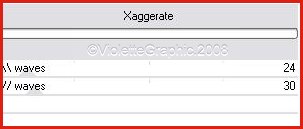
5 - Effets/Funhouse/Xaggerate:
Réglages/Netteté/Davantage de Netteté
6 - Calques/Nouveau calque 7 - Sélection/Charger/Enregistrer une sélection/Enregistrer sur le disque Charger la sélection "Vyp_annaelle01.PspSlection"
8 - Remplir de dégradé linéaire /angle : 90°/Répétition : 0/Inverser coché
9 - Effets/Textures/Stores:
10 - Effets/Textures/Textile:
11 - Sélection/Modifier/Sélectionner les bords de la sélection :
12 - Calques/Nouveau calque Remplir de couleur #7d1917 Effets/Screenworks/Hollow Dot Sélection/Désélectionner
13 - Calques/Fusionner le calque du dessous 14 - Effets/Effets 3D/Ombre Portée : 2/2/80/15/couleur noire
15 - A l'aide de l'outil "Déformation" agrandir sur la largeur Clic sur l'outil "Déplacer" pour désélectionner ***
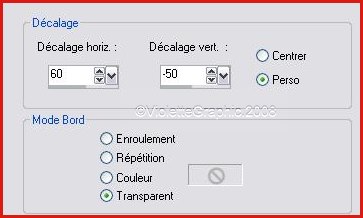
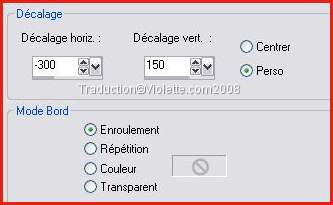
16 - Activer le tube "chrismist_noel_6nov.pspimage" Edition/Copier/Edition/Coller comme nouveau calque Effets/Effets d'image/Décalage :
Mode du calque : Luminance héritée A l'aide de l'outil gomme effacer le blanc qui se trouve sur le droite effacer le bord noir de la sélection au niveau de la boule inférieure
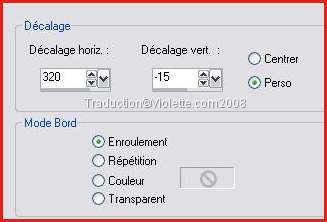
17 - Dupliquer Effets/Effets d'image/Décalage :
A l'aide de l'outil gomme effacer la boule que l'on aperçoit en haut ou laisser la selon votre choix
***
18 - Activer le tube de "soleil_deco_navidad_e&e27.pspimage" Edition/Copier/Edition/Coller comme nouveau calque Effets/Effets d'image/Décalage :
19 - Activer le calque 2 Sélection/Sélectionner tout Sélection/Flottante Sélection/Inverser Se placer sur le calque 5 Clic sur la touche "Supprim."
Sélection/Désélectionner ***
20 - Calques/Nouveau calque Sélection/Charger/Enregistrer une sélection/Enregistrer sur le disque Charger la sélection "Vyp_annaelle02.PspSelection" remplir de dégradé linéaire angle : 90°/répétition: 1
Sélection/Désélectionner
21 - Effets/DSB Flux/Linéar Transmission:
22 - Effets/Alien Skin Eye Candy Impact /Perspective Shadow /Drop Shadow, rechercher votre preset "Vyp_shadow_annaelle.f1s" /OK ***
23 - Activer le tube personnage Edition/Copier/Edition/Coller comme nouveau calque 80%
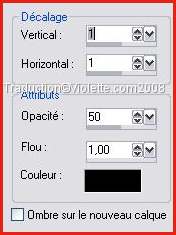
Effets/Effets d'image/Décalage :
Effets/Alien Skin Eye Candy Impact /Perspective Shadow /Drop Shadow, rechercher votre preset "Vyp_shadow_annaelle.f1s" /OK ***
24 - Activer le tube "holly.pspimage" Edition/Copier/Edition/Coller comme nouveau calque Effets/Effets d'image/Décalage :
Mode du calque : Luminance héritée Effets/Alien Skin Eye Candy Impact /Perspective Shadow /Drop Shadow, rechercher votre preset "Vyp_shadow_annaelle.f1s" /OK ***
25 - Activer l'outil Texte/Police Cpper Alt Caps Experts/ taille : 48/Vectoriel avant-plan fermé/couleur arrière-plan #000000
Entrer le Texte: Bonne AnnéeClic droit /Convertir en calque raster
Effets/Effets 3D/Ombre Portée : 1/1/50/1/couleur #000000
26 - Activer l'outil Texte/Police Digifac/taille : 48/ Bold/ Vectoriel avant-plan fermé/couleur arrière-plan #000000
Entrer la date: 2009Clic droit /Convertir en calque raster Effets/Effets 3D/Ombre Portée : 1/1/50/1/couleur #000000 ***
27 - Image/Ajouter des bordures : 2 pixels couleur #000000 28 - Image/Ajouter des bordures : 25 pixels couleur claire Sélectionner la bordure avec la baguette magique Effets/Graphic Plus/Cross Shadow réglages par défaut 29 - Image/Ajouter des bordures : 2 pixels couleur #000000
30 - Sélection/Sélectionner Tout Sélection/modifier/Contracter de 29 pixels Effets/Effets 3D/Découpe: 0/0/60/25/couleur #000000 sélection/désélectionner tout *** 31 - Placer votre signature 32 - Calques/Fusionner Tout 33 - Exporter en JPEG Optimisé
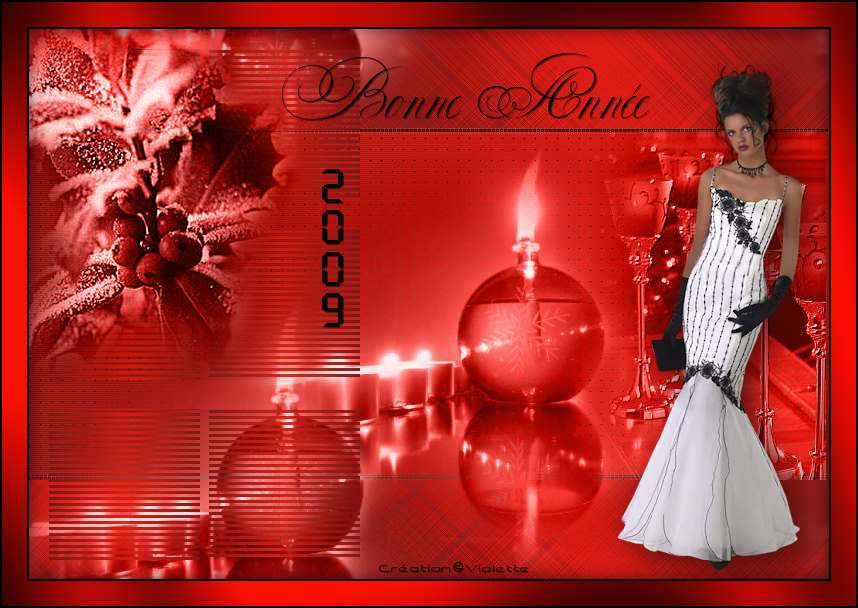
*** Une autre version:
Ce tutoriel est de ma création *** 27 Novembre 2008 ***
|